服务器忘记管理员密码并非不可挽回的灾难,通过正确的技术手段可以在不重置系统的情况下快速恢复访问权限,核心解决方案在于利用安全模式、命令行工具或第三方恢复镜像重置凭证,整个过程需要严谨操作以避免数据丢失风险。

密码丢失后的紧急应对与风险评估
面对服务器登录障碍,保持冷静是解决问题的前提,盲目尝试错误密码可能导致账户被锁定,增加解锁难度。
- 确认账户锁定策略:多次输入错误密码会触发安全策略,导致账户临时或永久锁定,检查是否配置了账户锁定阈值,若有,需等待锁定时间结束或通过其他管理员账户解锁。
- 评估数据安全性:在进行任何密码重置操作前,必须确认服务器磁盘阵列状态及数据备份情况,任何涉及系统文件的修改都存在潜在风险,确保拥有最新备份是专业运维的基本素养。
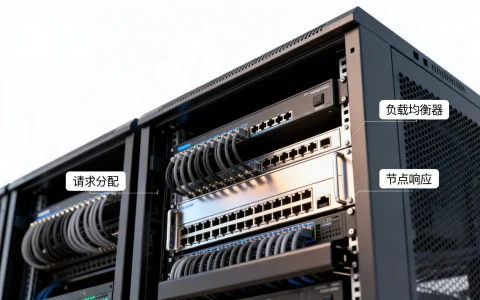
- 检查远程管理卡:现代服务器通常配备IPMI/iDRAC等远程管理接口,通过管理卡远程挂载镜像或重装系统是备选方案,但成本较高,应作为最后手段。
利用系统自带功能进行密码重置
这是最符合系统原生逻辑的解决方案,适用于Windows Server和Linux系统,操作相对安全且成功率高。
- Windows Server安全模式重置
- 重启服务器,在启动过程中按下F8键(部分系统需通过BCD编辑配置),进入“带命令行提示的安全模式”。
- 在命令行界面输入
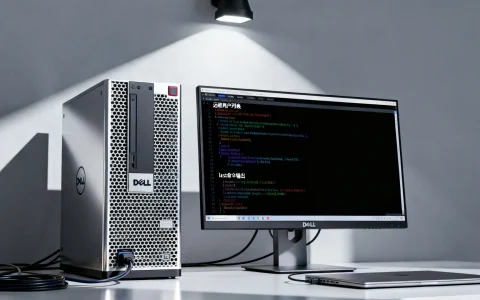
net user administrator,按回车键后系统会提示输入新密码,若需直接置空,可直接回车。 - 此方法依赖于系统内置的Administrator账户未被禁用,且安全模式未被组策略限制。
- Linux系统单用户模式救援
- 重启服务器,在GRUB引导菜单界面选中内核行,按
e键进入编辑模式。 - 在
linux16或linux行末尾添加rd.break或init=/bin/bash,按Ctrl+X启动进入紧急模式。 - 重新挂载根文件系统为读写模式:
mount -o remount,rw /sysroot,然后执行chroot /sysroot。 - 使用
passwd命令修改root密码,最后强制重置SELinux上下文(创建.autorelabel文件)并重启。
- 重启服务器,在GRUB引导菜单界面选中内核行,按
借助专业工具镜像进行离线破解

当系统自带功能失效或无法进入时,使用第三方PE系统或密码重置工具是最高效的手段,这体现了运维人员的专业技术能力。
- 制作启动镜像:下载专业的密码重置工具(如Offline NT Password & Registry Editor或国内优化的PE镜像),将其刻录至U盘或挂载至服务器的虚拟光驱。
- 调整启动顺序:进入BIOS/UEFI设置,将服务器的启动优先级调整为从USB设备或光驱启动。
- 执行离线操作:
- 进入工具界面后,系统会自动扫描硬盘分区。
- 定位到系统盘(通常是C盘或根分区),工具会读取SAM文件(Windows)或Shadow文件。
- 选择目标用户,执行“清空密码”或“解锁账户”操作。
- 保存更改并退出,重启服务器恢复硬盘启动优先级。
预防机制与权限管理优化
解决当前问题后,建立长效预防机制是体现E-E-A-T原则中“经验”与“权威”的关键环节,避免再次陷入服务器忘了计算名密码的窘境。
- 建立密码管理库:使用企业级密码管理器(如KeePass、LastPass企业版)存储特权账号密码,确保加密存储且可追溯访问记录。
- 配置密码重置盘:在系统运行正常时,通过控制面板创建“密码重置盘”(Windows),或配置救援模式(Linux),为紧急情况预留“后门”。
- 多因素认证与备用账户:启用MFA多因素认证,并创建一个权限较低的备用管理员账户,以防主账户锁定时拥有备用访问通道。
- 定期演练与更新:每季度进行一次密码恢复演练,验证恢复流程的有效性,并同步更新运维文档,确保团队所有成员掌握核心技术。
相关问答
问:重置服务器密码会导致数据丢失吗?
答:正常情况下,重置密码操作仅修改系统账户的哈希值,不会影响磁盘上的业务数据,但在操作过程中,如果误操作导致磁盘分区表损坏或文件系统错误,则可能引发数据风险,强烈建议在操作前通过快照或备份软件对系统盘进行完整备份。

问:如果服务器使用了BitLocker或磁盘加密,密码重置流程有何不同?
答:如果系统盘启用了BitLocker全盘加密,常规的离线密码重置工具将无法读取系统文件,必须先输入BitLocker恢复密钥解锁磁盘,才能进行后续的密码修改操作,这要求管理员必须妥善保管BitLocker恢复密钥,否则将面临无法解密系统的绝境。
如果您在运维过程中遇到过类似的棘手问题,或有更高效的解决方案,欢迎在评论区分享您的经验。
首发原创文章,作者:王坚,如若转载,请注明出处:https://idctop.com/article/124121.html