开发板怎么烧程序
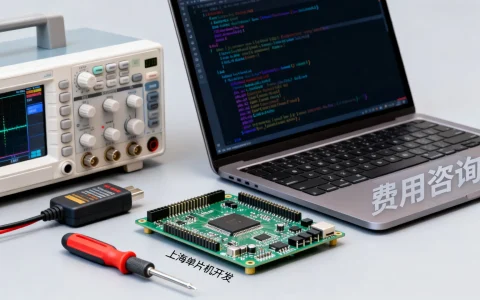
烧录程序(或称固件)到开发板,本质上是将编译好的二进制代码文件(固件)传输并永久存储到开发板上的非易失性存储器(如Flash)中的过程。 这是让开发板执行你编写的代码的关键步骤,以下是详细操作指南:
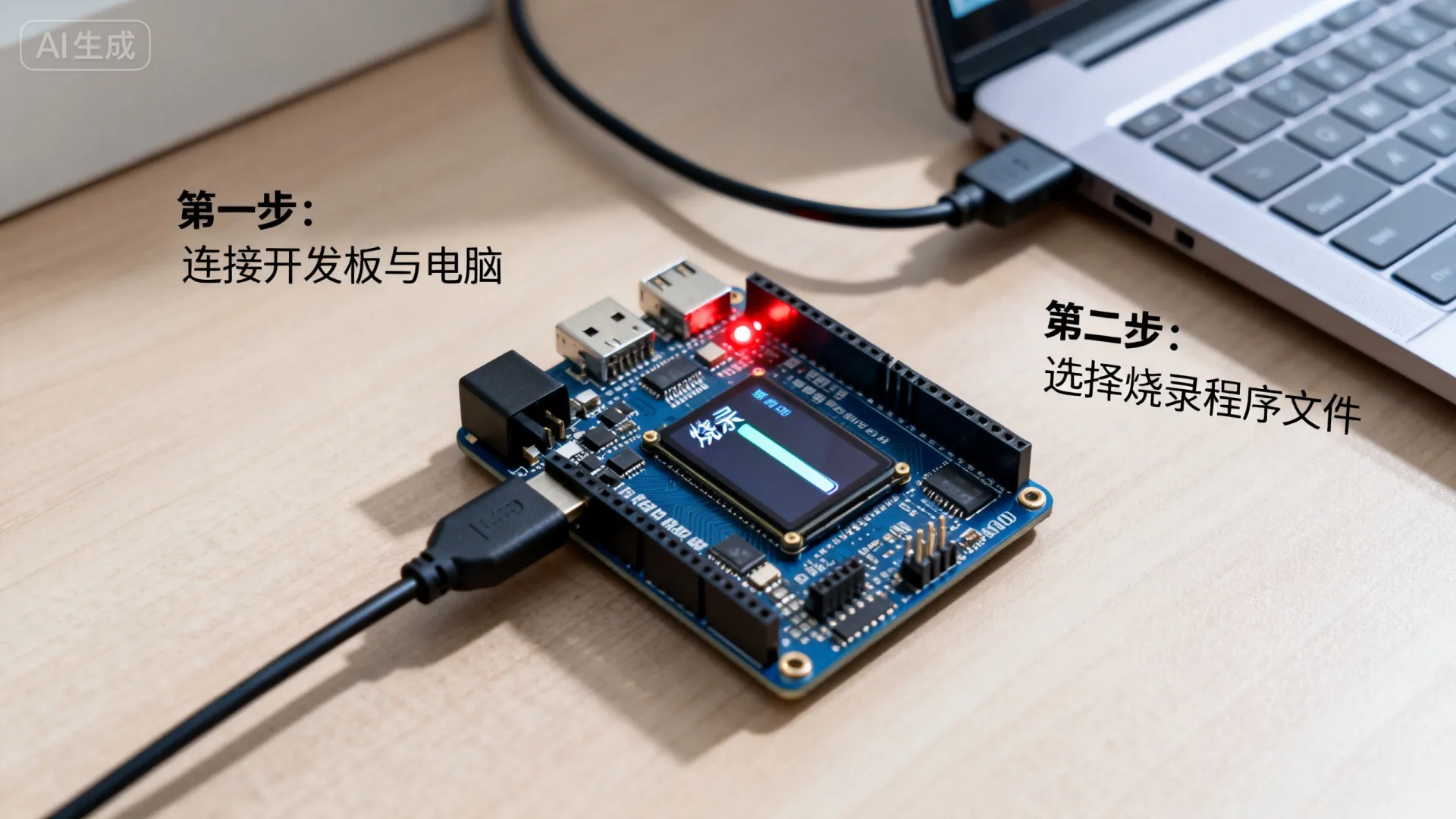
准备工作:必不可少的基石
-
硬件连接:
- 开发板: 确保开发板完好无损。
- 电源: 根据开发板要求,连接合适的电源(USB供电、外接电源适配器)。烧录过程中务必保证供电稳定,尤其是使用USB数据线供电时。
- 数据线: 使用开发板支持的数据/调试线(最常见的是USB转串口线、USB Micro-B/Type-C线、JTAG/SWD调试器线),确保线缆质量可靠。
- 烧录接口: 将数据线正确连接到开发板指定的烧录/调试接口(如UART串口、USB OTG口、JTAG/SWD接口)。仔细核对开发板原理图或用户手册。
- 物理连接: 插拔接口时动作轻柔,确保连接牢固无松动。
-
软件工具安装:
- 烧录软件: 下载并安装开发板制造商官方推荐的烧录工具,常见的有:
- STM32系列: STM32CubeProgrammer, ST-Link Utility
- ESP8266/ESP32: esptool.py (常集成在Arduino IDE/PlatformIO/VSCode扩展中), Flash Download Tools (乐鑫官方)
- Arduino系列: Arduino IDE (内置烧录功能)
- Raspberry Pi Pico: picotool (命令行), Thonny IDE (内置)
- 通用性强: OpenOCD (开源, 支持多种调试器)
- 驱动程序: 连接开发板到电脑后,通常需要安装对应的USB转串口芯片驱动(如CH340, CP2102, FT232)或调试器驱动(如ST-Link, J-Link),在设备管理器中确认设备被正确识别且无感叹号。
- 集成开发环境: 如果使用IDE(如Keil MDK, IAR EWARM, Arduino IDE, PlatformIO, VSCode + 插件),确保其已正确配置好开发板型号、编译器和烧录工具链。
- 烧录软件: 下载并安装开发板制造商官方推荐的烧录工具,常见的有:
-
获取固件文件:
- 编译生成: 这是最常见的方式,在IDE中编写代码,点击编译/构建按钮后,通常会生成一个
.bin(纯二进制)、.hex(Intel Hex格式)或.elf(带调试信息的可执行链接格式)文件。烧录通常使用.bin或.hex文件。 - 官方/社区提供: 下载开发板出厂固件、示例程序或Bootloader固件,务必从官方网站或可信赖的社区源获取。
- 编译生成: 这是最常见的方式,在IDE中编写代码,点击编译/构建按钮后,通常会生成一个
核心步骤:执行烧录操作
具体步骤因开发板和工具不同而略有差异,但核心流程一致:
- 启动烧录软件: 打开你选择的烧录工具(独立的烧录程序或IDE中的烧录功能)。
- 连接开发板:
- 确保开发板已通过数据线连接到电脑。
- 在烧录软件中选择正确的连接接口(如ST-Link, J-Link, UART, USB DFU)和通信端口(COMx for UART)。
- 点击“Connect”或类似按钮,建立软件与开发板硬件(或调试器)的连接,成功连接后,软件通常会显示开发板的芯片型号、ID等信息。
- 加载固件文件:
- 在烧录软件中找到“Load File”, “Open File”, “Browse”等按钮。
- 导航到你准备好的固件文件(
.bin,.hex等),选择并打开它,软件会读取文件信息。
- 配置烧录选项 (关键):
- 目标地址: 指定固件将被写入开发板Flash中的起始地址。这个地址至关重要! 错误的地址会导致程序无法启动甚至损坏Bootloader,地址通常由芯片手册、开发板资料或Bootloader要求决定(如0x08000000是STM32 Flash的常见起始地址)。
- 擦除选项: 选择烧录前如何擦除Flash:
Erase necessary sectors: 仅擦除固件文件将要覆盖的Flash扇区(推荐,节省时间)。Full chip erase: 擦除整个Flash芯片(更彻底,首次烧录或需要完全清空时使用)。Don't erase: 不擦除(风险高,仅用于特殊调试,不推荐新手使用)。
- 校验选项: 强烈建议勾选“Verify after programming”或类似选项。 烧录完成后,软件会读取Flash内容并与原始文件对比,确保数据写入无误。
- 复位/运行选项: 可选择烧录完成后是否自动复位开发板并开始运行新程序(通常建议勾选)。
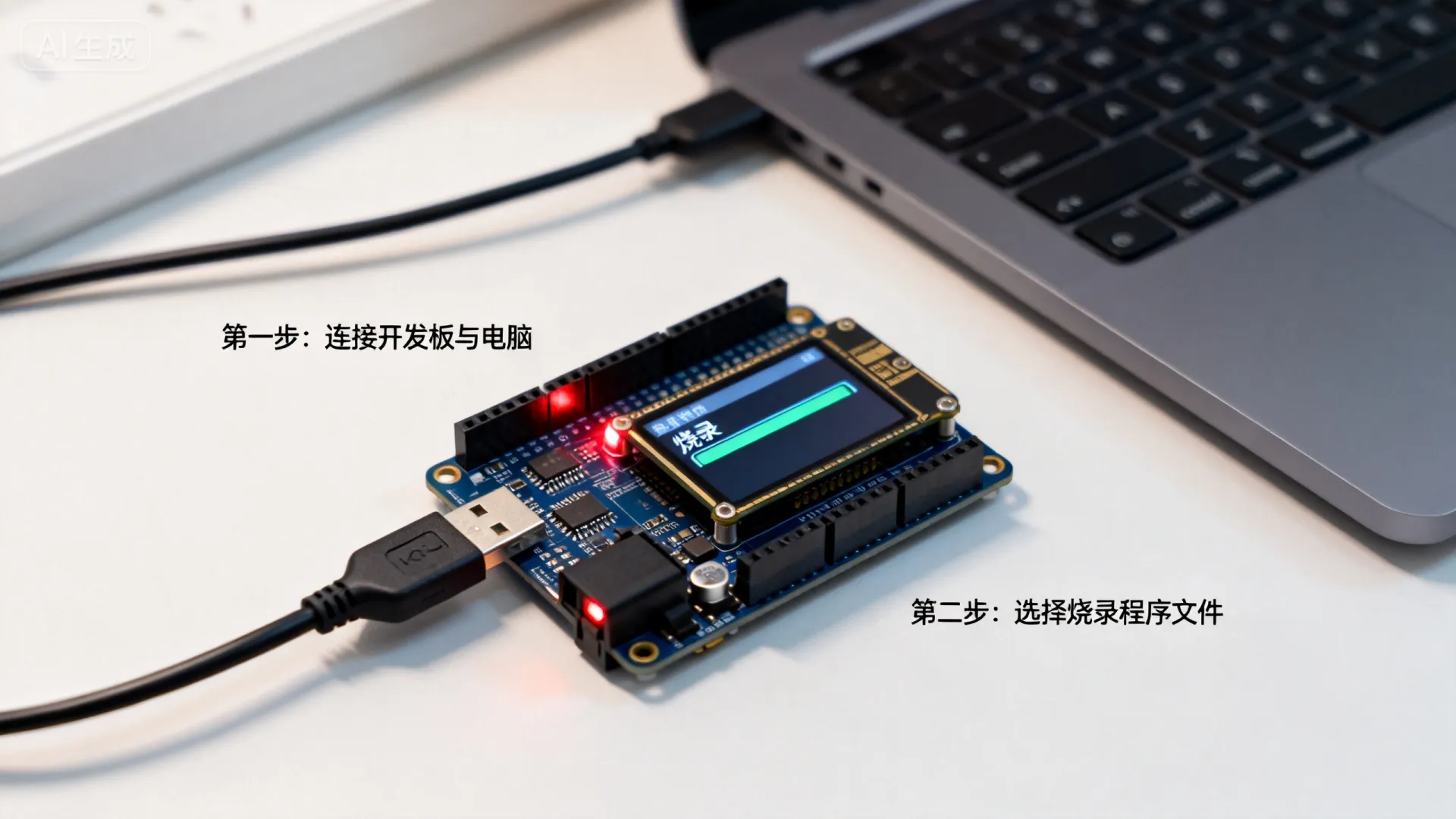
- 执行烧录: 点击“Start Programming”, “Download”, “Flash”, “Burn”等按钮开始烧录过程。
- 监控过程与结果:
- 软件界面会显示进度条、日志信息(如擦除、写入、校验的进度和状态)。
- 耐心等待,直到出现“Programming/Verification successful”, “Download complete”或类似提示,表示烧录成功。
- 开发板上的LED(如电源灯、用户灯)可能会在烧录过程中闪烁,烧录成功并复位后,你的程序应开始运行(观察LED变化、串口输出等)。
- 断开连接: 烧录成功后,可以在软件中点击“Disconnect”断开连接,然后安全移除开发板与电脑的连接。
常见烧录方式详解
-
通过Bootloader烧录 (在线更新 – ISP):

- 原理: 利用芯片内部预置或用户刷入的Bootloader程序,Bootloader在芯片上电复位后先运行,它通过特定接口(如UART, USB, CAN, I2C)监听主机发送的固件更新命令和数据。
- 步骤:
- 开发板进入Bootloader模式(可能需要按键组合、拉低特定引脚、软件复位命令)。
- 主机(PC)运行烧录工具,通过对应接口连接开发板。
- 工具与Bootloader通信,完成固件传输和写入Flash。
- 优点: 无需额外硬件调试器,仅需标准数据线(如USB线、串口线),成本低,方便现场更新。
- 缺点: 依赖Bootloader正常工作;速度可能比调试器慢;需要正确进入Bootloader模式。
- 典型应用: Arduino (通过UART/USB), ESP32/ESP8266 (通过UART), STM32 (通过UART/USB DFU/CAN等)。
-
使用调试器烧录 (离线编程 – ICP):
- 原理: 通过专用的硬件调试器(如ST-Link, J-Link, DAPLink)连接到芯片的调试接口(JTAG或SWD),调试器可以完全控制芯片,包括擦写Flash、调试代码。
- 步骤:
- 调试器一端连接PC的USB口,另一端(通常通过杜邦线)连接到开发板上的JTAG/SWD接口(需连接
SWCLK,SWDIO,GND, 有时需要VCC或NRST)。 - 在烧录软件中选择对应的调试器型号和接口。
- 软件通过调试器直接操作芯片完成Flash擦写。
- 调试器一端连接PC的USB口,另一端(通常通过杜邦线)连接到开发板上的JTAG/SWD接口(需连接
- 优点: 速度快,可靠性高;不依赖Bootloader(即使Bootloader损坏也能恢复);支持高级调试功能(断点、单步、查看变量)。
- 缺点: 需要额外购买调试器硬件;连接线较多。
- 典型应用: 所有支持JTAG/SWD的ARM Cortex-M系列开发板(STM32, NXP, GD32等),复杂项目开发调试的首选。
-
存储卡烧录:
- 原理: 将固件文件复制到SD卡/TF卡中,开发板上电时,其Bootloader(或特定硬件设计)会自动检测卡内特定文件名的固件并将其加载到Flash或RAM中运行。
- 步骤:
- 将固件文件(如
firmware.bin,image.bin)按要求的格式和文件名复制到SD卡根目录或特定文件夹。 - 安全弹出SD卡。
- 将SD卡插入开发板的卡槽。
- 给开发板上电(有时需要按键组合触发更新)。
- 将固件文件(如
- 优点: 操作极其简单,无需连接电脑。
- 缺点: 更新速度慢;需要开发板支持SD卡启动/更新功能;依赖SD卡和卡槽的可靠性。
- 典型应用: Raspberry Pi(将系统镜像写入SD卡启动),部分IoT设备(如摄像头模组)。
烧录成功验证与常见问题排查
-
验证成功:
- 烧录软件明确提示成功。
- 开发板按预期运行新程序(LED闪烁、串口打印特定信息、执行功能)。
- 使用烧录软件或串口工具读取Flash特定地址内容,确认与固件文件一致。
-
常见问题与解决方案:
- 连接失败:
- 检查数据线/调试器线是否损坏、连接是否牢固。
- 检查设备管理器,确认端口/调试器驱动是否安装正确(无感叹号或问号)。
- 尝试更换USB口或电脑,重启电脑和开发板。
- 确认选择的接口类型(ST-Link vs UART)和端口号(COMx)是否正确。
- 烧录失败/校验错误:
- 检查目标地址是否正确! 这是最常见原因。
- 尝试更换更短或质量更好的数据线/杜邦线(尤其USB线过长或质量差会导致电压不稳)。
- 确保开发板供电充足且稳定(尝试外接电源)。
- 尝试“Full chip erase”选项。
- 确认固件文件是否有效(重新编译生成)。
- 降低烧录波特率(对于串口烧录方式)。
- 检查开发板Bootloader模式是否成功进入(观察指示灯或串口输出)。
- 程序烧录成功但不运行:
- 确认烧录的起始地址是芯片Flash的起始运行地址(通常是0x08000000 for STM32)。
- 检查程序是否有初始化硬件(时钟、外设)的代码,且无误。
- 检查复位电路是否正常。
- 使用调试器连接,查看PC指针是否指向正确地址,是否有HardFault等错误。
- 查看串口调试输出(如果有)。
- 连接失败:
重要安全提示:
- 烧录过程中切勿断开电源或数据线,否则可能导致Flash损坏,使开发板变“砖”。
- 操作前仔细阅读开发板的官方文档和芯片的数据手册/参考手册。
- 对于高压烧录(某些特定芯片需要),务必遵循安全规范。
掌握开发板程序烧录是嵌入式开发的入门钥匙,理解不同烧录方式的原理和适用场景,熟练使用烧录工具,并能快速排查常见问题,将极大提升你的开发效率和成功率,实践出真知,多尝试不同的开发板和烧录方法!
你最近在玩哪款开发板?烧录过程中遇到过什么有趣或棘手的问题?欢迎在评论区分享你的经验和心得!
首发原创文章,作者:王坚,如若转载,请注明出处:https://idctop.com/article/12413.html