服务器开机速度直接决定了业务恢复的效率,当服务器开机太慢时,其核心症结通常集中在硬件自检耗时过长、系统启动项冗余、驱动或服务冲突这三个维度,解决这一问题必须遵循“先软后硬、由表及里”的排查逻辑,通过优化BIOS设置、精简系统服务、排查存储瓶颈,通常能将启动时间缩短50%以上,对于企业级应用而言,每一次重启都是对SLA(服务等级协议)的挑战,快速定位并解决启动缓慢问题,是运维人员必备的核心技能。

硬件层面:BIOS自检与硬件老化是首要元凶
服务器按下电源键后,首先进入POST(加电自检)阶段,这是开机慢最直观的硬件诱因。
-
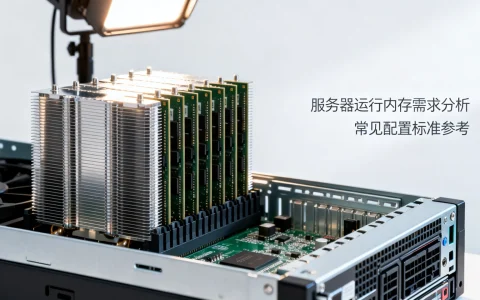
内存自检机制过于严苛
企业级服务器通常配备大容量ECC内存,BIOS默认配置往往开启“Full Memory Test”(全内存测试),这在保障数据完整性的同时,极大延长了启动时间。- 解决方案:进入BIOS设置,将Memory Test模式调整为“Quick Boot”或“Fast Boot”,跳过繁琐的内存地址逐一校验,仅进行关键区域测试。
-
外设挂载与RAID卡初始化
服务器常连接多种外设,如外置磁带机、SAN存储光纤卡等,BIOS在自检时会逐一扫描并初始化这些设备,特别是RAID卡在初始化阵列时,若阵列处于降级或重建状态,启动时间会成倍增加。- 解决方案:在BIOS中禁用未使用的板载设备(如串口、闲置网卡PXE启动),检查RAID卡日志,确认阵列状态健康,必要时更新RAID卡固件以优化初始化算法。
-
硬件健康状态预警
电源模块功率不足、CPU过热保护机制启动或主板电容老化,都会导致硬件响应迟滞。- 解决方案:利用IPMI/iDRAC等带外管理系统查看硬件日志(System Event Log),排除硬件故障导致的隐性延迟。
系统层面:启动项冗余与服务依赖链过长
操作系统加载阶段是问题的高发区,尤其是运行多年的老旧系统,往往积累了大量“数字垃圾”。
-
启动服务过度加载
Windows服务器中的“服务”管理器或Linux系统的Systemd,往往默认启用了许多非必要服务,若服务器仅作文件存储,却开启了打印服务、蓝牙支持服务或复杂的遥测服务,会严重拖慢启动速度。
- 解决方案:
- Windows:运行
msconfig或使用Autoruns工具,禁用非必要的第三方启动项,将非核心服务启动类型改为“手动”或“自动(延迟启动)”。 - Linux:使用
systemd-analyze blame命令分析启动耗时最长的服务,使用systemctl disable关闭非必需服务(如postfix、bluetooth等)。
- Windows:运行
- 解决方案:
-
文件系统与磁盘I/O瓶颈
机械硬盘(HDD)在随机读写性能上的天然劣势,是导致系统加载慢的物理瓶颈,文件系统碎片化严重或日志文件未清理,也会增加读取延迟。- 解决方案:
- 对于系统盘,建议升级为企业级SSD或NVMe固态硬盘,IOPS性能提升可带来立竿见影的启动加速。
- 定期执行文件系统检查(如Linux下的
fsck或Windows的chkdsk),修复潜在的软错误。
- 解决方案:
-
网络等待超时
服务器启动时,若配置了静态IP但网络环境异常,或者DNS解析设置不当,系统会尝试等待网络就绪并建立连接,这个过程可能默认等待数十秒甚至更久。- 解决方案:检查网卡配置,适当调整网络服务的超时阈值,确保网线连接物理链路正常,避免系统在启动阶段进行无意义的重试。

驱动与补丁:兼容性冲突引发的隐形延迟
驱动程序与系统补丁的不兼容,往往表现为启动过程中的“假死”或长时间停顿。
-
驱动程序签名验证
Windows服务器在启动时会对内核驱动进行签名验证,若安装了未经认证的第三方驱动,或驱动文件损坏,验证过程会消耗大量时间。- 解决方案:始终保持驱动程序来源官方且版本匹配,在排查问题时,可尝试在安全模式下启动,若安全模式启动迅速,则可判定为第三方驱动问题。
-
系统更新后的后台索引
大版本更新或补丁安装后的首次启动,系统往往需要在后台建立索引或更新组件,导致启动极慢。- 解决方案:规划维护窗口,在更新后预留足够的后台处理时间,避免在业务高峰期重启服务器。
实战排查:精准定位的黄金法则
面对复杂的服务器环境,盲目优化不如精准定位。

-
利用日志分析工具
- Windows事件查看器中的“System”日志,ID为100的条目记录了详细的启动耗时分解。
- Linux系统通过
systemd-analyze critical-chain可以清晰地看到启动关键路径上的耗时链条。
-
最小化启动法
在排查疑难杂症时,尝试移除所有非必要硬件(如拔掉多余的网卡、卸载外置存储),仅保留CPU、内存和系统盘启动,若速度恢复正常,则逐一添加硬件,通过“二分法”锁定故障硬件。
相关问答
服务器开机自检时卡在“Press F1 to continue”界面,导致无法自动启动怎么办?
这种情况通常是因为BIOS检测到了非致命性硬件错误(如风扇转速低、机箱入侵检测开启或软驱设置错误),解决方法是进入BIOS,将“Wait for F1 if Error”选项设置为Disabled,同时检查硬件日志解决具体的报错源头,确保服务器在无人值守时能顺利进入系统加载阶段。
Linux服务器开机卡在“Starting Journal Service”很久才进入系统,是什么原因?
这通常与磁盘I/O性能不足或文件系统损坏有关,Journal服务负责写入系统日志,如果磁盘出现坏道或读写响应极慢,该服务会反复重试写入,建议立即使用smartctl工具检查磁盘健康状态,并备份重要数据,准备更换存储介质,以免发生数据丢失灾难。
如果您在服务器运维过程中遇到过类似的开机缓慢问题,欢迎在评论区分享您的排查思路和解决方案。
首发原创文章,作者:王坚,如若转载,请注明出处:https://idctop.com/article/126269.html