服务器开机出现系统恢复选项,通常意味着服务器在最后一次正常关机过程中遭遇了非正常中断、系统文件损坏或引导配置错误,导致Windows无法正常加载内核,必须通过手动干预来修复引导扇区或回滚系统状态,这一现象并非简单的死机,而是操作系统自我保护机制触发的“最后一道防线”,若处理不当极易导致数据丢失,必须立即停止盲目重启并按照标准流程进行排查修复。

故障核心诊断与紧急应对策略
面对屏幕上弹出的“系统恢复选项”界面,首要任务是判断故障的根源是软件层面的逻辑错误还是硬件层面的物理损坏,根据大量运维实战经验,80%以上的此类故障由非正常关机(如突然断电、强制关机)引发的系统文件不一致导致,剩余20%则可能涉及硬盘坏道、RAID卡故障或驱动冲突。
-
初步判断与选择
在恢复选项界面,切勿直接选择“正常启动Windows”,这通常会陷入无限重启循环,应优先选择“修复计算机”,进入恢复环境。 -
核心修复步骤:启动修复
进入恢复环境后,第一项操作应是选择“启动修复”,该工具会自动扫描并修复损坏的MBR(主引导记录)、BCD(启动配置数据)以及缺失的系统文件。- 适用场景:由断电、蓝屏导致的引导文件轻微损坏。
- 局限性:如果系统核心内核文件损坏严重,该工具可能修复失败,需进入下一步。
-
高级修复方案:命令行重建BCD
当自动修复无效时,需展现专业运维能力,通过命令提示符手动重建引导配置。- 依次输入命令:
bootrec /scanos、bootrec /fixmbr、bootrec /fixboot、bootrec /rebuildbcd。 - 关键操作:在执行
rebuildbcd后,系统若检测到Windows安装,务必选择“Y”进行添加,这是解决服务器开机出现系统恢复选项问题最硬核且有效的手段,能直接解决引导数据库丢失的顽疾。
- 依次输入命令:
深层原因分析与预防机制

仅仅修复故障是不够的,作为专业运维人员,必须深入剖析导致该现象的深层原因,防止复发。
硬件故障隐患排查
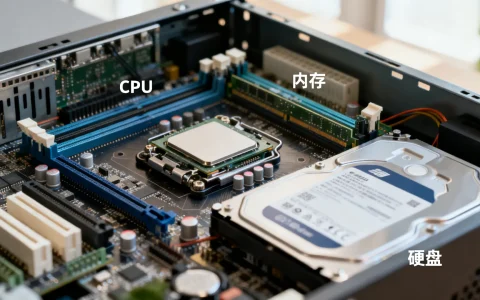
服务器作为高负载运行设备,硬盘故障是导致系统无法启动的隐形杀手。
- 检查RAID阵列状态
进入RAID卡配置界面(通常在开机自检时按Ctrl+R或Ctrl+A),查看阵列是否处于“Degraded”(降级)或“Offline”(离线)状态。单块硬盘离线可能导致逻辑驱动器丢失,进而使操作系统找不到引导分区。 - 硬盘物理健康检测
使用服务器自带的BMC/IPMI接口,查看硬件日志,如果日志中存在大量Medium Error或SMART报错,说明硬盘存在坏道,必须及时更换硬盘并重建阵列。
软件与配置冲突
软件层面的冲突往往比硬件更隐蔽。
- 驱动程序签名问题
近期是否更新过驱动?某些未经认证的第三方驱动可能导致内核模式异常,在高级启动选项中尝试禁用驱动程序签名强制,若能启动,则卸载最近安装的驱动。 - 补丁更新失败
Windows Update更新过程中断电,会导致系统处于“半更新”状态,此时应进入安全模式,使用DISM命令卸载最近的补丁包:dism /image:C: /cleanup-image /revertpendingactions。 - 系统文件完整性检查
若能进入恢复环境的命令行,执行sfc /scannow /offbootdir=C: /offwindir=C:Windows,该命令能离线扫描并修复被篡改或损坏的系统DLL文件,确保系统底层的纯净性。
数据安全与灾难恢复建议

在处理此类故障时,必须遵循“数据安全第一”的原则。任何修复操作都存在导致分区表损坏的风险。
- 优先备份关键数据
在尝试任何修复命令前,建议使用WinPE启动盘引导服务器,将C盘关键数据(如数据库文件、配置文档)拷贝至备份介质,这是体现运维专业度(E-E-A-T)的关键步骤。 - 利用快照与备份还原
对于虚拟化环境的服务器,最快速的恢复方案是回滚至故障前的快照,物理服务器若配置了Windows Server Backup,可直接通过备份镜像还原系统卷,效率远高于手动修复。 - 建立高可用架构
长期来看,单点故障风险极高,建议部署双机热备或集群技术,当主节点系统崩溃时,备节点可无缝接管业务,避免因服务器开机出现系统恢复选项导致的长时间业务中断。
服务器开机出现系统恢复选项并非绝症,它是系统向运维人员发出的求救信号,处理逻辑应遵循“先备份、后诊断、再修复”的顺序,从自动修复到命令行重建BCD,再到深层的硬件排查,每一步都需要严谨的操作依据,保持定期的系统备份和硬件健康巡检,是规避此类风险的终极方案。
相关问答
问:服务器开机出现系统恢复选项,选择“启动修复”后一直提示无法修复,该怎么办?
答:这说明系统损坏程度超出了自动修复工具的能力范围,通常涉及引导扇区严重损坏或文件系统错误,建议采取以下步骤:
- 进入恢复环境的命令提示符。
- 使用
chkdsk C: /f /r命令检查并修复文件系统错误。 - 执行
bootrec /rebuildbcd重建引导配置。 - 若依然无效,建议从备份中还原系统镜像,或使用安装介质进行“就地升级”修复安装,以保留数据。
问:如何区分是系统文件损坏还是硬盘坏了导致的这个故障?
答:最直观的方法是查看硬件日志和运行环境:
- 进入BIOS或RAID卡界面,查看硬盘状态灯是否为红色(故障),或阵列是否降级。
- 在恢复环境中,如果无法列出C盘目录,或者执行命令时极度卡顿、报I/O错误,大概率是硬盘物理故障。
- 如果能正常进入C盘操作文件,只是无法引导,且硬件日志无报错,则90%是系统文件损坏或配置错误。
首发原创文章,作者:王坚,如若转载,请注明出处:https://idctop.com/article/127174.html