服务器硬盘的查询与检测,核心结论在于:必须通过“物理识别、系统命令、专业软件、阵列卡管理”四维一体的方式进行交叉验证,单纯依赖操作系统内的磁盘管理往往无法识别底层故障或阵列降级状态,存在极大的数据安全隐患,对于服务器运维人员而言,掌握这套完整的检测流程,是保障企业数据资产安全的底线能力。

物理层面:直观定位与硬件指示灯识别
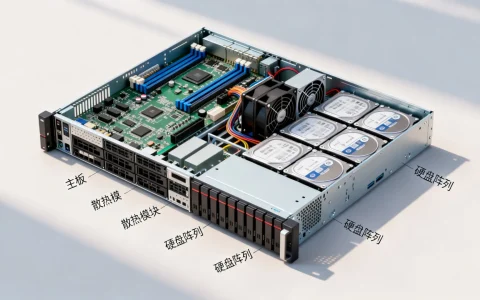
在登录系统进行软查询之前,物理外观检查是排除故障最快、最直观的手段,服务器硬盘不同于普通PC硬盘,其面板设计包含了丰富的状态信息。
-
硬盘指示灯状态判读
服务器硬盘托架上通常配有双色LED指示灯。绿灯常亮表示硬盘在线且工作正常;绿灯闪烁表示正在进行读写操作,若出现黄灯或琥珀色灯常亮或闪烁,通常意味着硬盘出现故障、即将损坏或处于阵列降级状态,这是最直接的“查询”结果,无需工具即可初步判定硬盘健康度。 -
标签信息核对
拔出硬盘(支持热插拔环境下)查看标签,核对序列号(S/N)、型号、容量及接口类型,这一步用于确认系统识别的硬盘是否与物理硬盘一一对应,防止误操作,特别注意部件号(P/N),在批量采购中,不同批次的硬盘固件可能存在细微差异,混用可能影响性能。
系统层面:操作系统内的底层指令查询
进入操作系统后,通过命令行工具可以获取硬盘的详细参数,这是服务器店盘怎么查最常用的操作手段,适用于Linux及Windows环境。
-
Linux环境下的专业指令
fdisk -l:列出系统中所有识别到的硬盘及其分区表结构,能够快速确认硬盘容量与数量。lsblk:以树状结构列出块设备,清晰展示硬盘与分区的挂载关系,是查看硬盘拓扑结构的优选命令。smartctl -a /dev/sdX:这是查询硬盘核心健康数据的权威命令,通过SMART(Self-Monitoring, Analysis and Reporting Technology)信息,可以读取通电时间、启动次数、重映射扇区计数、寻道错误率等关键指标。若“Reallocated_Sector_Ct”数值不为零,说明硬盘已出现物理坏道,必须立即更换。
-
Windows环境下的工具应用
在Windows Server系统中,除了使用“磁盘管理”图形界面外,PowerShell的Get-PhysicalDisk命令更为强大,它能显示硬盘的MediaType(SSD/HDD)、OperationalStatus(运行状态)以及HealthStatus(健康状态),为管理员提供精确的决策依据。
阵列层面:RAID卡管理界面的深度诊断

企业级服务器通常配备独立的RAID卡(阵列卡),硬盘由RAID卡管理。操作系统有时无法直接穿透RAID卡获取单块硬盘的底层SMART数据,因此必须进入RAID卡管理界面查询。
-
开机进入RAID配置界面
服务器启动过程中,屏幕提示按下快捷键(如Ctrl+R、Ctrl+I等)进入RAID配置界面,在此界面可以直观看到Virtual Drive(虚拟磁盘)和Physical Drive(物理硬盘)的状态。 -
状态码解读
- Online:硬盘在线,运行正常。
- Rebuilding:正在重建数据,说明之前有盘故障,新盘正在同步,此时系统性能可能下降。
- Failed:硬盘失效,数据丢失风险极高。
- Foreign:外来配置,通常发生在将其他服务器的硬盘迁移过来时,需要导入或清除配置。
-
后台管理软件查询
对于无法停机重启的生产环境,可使用厂商提供的后台管理工具,如Dell的OpenManage Server Administrator (OMSA) 或 HP的 Smart Storage Administrator,这些软件能在系统内直接展示每块硬盘的详细状态,包括预测性失败报警,是运维人员日常巡检的必备工具。
专业见解:避免陷入“软查询”的误区
在实际运维过程中,很多初级管理员容易陷入一个误区:认为系统能识别硬盘,硬盘就是好的。硬盘的“慢性死亡”是静默发生的。
-
关注“潜在故障”而非“已发故障”
查询硬盘的目的不仅仅是找出已经亮红灯的盘,更重要的是识别“亚健康”状态的盘,通过SMART数据分析,如果发现CRC错误率持续上升或待映射扇区数增加,即便系统目前运行正常,也应当机立断进行数据迁移。等待硬盘彻底损坏再处理,是运维工作的失职。 -
阵列卡屏蔽机制的干扰
有时硬盘已经出现故障,但RAID卡为了维持业务连续性,会尝试将其隔离或标记为Offline,导致操作系统层面“查不到”这块盘,若只依赖系统命令,就会产生“硬盘丢失”的误判,实际上硬盘物理实体还在位,只是逻辑上被移除。解决服务器店盘怎么查的问题,必须建立“RAID卡优先于操作系统”的查询逻辑。
数据安全与维护建议

查询只是手段,保障数据安全才是目的,基于上述查询结果,建议采取以下维护策略:
-
建立定期巡检制度
建议每周通过管理软件查看一次硬盘状态,每月导出一次SMART数据报表进行对比分析。 -
热备盘的设置
在查询确认硬盘数量时,务必检查是否配置了Global Hot Spare(全局热备盘),一旦在线硬盘故障,热备盘能自动顶替,缩短系统处于降级模式的时间。 -
固件一致性检查
在查询硬盘型号时,注意同批次硬盘的固件版本,部分硬盘故障源于固件Bug,查询过程中应顺便确认固件版本是否需要升级。
相关问答模块
服务器硬盘亮黄灯但系统运行正常,需要立即更换吗?
解答: 必须立即更换,服务器硬盘面板亮黄灯,说明RAID卡或硬盘内部控制器已经检测到了故障(如坏道过多、读写超时等),虽然RAID阵列可能还在正常运行,但这属于“降级运行”状态,此时如果另一块硬盘也发生故障,数据将彻底丢失,应立即备份重要数据,标记故障盘,执行更换操作并重建阵列。
为什么在操作系统中看不到服务器硬盘的SMART信息?
解答: 这是因为服务器硬盘通常连接在独立的RAID阵列卡上,操作系统直接操作的是RAID卡虚拟出的逻辑卷,无法直接与物理硬盘通信,要查看物理硬盘的SMART信息,必须使用RAID卡厂商提供的管理工具(如MegaCLI、StorCLI或图形化管理界面),或者通过服务器的带外管理系统(如iDRAC、iLO)进行查看。
如果您在服务器硬盘检测过程中遇到特殊的报错代码或无法判断硬盘状态,欢迎在评论区留言您的服务器型号和故障现象,我们将为您提供针对性的排查建议。
首发原创文章,作者:王坚,如若转载,请注明出处:https://idctop.com/article/133981.html