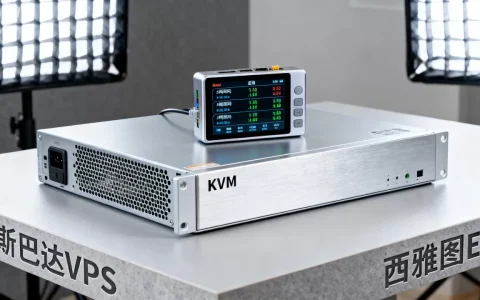
在服务器虚拟化实践中,KVM(Kernel-based Virtual Machine)凭借其卓越的性能与开源特性,成为了企业级虚拟化平台的首选。在KVM环境中部署Windows系统,核心难点不在于安装过程本身,而在于驱动程序的注入、性能调优以及IO吞吐量的优化。 成功的部署不仅要求管理员熟悉Linux操作指令,更需要深入理解Windows系统在虚拟化环境下的特殊需求,通过合理的VirtIO驱动配置与BIOS设置,KVM虚拟化的Windows实例性能甚至可以逼近物理机水平。

环境准备与镜像获取:构建稳固基石
任何高效的部署都始于严谨的准备工作,不同于Linux虚拟机可以直接使用ISO镜像快速安装,Windows系统由于缺乏内置的VirtIO驱动,若直接使用默认配置安装,往往会出现无法识别硬盘、网络不通等问题。
-
下载必要组件:
首先需要准备Windows原版ISO镜像,建议优先选择Server版本(如Windows Server 2019或2026)以获得更好的后台服务支持。最关键的一步是下载VirtIO驱动ISO镜像,该镜像包含磁盘控制器(Viostor)、网络适配器(Vionet)、气球驱动(Balloon)等核心组件,这是突破Windows在KVM平台上性能瓶颈的关键。 -
硬件兼容性检查:
确认宿主机CPU支持虚拟化技术(Intel VT-x或AMD-V),通过lscpu指令或在BIOS中确认虚拟化功能已开启,若宿主机支持嵌套虚拟化,需在KVM配置中显式开启,这对后续运行Docker或Hyper-V容器至关重要。
虚拟机创建与硬件配置:细节决定成败
使用virt-manager图形化管理工具或qemu-kvm命令行工具创建虚拟机时,配置选择直接影响后续的安装成功率与运行效率。
-
磁盘控制器选择:
默认情况下,KVM可能使用IDE或SATA控制器,但这会严重限制磁盘IO性能。务必将磁盘总线类型设置为VirtIO SCSI,这要求在安装Windows系统前的分区选择界面,手动加载VirtIO驱动,否则系统将无法识别硬盘。 -
网卡模式设定:
网络适配器同样不应默认选择E1000或RTL8139等模拟设备,这些设备虽然兼容性好但CPU占用率高、吞吐量低。将网卡模型设置为VirtIO,配合宿主机的网桥配置,可实现接近物理网卡的网络传输速率。 -
固件类型(BIOS/UEFI):
对于现代Windows系统(如Win10/11及Server 2016+),强烈建议使用UEFI固件启动,这不仅支持GPT分区表从而突破2TB磁盘限制,还能提供更快的启动速度和更高的安全性(如Secure Boot),需注意,UEFI启动需要OVMF固件包支持。
系统安装与驱动注入:突破识别障碍

这是整个流程中最容易卡壳的环节,当Windows安装程序进入“你想将Windows安装在哪里”的界面时,列表往往显示为空。
-
加载驱动程序:
此时需点击“加载驱动程序”,浏览挂载的VirtIO驱动ISO镜像,根据Windows版本(Win10/Server 2019对应w10/amd64目录),依次勾选Viostor(磁盘驱动)和Vionet(网卡驱动)。驱动加载成功后,虚拟磁盘将正常显示,后续安装步骤即与物理机无异。 -
QEMU Guest Agent部署:
系统安装完成后,首要任务是在设备管理器中检查是否有未识别设备,并安装QEMU Guest Agent,该组件允许宿主机与虚拟机进行底层通信,实现IP地址获取、正常关机(而非强制断电)、时间同步等高级功能,是运维自动化的基础。
性能调优与深度优化:释放硬件潜能
完成基础安装仅是第一步,要发挥KVM的优势,必须进行深度调优。
-
CPU模式配置:
在KVM配置中,CPU模式建议设置为host-passthrough,该模式将宿主机CPU的特性直接透传给虚拟机,使得Windows能够正确识别CPU型号和指令集,这对编译型应用和数据库性能提升显著。 -
磁盘IO调度策略:
对于使用SSD或NVMe存储的宿主机,建议将虚拟磁盘的IO模式设置为none(即直接透传IO请求),绕过宿主机的页面缓存,利用Windows自身的缓存机制管理数据,从而降低延迟。 -
内存大页与NUMA:
对于内存密集型应用,开启HugePages(大页内存)可以减少内存碎片,降低TLB(转换后备缓冲器)缺失率,若宿主机为多路CPU,需根据NUMA拓扑结构合理分配vCPU,避免跨NUMA节点访问内存造成的性能衰减。
常见问题排查与运维建议
在长期运维过程中,远程桌面连接(RDP)卡顿、蓝屏死机(BSOD)是常见故障。

-
显示优化:
KVM默认使用QXL显卡驱动,适合基础运维,若需图形化渲染,可配置GPU直通,对于普通服务器场景,禁用Windows不必要的视觉特效,并确保RDP连接速度优化,能显著改善操作体验。 -
快照与备份:
KVM支持快照功能,但在Windows运行状态下拍摄快照可能导致文件系统不一致。最佳实践是配合VSS(卷影复制服务)进行应用一致性备份,或在关机状态下进行快照操作,确保数据安全。
通过上述步骤,服务器kvm装Windows系统不仅是一个简单的安装过程,更是一次对虚拟化架构的深度配置,从VirtIO驱动的精准注入到CPU特性的透传,每一个环节都体现了KVM架构的灵活性与高性能潜力,掌握这些核心技术,能够确保Windows服务器在开源虚拟化平台上稳定、高效地承载关键业务。
相关问答模块
在KVM安装Windows时,为什么看不到硬盘?
答:这是因为Windows原版ISO镜像不包含KVM虚拟化所需的VirtIO磁盘驱动,解决方法是在安装界面点击“加载驱动程序”,挂载VirtIO驱动ISO,选择viostor文件夹下的对应系统版本驱动进行安装,安装后硬盘即可被系统识别。
KVM虚拟机中的Windows网络传输速度很慢,如何优化?
答:通常是因为网卡模型未设置为VirtIO,请检查虚拟机配置,将网卡硬件模型从默认的E1000或RTL8139修改为VirtIO,并在Windows系统内正确安装Vionet驱动,VirtIO网卡利用了零拷贝技术和virtqueue机制,能大幅降低CPU开销并提升网络吞吐量。
如果您在KVM部署Windows的过程中遇到其他棘手问题,或有独到的调优经验,欢迎在评论区留言交流。
首发原创文章,作者:王坚,如若转载,请注明出处:https://idctop.com/article/135221.html