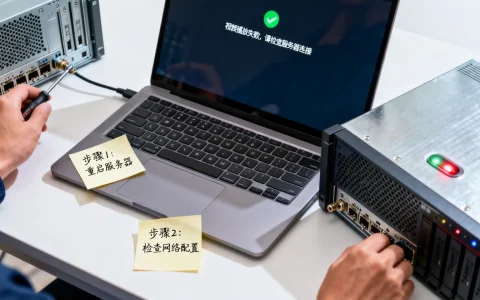
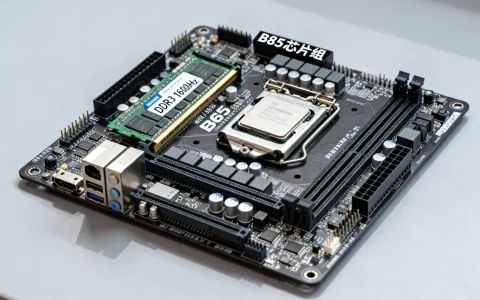
当您登录服务器操作系统(如Windows Server或Linux发行版),打开设备管理器、lspci命令或网络配置界面,却惊恐地发现网卡设备“消失”了既看不到物理网口对应的网络适配器,也无法进行任何网络配置,服务器看不到网卡,意味着关键的网络服务中断,业务面临停滞风险,核心原因通常可归结为硬件故障、驱动程序问题、固件/BIOS设置冲突、操作系统配置错误或更深层次的硬件兼容性问题,解决此问题需要系统性地排查硬件层、驱动层、系统层和固件层。
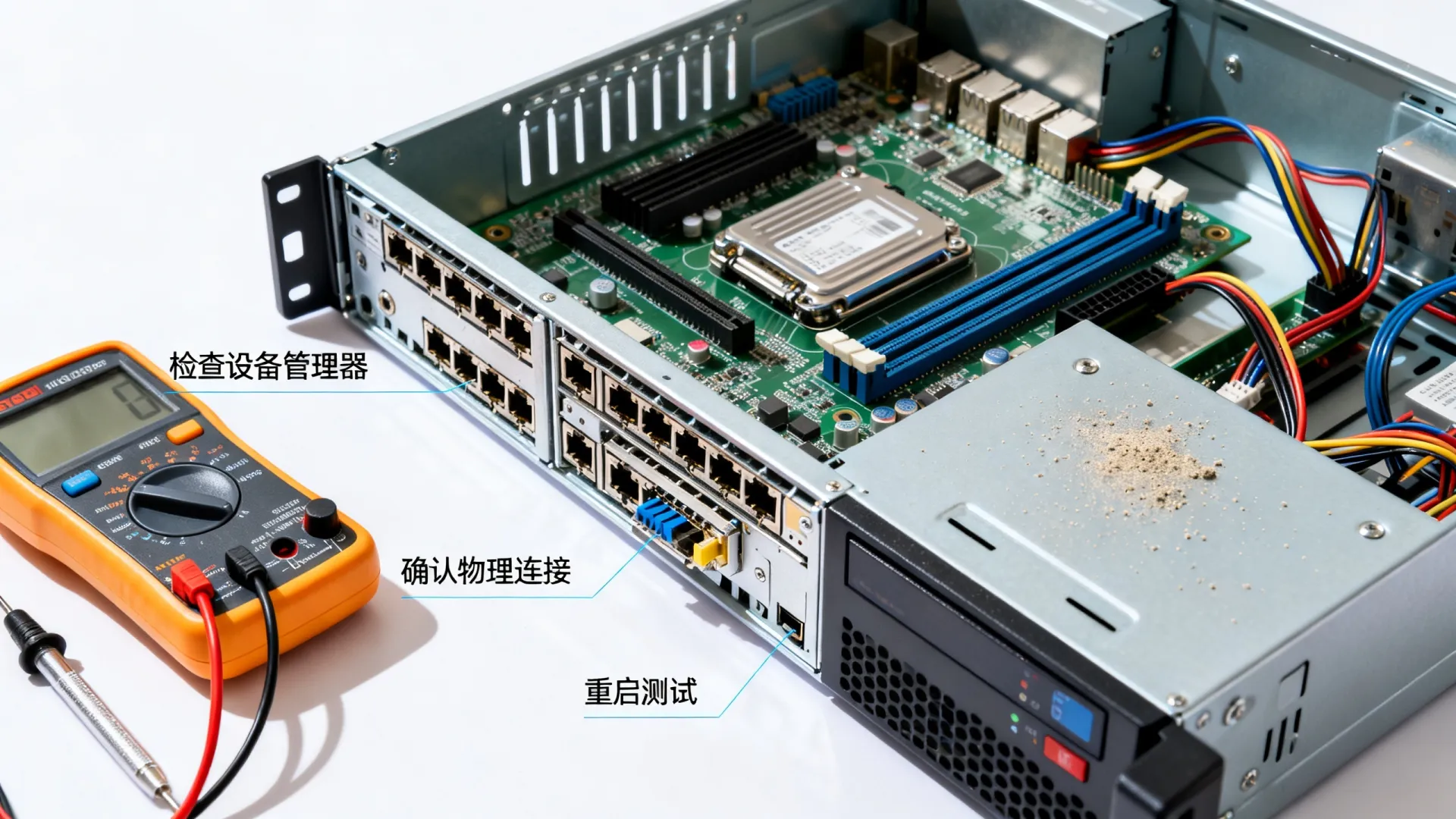
问题表象与核心影响
- 操作系统层面: 在设备管理器中网卡设备缺失或显示为未知设备(带黄色感叹号/问号);
ip link show或ifconfig -a命令不显示预期的物理网卡接口(如eth0,ens192);网络配置界面仅显示回环接口(lo)。 - 物理层面: 服务器前面板网口指示灯(Link/Act)可能不亮或状态异常(如常亮不闪烁)。
- 核心影响: 服务器彻底丧失网络连接能力,无法提供基于网络的服务(Web、数据库、文件共享、远程管理等),导致依赖该服务器的应用程序和用户无法访问,业务连续性受到严重威胁。
硬件层深度排查 (第一优先级)
-
物理连接与网口状态:
- 检查网线: 确认网线两端插紧(服务器网口和交换机端口),尝试更换一根确认可用的网线,观察网口指示灯状态(Link灯应常亮表示物理链路连通,Act灯应在数据传输时闪烁)。
- 更换端口: 如果服务器有多个网口,尝试将网线插到另一个物理网口上,看操作系统是否能识别到新的网卡设备。
- 检查交换机端: 确认交换机对应端口状态正常(指示灯正常,未禁用),可尝试将网线插到交换机上确认正常的端口测试。
-
硬件自检与重新插拔:
- 服务器开机自检: 重启服务器,密切观察开机POST过程,大多数服务器会在启动初期(在操作系统加载前)检测并列出所有PCIe设备,包括网卡,如果网卡在此阶段未被识别,强烈指向硬件问题。
- 利用BMC/IPMI: 通过服务器的带外管理接口(如iDRAC, iLO, BMC/IPMI)登录管理界面,检查“硬件状态”、“系统健康”或“日志”部分,查看是否有关于网卡、PCIe插槽的报错信息(如
PCIe training error,NIC not detected),BMC通常能提供独立于操作系统的硬件状态视图。 - 物理检查(需授权):
- 关机断电: 严格遵守操作流程,完全关闭服务器并断开所有电源线。
- 防静电: 佩戴防静电手环并接触服务器机箱释放静电。
- 检查网卡(独立): 如果是独立网卡(非板载),打开机箱,检查网卡是否在PCIe插槽中完全插紧。小心地将网卡拔出,用无水酒精擦拭金手指,然后重新插入,确保卡扣到位,尝试将网卡换到另一个可用的PCIe插槽。
- 检查板载网卡: 对于板载网卡,检查服务器主板上网卡芯片附近是否有明显的物理损伤、电容鼓包或烧焦痕迹。
- 检查内存: 某些服务器平台对内存插法有严格要求,不正确的配置可能影响PCIe通道,参照手册检查内存是否安装在推荐的插槽中,尝试重新插拔内存条(同样需防静电)。
-
硬件替换测试:
- 替换网卡: 如果服务器有多个相同型号的网卡,且只有一块失踪,尝试将失踪网卡与工作正常的网卡物理位置互换,如果失踪现象跟随网卡走,则确定是该网卡故障;如果跟随PCIe插槽走,则可能是主板插槽问题。
- 使用备件: 如有备用的兼容网卡(同型号或确认兼容),替换疑似故障的网卡进行测试,这是确认网卡硬件故障的最直接方法。
驱动与操作系统层精查
-
驱动程序状态:
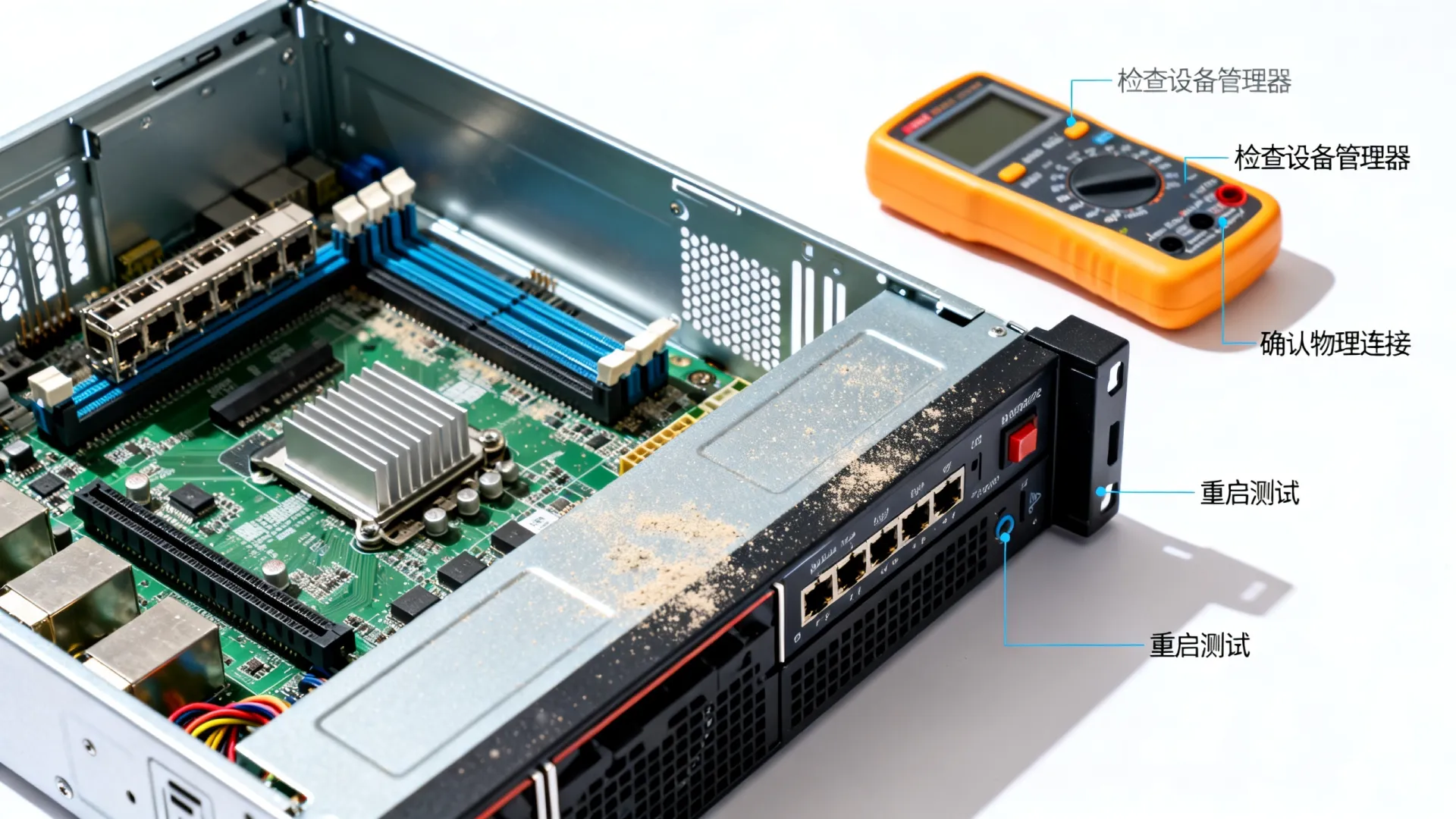
- 设备管理器(Windows): 检查“其他设备”或“未知设备”中是否有带问号/感叹号的设备,可能是未正确识别的网卡,尝试右键“扫描检测硬件改动”,检查“网络适配器”下是否有被禁用的设备(右键启用),查看已知网卡设备的属性->驱动程序,确认驱动状态正常,尝试“更新驱动程序”或“回滚驱动程序”(如果最近更新过)。
- Linux (
lspci,dmesg):- 运行
lspci -v | grep -i ethernet或lspci -nn | grep -i net,如果完全看不到网卡信息,问题更可能在硬件或BIOS层面,如果能看到网卡信息但状态异常(如Kernel modules: ...缺失),则是驱动未加载。 - 运行
dmesg | grep -i eth或dmesg | grep -i <网卡厂商名,如intel, broadcom>,查看内核启动日志,搜索关于网卡检测、初始化失败或错误消息的关键信息。 - 检查驱动模块是否加载:
lsmod | grep -i <驱动模块名,如igb, ixgbe, bnxt_en>,若未加载,尝试手动加载:sudo modprobe <驱动模块名>,观察错误输出。
- 运行
-
操作系统配置与冲突:
- 禁用/启用设备: 在设备管理器中尝试禁用再启用网卡设备(如果能看到)。
- 系统还原/回滚: 如果问题出现在最近的系统更新、驱动更新或软件安装之后,尝试进行系统还原(Windows)或回滚到之前的系统快照/内核版本(Linux)。
- 安全软件/组策略: 检查是否有过于严格的安全软件或域组策略禁用了网卡设备或网络服务。
- 网络重置(Windows): 尝试“网络重置”功能(设置 > 网络和Internet > 状态 > 网络重置),这会删除并重新安装所有网络适配器驱动并恢复默认设置(谨慎使用,需知后果)。
- 检查
NetworkManager或systemd-networkd(Linux): 确认网络管理服务运行正常,配置文件没有错误地禁用了接口。
固件/BIOS/UEFI关键设置检查
- BIOS/UEFI访问与设置:
重启服务器,在启动时按指定键(如F2, DEL, F10等)进入BIOS/UEFI设置界面。
- 核心检查项:
- 集成设备配置: 查找类似“Integrated Devices”、“Onboard Devices Configuration”、“Network Stack Configuration”的菜单。确保板载网卡控制器(如
Embedded NIC 1/2/3/4,LAN Onboard)设置为Enabled。 这是板载网卡消失的最常见BIOS原因。 - PCIe/PCI配置: 检查PCIe插槽的状态是否被禁用,确认与网卡相关的PCIe插槽的链接速度(如Gen3, Gen4)和带宽分配设置是否合理(通常Auto即可),避免冲突。
- Legacy/CSM 与 UEFI: 检查启动模式(Legacy/CSM vs UEFI),某些老旧的网卡或驱动可能在纯UEFI模式下兼容性不佳,尝试切换启动模式(需注意可能影响操作系统启动)。
- 安全启动: 检查安全启动状态,虽然较少见,但极端情况下不兼容的驱动签名可能导致网卡加载失败,可尝试临时禁用安全启动测试(需权衡安全风险)。
- 恢复默认设置: 如果怀疑是BIOS设置混乱导致,尝试“Load Optimized Defaults”或“Load Setup Defaults”,保存退出重启。注意: 这会重置所有BIOS设置(包括启动顺序、RAID配置等),操作前请确认。
- 集成设备配置: 查找类似“Integrated Devices”、“Onboard Devices Configuration”、“Network Stack Configuration”的菜单。确保板载网卡控制器(如
专业级诊断与特殊场景
-
固件(Firmware)更新:

- 网卡固件: 访问网卡制造商(Intel, Broadcom, Mellanox等)官网,根据网卡型号下载最新的固件(firmware)和驱动程序。在操作系统无法识别网卡的情况下,通常需要通过服务器的BMC/IPMI管理界面、厂商提供的离线更新工具(需制作U盘启动盘)或DOS环境下的刷新工具来更新网卡固件。 固件损坏或过旧可能导致设备无法识别。
- BIOS/UEFI更新: 访问服务器制造商(Dell, HPE, Lenovo等)支持网站,下载该服务器型号最新的BIOS/UEFI固件进行更新,新BIOS可能修复PCIe枚举、ACPI表或特定网卡的兼容性问题。更新BIOS风险较高,务必严格遵循厂商指南并在稳定电源环境下操作。
- BMC/IPMI固件更新: 同样建议保持带外管理固件为最新版本。
-
资源冲突与ACPI问题:
- 检查资源分配: 在Windows设备管理器资源视图或Linux下查看
/proc/interrupts,/proc/ioports,/proc/iomem,看是否有IRQ、I/O端口或内存地址冲突。 - ACPI 表: 极少数情况下,损坏或不兼容的ACPI表可能导致设备枚举失败,尝试在BIOS中禁用ACPI相关选项(如
ACPI S3/S4/S5支持)或使用内核启动参数(Linux:如acpi=off,pci=noacpi– 这是最后手段,会禁用许多高级功能,仅用于测试),Windows下可尝试msconfig->引导->高级选项-> 勾选PCI锁定。
- 检查资源分配: 在Windows设备管理器资源视图或Linux下查看
长效运维与最佳实践
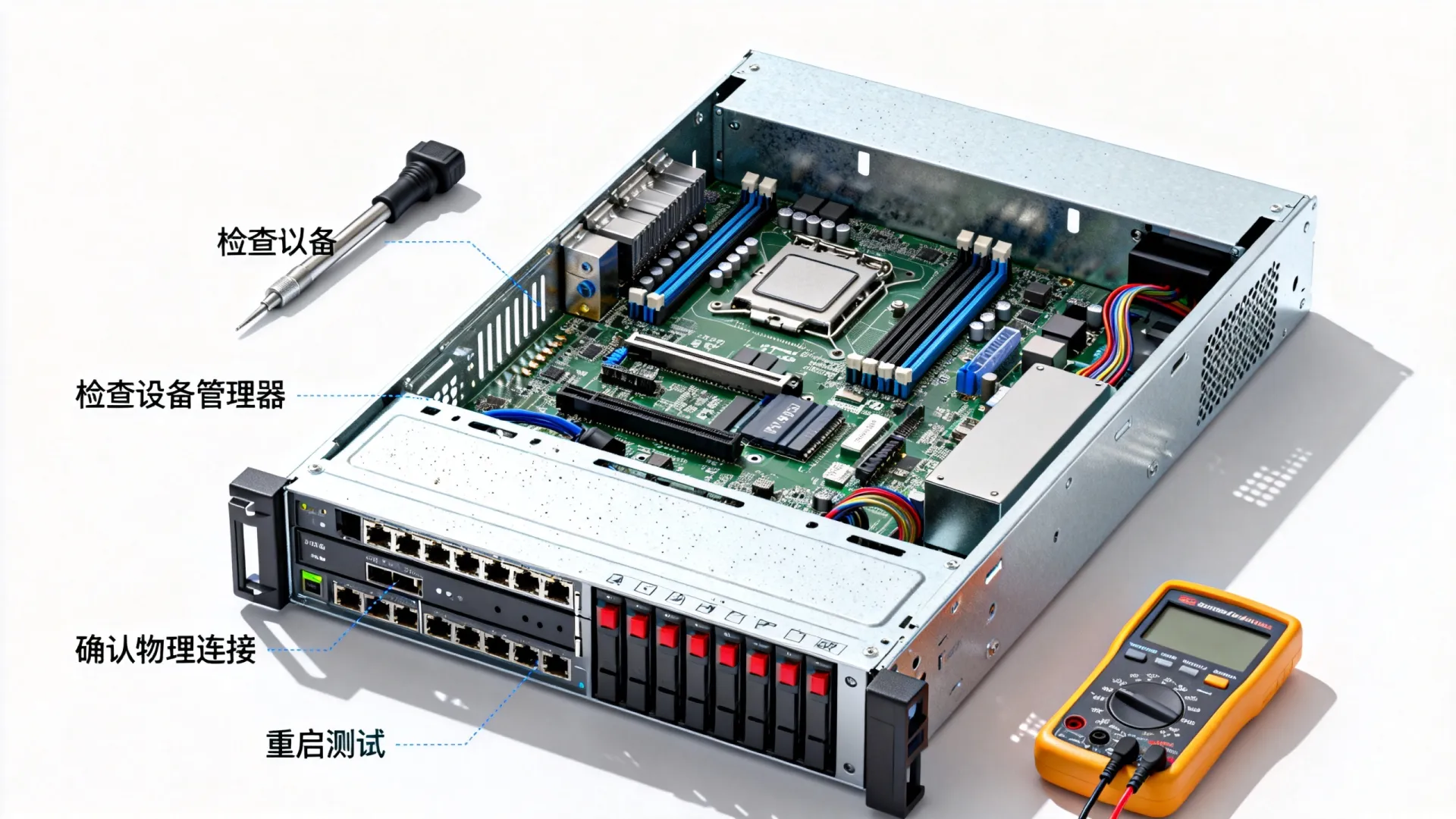
- 变更管理: 任何硬件更换、驱动/固件更新、系统升级操作前,务必在测试环境验证并制定详细回滚计划。
- 监控与预警: 利用BMC/IPMI和操作系统监控工具,设置对网卡状态(连接状态、丢包率、错包率)、硬件健康(温度、电压、PCIe错误计数)的告警阈值。
- 文档化: 详细记录服务器的硬件配置(网卡型号、固件版本、驱动版本、PCIe插槽分配)、BIOS设置基线以及历次变更。
- 备件策略: 为关键服务器准备兼容的网卡备件,缩短故障恢复时间。
- 定期维护: 按计划进行驱动、固件(BIOS/BMC/网卡)的更新评估与实施,修复已知缺陷并提升兼容性/安全性。
服务器网卡“消失”是一个需要冷静、系统化处理的严重故障,请务必从最基础的物理连接和硬件状态开始排查,逐步深入到驱动、系统设置和固件层面,利用好服务器的带外管理工具(BMC/IPMI)获取关键硬件诊断信息,及时更新固件和驱动是预防和解决兼容性问题的关键,如果以上步骤均未能解决问题,可能需要考虑主板PCIe控制器故障或更深层次的硬件损坏,此时建议联系服务器原厂技术支持进行深度诊断或硬件更换。
您是否也遭遇过服务器网卡“隐身”的棘手状况?是哪种品牌型号的服务器?您最终是如何锁定问题根源并解决的?或者您正卡在某个排查环节?欢迎在评论区分享您的具体现象、报错信息和尝试过的步骤,我们一起探讨攻克这个关键难题!
首发原创文章,作者:王坚,如若转载,请注明出处:https://idctop.com/article/13534.html