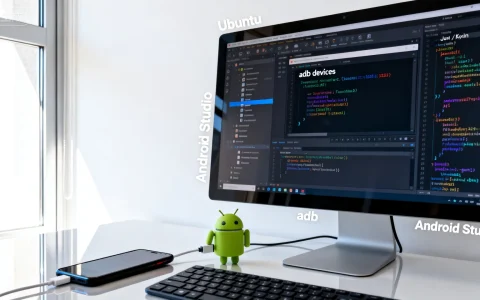
高效完成iOS Android开发环境搭建的核心在于“硬件先行、环境隔离、工具链统一”。搭建一个稳定、高效的跨平台开发环境,首要任务并非下载软件,而是确保硬件满足系统硬性指标,并正确配置JDK、SDK及IDE的依赖关系,对于开发者而言,一个配置完备的环境能规避90%的编译错误与运行时崩溃,是保障项目进度的基石,环境搭建的本质是构建一套标准化的编译与调试流水线,这要求开发者不仅要懂配置,更要理解各组件间的协作逻辑。

硬件与操作系统基础架构
-
iOS开发硬件门槛
Apple生态的封闭性决定了iOS开发必须基于Apple硬件,开发者必须拥有一台Mac电脑,推荐配置M1及以上芯片,内存不低于16GB,macOS版本需保持较新,建议升级至macOS Ventura或Sonoma,以确保兼容最新的Xcode版本,若进行Flutter或React Native跨平台开发,Mac是唯一能同时覆盖iOS与Android编译的终极硬件选择。 -
Android开发硬件弹性
Android开发对硬件限制较少,Windows、Mac或Linux均可。核心指标在于内存与CPU性能,建议内存16GB起步,Android Studio及其模拟器极其消耗资源,若使用Windows系统,需确保CPU支持虚拟化技术(VT-x/AMD-V),这是运行Android模拟器的前提。
核心工具链安装与配置
-
JDK环境配置
Java开发工具包(JDK)是Android开发的基石,虽然Android Studio内置了JDK,但在进行ios android 开发环境搭建时,为了确保命令行工具和跨平台框架的稳定性,建议手动安装LTS版本(如JDK 11或JDK 17)。- 下载官方安装包并安装。
- 配置环境变量
JAVA_HOME,指向JDK安装路径。 - 将
%JAVA_HOME%bin添加至Path变量。 - 终端输入
java -version验证,确保版本号显示正确。
-
Android开发环境搭建
Android Studio是官方指定的集成开发环境(IDE),集成了SDK Manager与模拟器。- 下载最新版Android Studio,启动后进入向导。
- 在SDK Manager中安装SDK Build-Tools、Platform-Tools及SDK Tools。
- 配置Android SDK环境变量,路径通常位于
Users/用户名/Library/Android/sdk(Mac)或C:Users用户名AppDataLocalAndroidSdk(Windows)。 - 创建Android虚拟设备(AVD),推荐选择Pixel系列机型,系统镜像选择带Google Play的稳定版。
-
iOS开发环境搭建
Xcode是iOS开发的唯一官方IDE,必须通过App Store下载。- 安装Xcode后,需手动安装Command Line Tools:
xcode-select --install。 - 打开Xcode -> Settings -> Locations,确认Command Line Tools路径已关联。
- 配置签名证书,在Apple Developer后台申请开发者账号,并在Xcode中配置Bundle Identifier与Signing & Capabilities,真机调试必须此步骤。
- 安装Xcode后,需手动安装Command Line Tools:
跨平台框架环境统一方案

在现代移动开发中,Flutter与React Native已成为主流,这对环境搭建提出了“统一化”要求。
-
Flutter环境配置
Flutter引擎高度依赖Git与环境变量。- 从官方GitHub仓库下载Flutter SDK压缩包,解压至非系统盘或用户目录。
- 配置
PUB_HOSTED_URL与FLUTTER_STORAGE_BASE_URL镜像地址,解决国内网络访问限制。 - 将Flutter的
bin目录添加至环境变量。 - 运行
flutter doctor命令,该工具会自动检测iOS与Android环境的缺失项,并给出修复建议。这是检验环境搭建是否成功的金标准。
-
版本控制与包管理
- 安装Git并配置
git config --global user.name与user.email。 - iOS包管理推荐CocoaPods,通过
sudo gem install cocoapods安装,用于管理原生依赖库。 - Android项目默认使用Gradle,需确保网络畅通,配置阿里云镜像源可大幅提升依赖下载速度。
- 安装Git并配置
常见环境冲突与避坑指南
-
SDK版本冲突
编译报错常源于Build-Tools版本不匹配。建议在Android SDK Manager中保留多个版本的Build-Tools,并在项目的build.gradle文件中指定compileSdkVersion与targetSdkVersion,保持一致性。 -
CocoaPods安装失败
iOS开发中,CocoaPods常因Ruby版本过低或网络问题安装失败,推荐使用Homebrew安装Ruby环境管理工具(如rbenv或rvm),避免使用系统自带Ruby。更换RubyGems源为国内镜像源是解决网络超时的有效手段。 -
模拟器启动失败
若Android模拟器黑屏或卡死,通常是BIOS中VT-x未开启或显卡驱动过旧,在Windows环境下,需更新显卡驱动并开启Hyper-V功能(针对特定模拟器加速器)。
环境验证与调试流程

搭建完成后,需进行全链路验证。
- 创建Hello World工程。
- 分别连接iOS真机与Android真机(需开启开发者模式与USB调试)。
- 执行编译与安装。
- 观察控制台日志,确认无报错信息。
一套合格的开发环境,必须保证代码能同时在iOS与Android设备上热重载与运行。
相关问答
Q1:在Windows电脑上能否进行iOS开发?
A1:严格意义上,iOS应用的编译与签名必须依赖Xcode,而Xcode仅运行于macOS,Windows无法独立完成iOS原生开发,若使用Flutter或React Native等跨平台技术,开发者通常采用两种变通方案:一是使用远程Mac云服务器进行编译;二是安装黑苹果系统,但稳定性极差,不推荐用于商业项目,最专业的方案依然是配备Mac硬件。
Q2:搭建环境时提示“SDK location not found”如何解决?
A2:这是Android开发常见错误,原因在于系统未识别SDK路径,解决方案:在系统环境变量中新增ANDROID_HOME,变量值设为SDK根目录;或在项目根目录创建local.properties文件,写入sdk.dir=SDK路径,对于跨平台项目,需检查flutter doctor输出的具体路径指引,确保IDE读取到了正确的环境变量。
如果您在环境搭建过程中遇到特殊的报错代码,欢迎在评论区留言,我们将提供针对性的解决方案。
首发原创文章,作者:王坚,如若转载,请注明出处:https://idctop.com/article/138709.html