服务器看不到数据盘?核心解决方案直击要害
核心解决思路:立即检查磁盘识别、分区状态与挂载配置。 服务器无法识别或访问数据盘是常见但影响重大的故障,通常源于硬件连接、系统识别、分区格式化或挂载配置环节的问题,快速定位并解决需要系统化的排查。
紧急基础排查:快速定位问题层级
-
物理层检查 (硬件与连接):
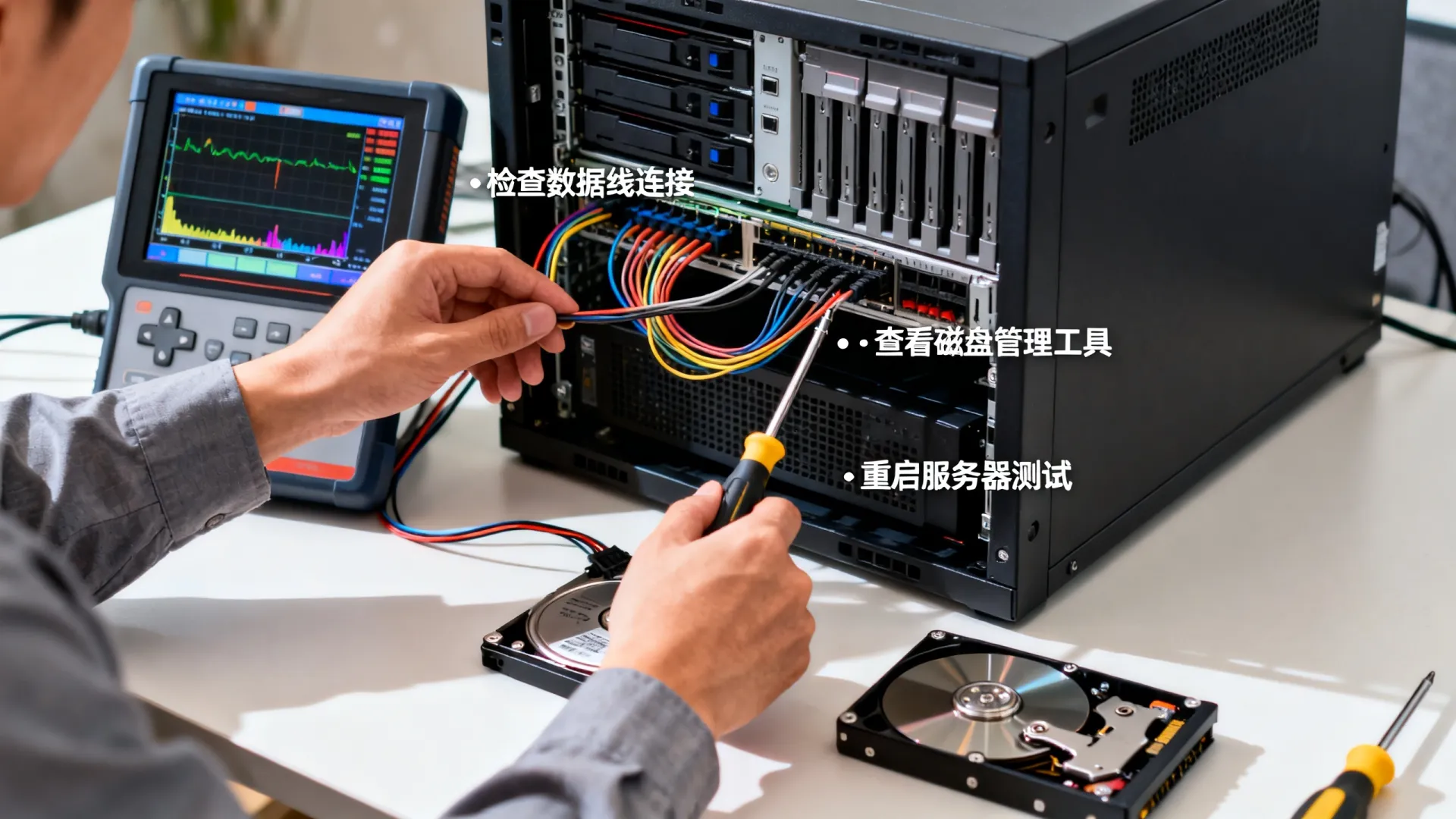
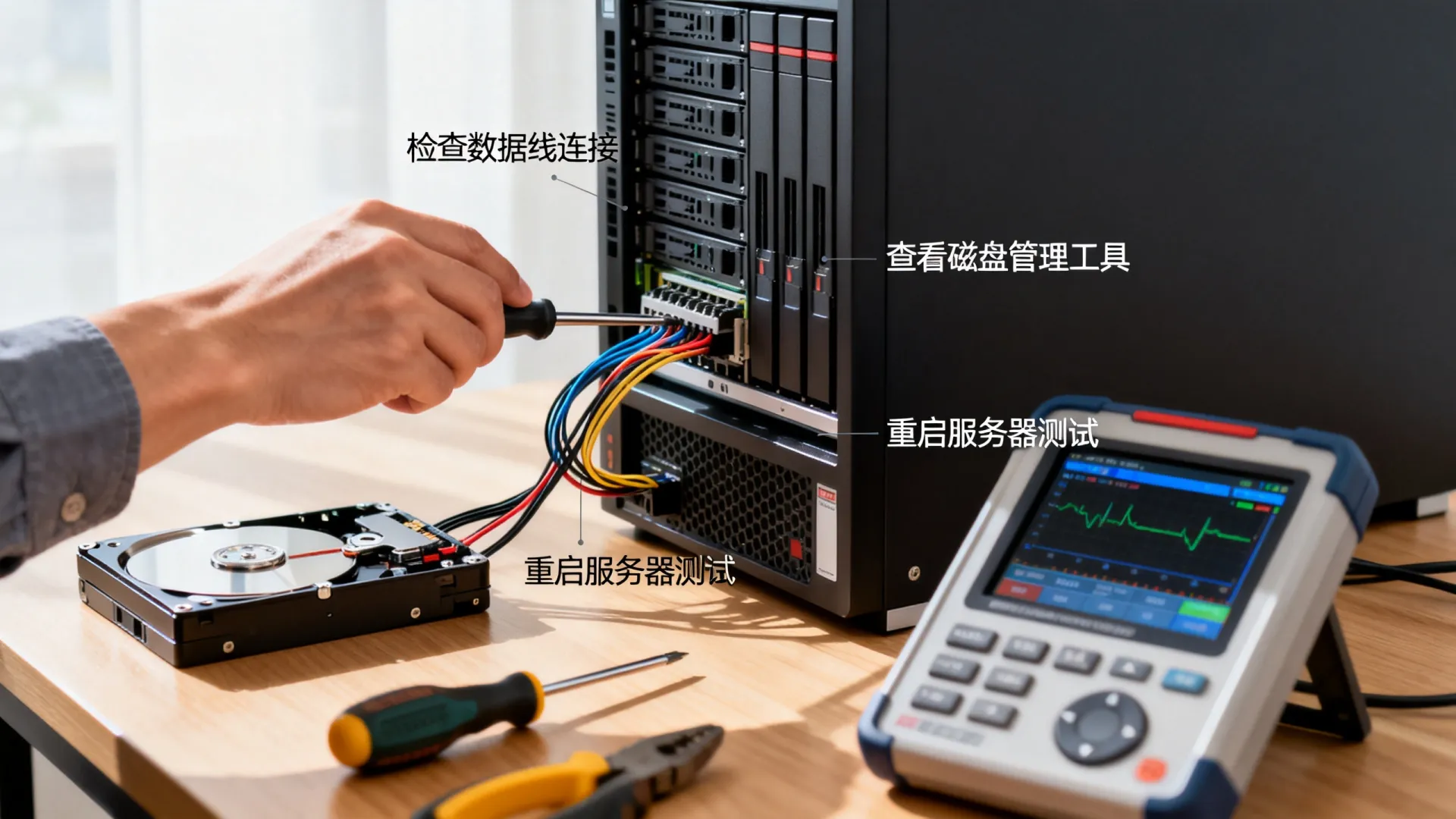
- 物理连接: 关机后检查数据盘电源线、数据线(SATA/SAS/NVMe)是否牢固插紧,尝试更换线缆或主板接口,检查硬盘托架是否安装到位。
- 硬盘状态灯: 观察硬盘指示灯(如有),正常读取/写入应有规律闪烁,常亮、不亮或异常闪烁可能预示故障。
- BIOS/UEFI 识别: 重启服务器,进入 BIOS/UEFI 设置界面,检查存储设备列表是否能看到该数据盘,BIOS 层面都不可见:
- 硬盘物理故障可能性极高。
- 主板 RAID/HBA 控制器故障或配置异常。
- 背板或扩展卡问题。
- 服务器管理工具: 利用服务器厂商提供的管理工具(如 iDRAC, iLO, IMM)检查物理磁盘状态、告警信息,确认硬盘是否被报告为故障、离线或缺失。
-
操作系统层识别 (磁盘是否被内核识别):
- Linux:
- 使用
sudo fdisk -l或sudo lsblk命令列出所有块设备,查找对应容量的磁盘(如/dev/sdb,/dev/nvme0n1)。 - 使用
dmesg | grep -i error或dmesg | grep -i <磁盘标识符>查看内核日志,寻找磁盘初始化错误、I/O 错误或超时信息。 - 检查
/proc/partitions文件内容。
- 使用
- Windows:
- 打开 磁盘管理 (
diskmgmt.msc),未初始化的磁盘会提示初始化,已初始化但未分区的磁盘显示为“未分配”,已分区未格式化的显示为“RAW”,已分区格式化但未分配盘符的显示为“健康(主分区/逻辑驱动器)”但无盘符。 - 查看 设备管理器 -> 磁盘驱动器,检查目标磁盘是否存在,是否有黄色感叹号(驱动问题)或错误代码。
- 打开 磁盘管理 (
- Linux:
深度诊断与解决方案:针对不同现象处理
-
BIOS可见,操作系统
fdisk -l/lsblk/磁盘管理 中完全不可见
- 驱动问题:
- Linux: 确认内核是否加载了对应控制器驱动(如
lspci -k查看使用的驱动),可能需要安装或更新 HBA/RAID 卡驱动。 - Windows: 在设备管理器中,检查磁盘驱动器是否有感叹号,尝试“更新驱动程序”或回滚/卸载后重新扫描硬件改动,安装服务器厂商提供的最新存储控制器驱动。
- Linux: 确认内核是否加载了对应控制器驱动(如
- 控制器/背板问题: 尝试将硬盘插到服务器内部不同的槽位(如有),检查 RAID/HBA 卡状态(通过管理工具或
lspci/systool查看),可能需要更换控制器或背板。 - 磁盘未初始化 (Windows): 在磁盘管理中,如果磁盘显示为“未知,未初始化”,右键点击磁盘选择“初始化磁盘”。注意:初始化会清除数据!仅适用于全新磁盘或确认数据可废弃时!
- 内核未扫描到: Linux 下尝试强制重新扫描 SCSI/SATA 总线或 NVMe 命名空间:
# 扫描 SCSI/SATA (根据主机号, 通道号替换 X, Y)
echo "- - -" > /sys/class/scsi_host/hostX/scan
# 或扫描所有 SCSI 主机
for host in /sys/class/scsi_host/host/scan; do echo "- - -" > $host; done
# 扫描 NVMe (替换 N)
echo 1 > /sys/class/nvme/nvmeX/rescan_controller
- 文件系统极度损坏: 极少数情况下,严重损坏可能导致 OS 无法识别底层设备,需尝试专业数据恢复工具。
- 驱动问题:
-
操作系统可见磁盘 (
/dev/sdX,磁盘0/1/2),但无分区或分区不可用- 无分区表/未分区:
- Linux: 使用
fdisk /dev/sdX或parted /dev/sdX创建新分区表(如 msdos/gpt)和分区。操作会清除数据! - Windows: 在磁盘管理中,在“未分配”空间上右键选择“新建简单卷”,按向导操作(创建分区并格式化)。
- Linux: 使用
- 分区存在但文件系统损坏/为 RAW:
- Linux:
- 尝试检查并修复已知文件系统:
sudo fsck -y /dev/sdX1(替换为实际分区号)。 - 若
fsck无法修复或文件系统类型未知,需借助testdisk、photorec等工具尝试恢复分区表或数据。
- 尝试检查并修复已知文件系统:
- Windows:
- 在磁盘管理中,RAW 分区通常会提示“需要格式化”。切勿直接格式化!
- 使用
chkdsk X: /f /r(X 为盘符,如果分配了的话) 尝试修复(对 RAW 通常无效)。 - 使用专业数据恢复软件扫描 RAW 分区恢复数据。
- Linux:
- 分区存在且文件系统正常 (Linux): 检查分区是否被 LVM 管理:
- 使用
sudo pvdisplay、sudo vgdisplay、sudo lvdisplay查看物理卷、卷组、逻辑卷信息,如果磁盘是 PV,但未加入 VG 或 VG 未激活,使用sudo vgchange -ay <vgname>激活卷组。
- 使用
- 无分区表/未分区:
-
分区存在且文件系统正常,但无挂载点/盘符
- 未挂载 (Linux):
- 创建挂载点目录:
sudo mkdir -p /mnt/data - 临时挂载:
sudo mount /dev/sdX1 /mnt/data(替换为实际分区和挂载点)。 - 永久挂载:编辑
/etc/fstab文件,添加一行(务必确认 UUID 或设备路径正确,错误配置可能导致系统无法启动!):UUID=<分区UUID> /mnt/data <文件系统类型如 ext4,xfs> defaults 0 2 # 或 /dev/sdX1 /mnt/data <文件系统类型> defaults 0 2 - 获取 UUID:
sudo blkid /dev/sdX1 - 挂载测试:
sudo mount -a
- 创建挂载点目录:
- 未分配盘符 (Windows):
在磁盘管理中,找到对应分区(显示为“健康”但无盘符),右键点击选择“更改驱动器号和路径” -> “添加”,分配一个可用的盘符。
- 挂载点/盘符冲突: 确保选择的挂载点目录或盘符未被其他磁盘占用。
- 未挂载 (Linux):
云服务器(ECS)特殊注意事项
云服务器数据盘(非系统盘)通常是独立挂载的资源,需额外步骤:
- 控制台确认: 登录云服务商控制台(阿里云、腾讯云、AWS、Azure 等),进入 ECS 实例详情页:
- 确认数据盘已成功创建并挂载到目标实例。
- 检查数据盘状态是否为 “已挂载” 或 “使用中”。
- 重要: 部分云平台(尤其是 Linux)在挂载数据盘后,不会自动分区格式化或配置
/etc/fstab,这导致在 OS 内看不到可用分区或挂载点。
- 初始化云硬盘: 对于新购且首次挂载的云硬盘:
- Linux: 参照上文“现象二:操作系统可见磁盘,但无分区”进行分区(
fdisk/parted)、格式化(mkfs)、挂载、配置/etc/fstab。 - Windows: 参照上文“现象二”在磁盘管理中初始化、分区、格式化、分配盘符。
- Linux: 参照上文“现象二:操作系统可见磁盘,但无分区”进行分区(
- 卸载与重挂载: 如果控制台显示已挂载但实例内仍不可见:
- 在控制台安全卸载该数据盘。
- 等待卸载操作完成。
- 重新在控制台挂载数据盘到该实例。
- 登录实例,再次检查(
lsblk/磁盘管理)。
专业预防与最佳实践
- 标准化部署: 使用自动化工具(Ansible, Puppet, 云初始化脚本)部署服务器时,统一处理数据盘的分区、格式化、挂载和
/etc/fstab配置。 - 使用 UUID 挂载: 在
/etc/fstab中始终使用磁盘分区的 UUID (blkid获取) 而非/dev/sdX设备名,设备名(如 sdb, sdc)在添加/移除磁盘时可能变化,导致启动失败或挂载错误磁盘,UUID 是唯一标识。 - LVM 管理: 对于多磁盘或需要灵活调整容量的场景,使用 LVM (Logical Volume Manager) 管理数据盘,LVM 抽象了物理磁盘,便于扩容、快照和管理,但需注意 VG/LV 的激活状态。
- 监控告警: 部署监控系统(如 Zabbix, Prometheus)监控:
- 磁盘的 SMART 健康状态(提前预警故障)。
- 磁盘空间使用率。
- 磁盘 I/O 错误计数。
- 关键挂载点的可用性(监控
/mnt/data是否可写)。
- 文档化: 详细记录服务器硬件配置(磁盘型号、槽位、对应设备名/UUID)、分区方案、挂载点、LVM 配置,在故障时能快速定位物理位置和逻辑关系。
- 备份!备份!备份! 任何磁盘操作(尤其是分区、格式化、
fsck)都有数据丢失风险,确保重要数据有可靠、可验证的备份,RAID 不是备份。
遇到服务器数据盘“消失”莫慌张,系统性排查是关键,从物理连接到操作系统配置层层递进,结合云环境特性,总能找到症结所在,您在处理此类故障时,最常遇到的是哪个环节的问题?是硬件故障预警不足,还是分区挂载配置失误?欢迎分享您的实战经验或遇到的棘手案例。
首发原创文章,作者:王坚,如若转载,请注明出处:https://idctop.com/article/13954.html