开发者选项介绍
开发者选项是Android系统内置的一个高级功能菜单,专为应用开发者、测试人员和技术爱好者设计,它提供了一系列强大的工具和设置,用于深度调试应用程序、分析系统性能、优化设备行为以及访问常规设置中隐藏的底层控制选项,掌握开发者选项是进行高效Android开发和设备调优的关键一步。

如何启用开发者选项 (基础入口)
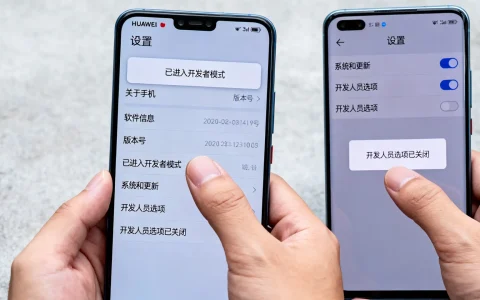
开发者选项默认处于隐藏状态,避免普通用户误操作,启用步骤通用且简单:
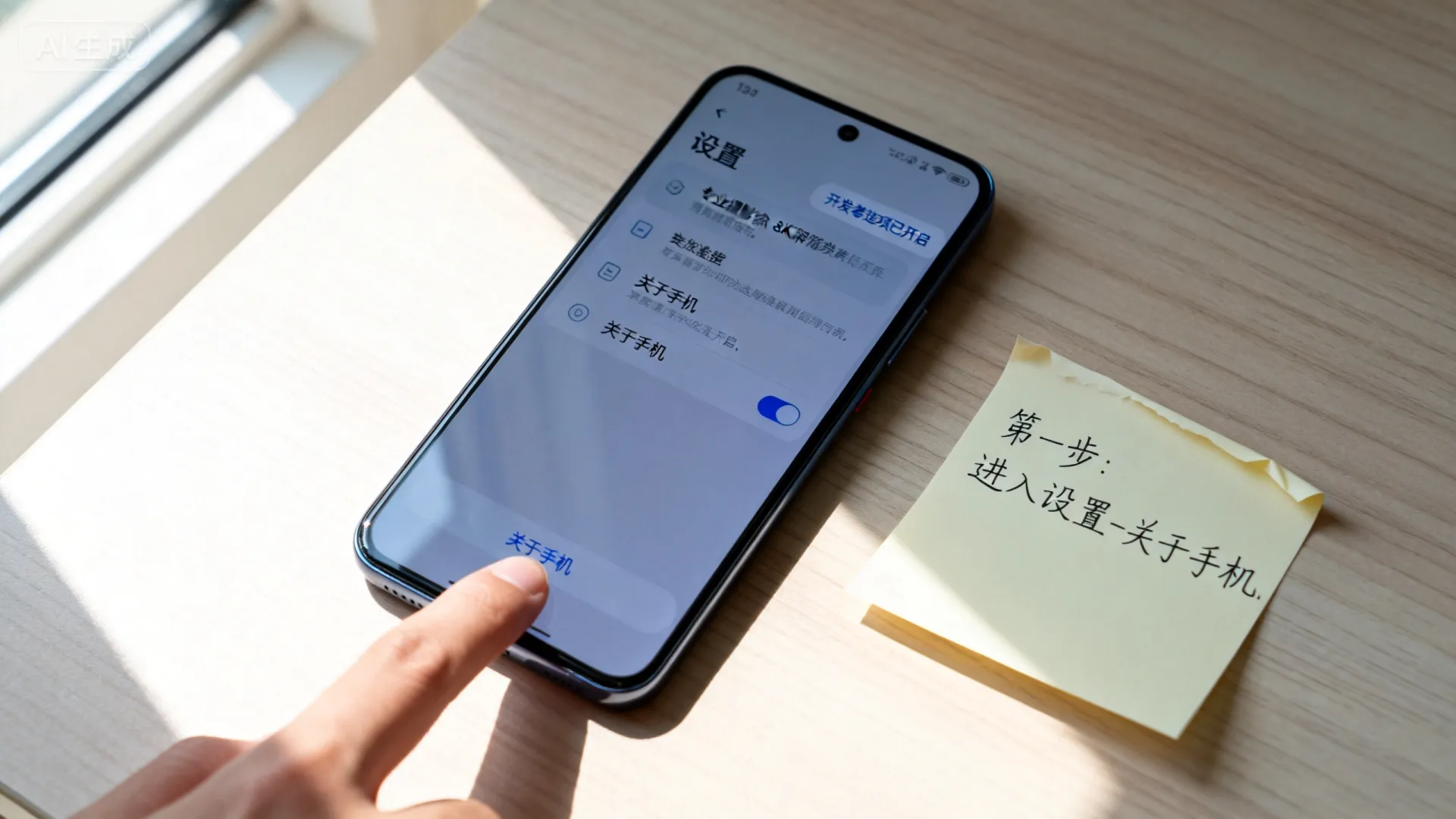
- 进入设置: 打开您设备的“设置”应用。
- 找到“关于手机”: 滚动到底部,找到并点击“关于手机”或“关于设备”。
- 定位“版本号”: 在“关于手机”信息列表中,找到“版本号”或“软件信息”下的“版本号”。
- 连续点击: 快速连续点击“版本号”7次,点击过程中,系统通常会提示您还差几步成为开发者(“还差3步开启开发者模式”)。
- 输入密码(如果需要): 部分设备在点击7次后可能需要输入锁屏密码或PIN码进行确认。
- 成功提示: 当看到提示“您已处于开发者模式!”或类似信息时,表示已成功开启。
- 返回设置主菜单: 返回上一级或主设置菜单,您会发现新增了“系统和更新” > “开发者选项”或直接在主菜单出现“开发者选项”。
核心功能类别与详解 (实用工具箱)
开发者选项包含众多功能,可大致分为以下几类:
调试类工具 (Debugging)
- USB调试 (USB debugging):
- 功能: 这是最核心的功能之一,启用后,允许通过USB数据线将设备连接到电脑,使用Android SDK中的工具(如
adb, Android Studio)进行应用安装、调试、日志捕获、文件传输、执行Shell命令等深度操作。 - 使用场景: 应用开发、真机调试、刷机、获取Root权限(需配合其他工具)。
- 功能: 这是最核心的功能之一,启用后,允许通过USB数据线将设备连接到电脑,使用Android SDK中的工具(如
- 选择调试应用 (Select debug app) / 等待调试器 (Wait for debugger):
- 功能: 指定某个应用在启动时自动附加调试器(如Android Studio的调试器),勾选“等待调试器”会使该应用在启动时暂停,直到调试器连接上才开始运行,方便调试应用启动阶段的代码。
- 使用场景: 调试应用崩溃、启动过程分析、特定进程调试。
- 通过Wi-Fi调试 (Wireless debugging) / 无线调试 (Android 11+):
- 功能: 允许在无需USB线的情况下,通过Wi-Fi网络使用
adb连接设备进行调试和命令操作,比传统的adb tcpip方式更稳定、设置更简单(通常在开发者选项内配对即可)。 - 使用场景: 摆脱线缆束缚进行调试,尤其适合设备不便插线或需要多点调试时。
- 功能: 允许在无需USB线的情况下,通过Wi-Fi网络使用
- 显示指针位置 / 显示触摸操作 (Pointer location / Show taps):
- 功能: “显示指针位置”会在屏幕顶部显示一个小十字准星,精确指示当前触摸点的坐标和轨迹。“显示触摸操作”则会在触摸点显示一个白色小圆环。
- 使用场景: 测试触摸屏精准度、录制操作教程(可视化触摸点)、调试与触摸事件相关的应用问题。
监控与优化类 (Monitoring & Tuning)
- GPU呈现模式分析 / 配置文件GPU渲染 (Profile HWUI render / Profile GPU rendering):
- 功能: 在屏幕上叠加一个条形图(通常在顶部),可视化每一帧画面的渲染时间(以毫秒为单位),不同颜色的条形代表渲染流水线的不同阶段(如蓝色表示绘制命令准备时间,红色表示OpenGL渲染时间等),条形高度超过绿色横线(通常是16ms,对应60FPS)表示该帧可能掉帧。
- 使用场景: 诊断应用或系统UI的卡顿、掉帧问题,优化应用性能,特别是图形和动画性能。
- 严格模式已启用 (Strict mode enabled):
- 功能: 启用后,如果应用在主线程(UI线程)上执行了可能阻塞的操作(如磁盘I/O、网络访问),屏幕边缘会闪烁红色边框(或根据版本不同有其他提示),并在Logcat中输出警告。
- 使用场景: 帮助开发者发现并修复在主线程执行耗时操作的问题,提升应用流畅度。
- 显示所有“应用程序无响应”(ANR) (Show all ANRs):
- 功能: 当后台应用(而不仅仅是当前交互的应用)出现“应用程序无响应”时,系统也会弹出ANR对话框提示用户。
- 使用场景: 更容易发现后台服务或其他非前台应用导致的卡顿或ANR问题。
- 后台进程限制 (Background process limit):
- 功能: 允许您强制限制设备可以运行的后台进程数量(标准限制、无后台进程、最多1/2/3/4个进程)。
- 使用场景: 在低内存设备上测试应用在后台被杀的行为,或强制释放内存进行性能测试(模拟低内存环境)。
界面与绘图类 (UI & Drawing)
- 窗口动画缩放 / 过渡动画缩放 / 动画程序时长缩放 (Window/Transition/Animator scale):
- 功能: 调整系统界面切换(打开/关闭窗口)、Activity切换、属性动画的播放速度,可以设置为关闭(0x)、0.5x、1x(默认)、1.5x、2x、5x、10x,关闭或调低可以显著加快界面切换速度,让设备感觉更“快”。
- 使用场景: 提升老旧设备流畅度体验,加速测试流程(减少等待动画时间),调试动画效果。
- 强制启用4x MSAA (Force 4x MSAA):
- 功能: 强制在OpenGL ES 2.0及更高版本的应用中开启4倍多重采样抗锯齿(MSAA),这能显著提升3D游戏或重度图形应用的画面边缘平滑度。
- 使用场景: 提升游戏图形质量。注意: 会显著增加GPU负载,可能导致发热、耗电增加甚至部分设备卡顿/兼容性问题。
- 停用HW叠加层 / 强制进行GPU渲染 (Disable HW overlays / Force GPU rendering):
- 功能: “停用HW叠加层”强制所有应用窗口内容都由GPU合成(composited),而不是使用专用的硬件叠加层(通常更高效),这有时能解决某些设备的屏幕闪烁或渲染错误问题。“强制进行GPU渲染”则强制应用使用GPU进行所有2D绘图操作,即使应用本身未请求硬件加速,这在老旧应用或某些兼容性场景下可能有用。
- 使用场景: 尝试解决特定的图形渲染错误或兼容性问题。注意: 这两项都可能增加功耗,甚至导致性能下降,通常仅在遇到问题时尝试。
网络与连接类 (Networking)
- 选择USB配置 (Select USB Configuration):
- 功能: 当设备通过USB连接电脑时,手动指定连接模式,常见选项包括:仅充电、MTP(媒体传输协议,传文件)、PTP(图片传输协议,传照片)、RNDIS (USB以太网)、MIDI、音频源等,开发者常用的是MTP和RNDIS。
- 使用场景: 灵活控制USB连接行为,例如使用USB共享网络(RNDIS)。
- 蓝牙数据包日志捕获 (Enable Bluetooth HCI snoop log):
- 功能: 启用后,系统会将设备的所有蓝牙HCI(主机控制器接口)通信数据包捕获并保存为一个日志文件(通常位于
/sdcard/btsnoop_hci.log或类似路径)。 - 使用场景: 蓝牙开发者或技术支持人员用于诊断复杂的蓝牙连接、配对、音频传输等问题。
- 功能: 启用后,系统会将设备的所有蓝牙HCI(主机控制器接口)通信数据包捕获并保存为一个日志文件(通常位于
输入与系统控制类 (Input & System)
- 显示布局边界 (Show layout bounds):
- 功能: 在屏幕上绘制出所有视图(View)的边界框、边距(margin)、文本基线等信息,视图内容区域显示为淡色填充,布局边界线清晰可见。
- 使用场景: UI/UX设计师和开发者用于精确查看应用界面的布局结构、控件尺寸和间距,是调试UI布局的利器。
- 最小宽度 (Smallest width) / 宽度 (dp) (Smallest width / Width (dp)):
- 功能: 极其重要且实用的功能! 允许您直接覆盖系统报告的屏幕密度(dpi),从而影响系统如何选择资源(如
layout-sw480dp)和计算缩放比例,通过增大或减小这个值(单位是dp),您可以模拟设备在不同屏幕尺寸/密度下的表现(将手机界面模拟成平板布局,或测试小屏适配)。 - 使用场景: 应用多屏幕尺寸适配测试,无需准备大量真机即可预览不同尺寸下的布局效果。
- 功能: 极其重要且实用的功能! 允许您直接覆盖系统报告的屏幕密度(dpi),从而影响系统如何选择资源(如
- 默认USB配置 (Default USB configuration):
- 功能: 设置设备在首次通过USB连接到主机(电脑)时的默认行为模式(如MTP、仅充电等),与“选择USB配置”不同,后者是临时覆盖当前连接。
- 使用场景: 设定您最常用的连接方式,避免每次插线都要手动切换。
重要提示与使用建议 (安全与效率)
- 谨慎操作: 开发者选项中的设置大多涉及系统底层,错误配置可能导致应用崩溃、系统不稳定、耗电剧增、甚至数据丢失(如某些重置选项)。在不完全理解某项功能作用时,切勿随意更改。
- 按需开启: 完成开发、调试或特定需求后,建议在开发者选项顶部关闭总开关,或至少关闭不再需要的功能(如常开的USB调试、严格模式等),以减少潜在的安全风险和性能/功耗影响。
- 安全风险: “USB调试”开启后,如果设备连接到不受信任的电脑,理论上存在被恶意软件控制或数据窃取的风险(虽然现代Android版本连接时会有授权提示),确保只在可信电脑上开启并使用。
- 性能与功耗: 许多调试和监控功能(如GPU渲染分析、4x MSAA、停用HW叠加层)会额外消耗系统资源(CPU/GPU),增加功耗和发热,仅在必要时开启。
- 恢复默认: 如果修改后遇到严重问题,开发者选项顶部通常有“重置为默认值”或类似按钮,部分设置重启后可能恢复默认。
开发者选项的价值
开发者选项绝不仅仅是开发者的专属领域,对于进阶用户和技术爱好者,它提供了:
- 性能调优: 通过关闭动画、限制后台等提升旧设备流畅度。
- 问题诊断: 利用各种监控工具分析卡顿、耗电、ANR等问题根源。
- 功能解锁: 访问隐藏设置(如USB网络共享、高级蓝牙日志)。
- 深度控制: 更精细地控制设备行为(模拟分辨率、调试模式)。
- 学习窗口: 直观了解Android系统底层机制(如UI布局、渲染流程)。
您平时最常使用开发者选项中的哪项功能?是否用它解决过某个棘手的问题,或成功优化了设备体验?欢迎在评论区分享您的实战经验和心得!

首发原创文章,作者:王坚,如若转载,请注明出处:https://idctop.com/article/14276.html