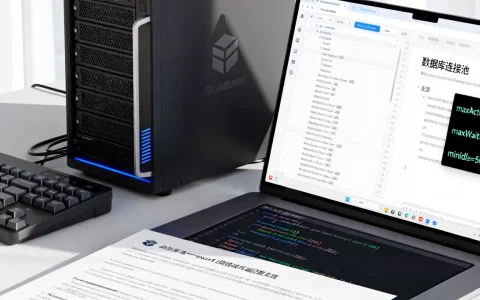
IIS服务器的稳定运行直接决定着网站业务的连续性与用户体验,实施科学严谨的监控策略是预防宕机、保障性能的核心手段。服务器iis监控的核心价值在于从被动响应转向主动预防,通过对请求队列、应用程序池状态及资源消耗的实时量化分析,在故障发生前精准定位瓶颈,确保服务的高可用性。 有效的监控体系不仅是对硬件资源的简单观测,更是对Web服务逻辑层的深度体检。

构建核心指标监控体系,精准把控服务健康度
监控不应流于表面,必须深入IIS架构的关键节点,建立多维度的指标体系是实施监控的第一步。
-
应用程序池状态监控
应用程序池是IIS承载网站的容器,其稳定性至关重要。- 状态检测: 重点监控“已停止”或“未启动”状态,应用程序池崩溃往往导致网站大面积不可访问,监控需设置即时报警。
- 回收机制追踪: 频繁的自动回收可能掩盖内存泄漏问题,需记录回收次数与原因,避免因回收导致的瞬时服务中断。
-
请求队列与连接数分析
这是判断服务器是否过载的直接依据。- 队列长度: 当请求队列持续积压,说明后端处理能力不足。设置队列长度阈值报警(如超过1000),能有效预防服务器假死。
- 当前连接数: 区分“建立连接”与“活动请求”,高连接数低请求量可能遭受DDoS攻击或无效连接占用资源。
-
HTTP状态码分布统计
状态码是服务器与客户端沟通的语言,异常状态码激增是故障的前兆。- 5xx系列错误: 服务器内部错误,一旦占比超过1%,需立即排查代码逻辑或资源瓶颈。
- 404与403错误: 大量出现可能意味着资源丢失或恶意扫描,需结合日志分析源头。
深入资源性能层面,解决隐性瓶颈
IIS运行依赖于系统资源,资源监控必须与IIS工作进程紧密关联,避免笼统的数据堆砌。
-
工作进程内存泄漏排查
IIS应用程序池通过w3wp.exe进程运行。- 内存监控: 关注“私有字节”与“虚拟字节”增长趋势。若内存占用呈阶梯状上升且不回落,极大概率存在内存泄漏。
- 处理器时间: 持续100%的CPU占用通常由死循环代码或高并发计算引起,需通过性能监视器定位具体的线程堆栈。
-
磁盘I/O与网络吞吐
高并发场景下,日志写入与静态文件读取会产生巨大的磁盘压力。
- 磁盘队列长度: 平均磁盘队列长度长期大于2,说明I/O成为瓶颈,需考虑升级存储或优化日志策略。
- 带宽利用率: 监控出站流量,防止因带宽跑满导致的访问超时。

实施专业的日志审计与故障溯源
日志是故障排查的基石,也是E-E-A-T原则中“专业度”的体现,没有日志的监控如同盲人摸象。
-
配置详细的IIS日志
默认日志格式往往不足以支撑深度分析。- 启用高级字段: 勾选“时间花费”、“协议版本”、“Cookie”等字段。
- 日志存储策略: 将日志存储于非系统盘,并设置定期归档,防止磁盘写满导致系统崩溃。
-
利用性能计数器进行深度诊断
Windows性能监视器是原生的强大工具。- 关键计数器: 添加“Web Service: Current Connections”、“ASP.NET Applications: Requests Executing”等计数器。
- 基线对比: 在服务器健康状态下建立性能基线,故障发生时通过对比偏差值快速定位异常。
自动化报警与智能化运维方案
人工值守无法保证全天候的响应速度,自动化是提升运维效率的关键。
-
分级报警机制
根据故障影响范围设置不同级别的报警。- P0级(致命): 网站无法访问、服务停止,需触发短信、电话通知,并在第一时间尝试自动重启服务。
- P1级(严重): 响应时间超过3秒、CPU持续高位,需发送邮件通知,记录故障现场数据。
-
定期生成健康报告
利用监控工具生成周报或月报。- 分析访问峰值时段,为扩容提供数据支持。
- 统计高频故障类型,推动开发团队优化代码质量。
独立见解:监控数据的业务价值转化

专业的服务器iis监控不应止步于运维层面,通过对监控数据的深度挖掘,可以将技术数据转化为业务洞察,通过分析请求响应时间的分布,可以优化用户访问路径;通过监控特定页面的错误率,可以指导产品迭代方向。监控不仅是防守,更是业务优化的驱动力。
相关问答
IIS应用程序池频繁自动回收,但服务器内存并未耗尽,是什么原因?
这种情况通常由以下几个原因导致:
- 闲置超时: IIS默认设置应用程序池在闲置20分钟后自动关闭以节省资源,如果是低流量站点,这会导致首次访问变慢,建议根据业务情况调整或关闭此设置。
- 固定时间间隔回收: 默认每1740分钟回收一次,这是为了防止潜在内存泄漏的保险机制,如果业务对连续性要求极高,建议调整至业务低峰期。
- 配置更改: web.config文件的修改会触发应用程序池重启,需检查是否有频繁的配置更新操作。
如何在不安装第三方软件的情况下,快速定位导致CPU飙升的IIS站点?
可以利用Windows自带的命令行工具进行排查:
- 打开命令提示符,输入
appcmd list wp,查看所有正在运行的工作进程(w3wp.exe)及其对应的应用程序池ID和PID。 - 打开任务管理器,切换到“详细信息”选项卡,找到占用CPU高的w3wp.exe进程,记录其PID。
- 对比第一步获取的列表,即可锁定是哪个应用程序池(即哪个站点)导致了资源飙升。
- 进一步排查该站点近期上线的代码或遭受的攻击流量。
首发原创文章,作者:王坚,如若转载,请注明出处:https://idctop.com/article/143481.html