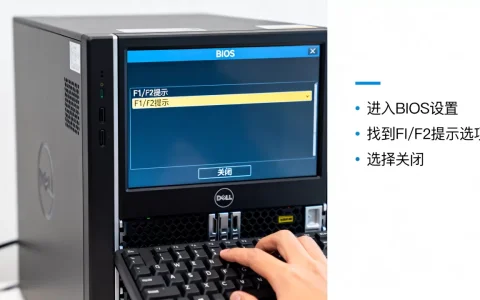
服务器CPU温度直接决定业务稳定性与硬件寿命,最核心的查看结论是:必须建立以命令行工具为主、IPMI带外管理为辅、第三方监控软件为补充的立体化监控体系,对于Linux服务器,运维人员应熟练使用lm_sensors获取实时数据,利用ipmitool读取底层传感器状态,并结合Prometheus等平台建立历史趋势预警,切勿依赖单一手段,以防因驱动缺失或权限问题导致数据误判,进而引发服务器过热宕机的严重事故。

命令行工具:Linux环境下的首选方案
在服务器运维中,命令行界面(CLI)是最高效的操作入口,针对Linux系统,查看CPU温度最直接、最专业的工具是lm_sensors(Linux Hardware Monitoring)。
-
安装与配置
大多数主流发行版(如CentOS、Ubuntu、Debian)默认未预装此工具,需执行yum install lm_sensors或apt-get install lm_sensors进行安装,安装完成后,必须运行sensors-detect命令进行硬件探测,该脚本会自动扫描主板上的I2C总线、Super I/O芯片以及嵌入式控制器,识别出负责监测温度、电压、风扇转速的传感器芯片型号。 -
数据读取与分析
探测完成后,直接输入sensors命令即可输出核心温度数据,输出结果通常包含Package id(CPU封装温度)和Core 0至Core N(各物理核心温度)。- 核心判断标准:封装温度是判断是否过热的主要依据,一般而言,待机状态下CPU温度应维持在30℃-50℃之间,满载运行时不应超过80℃(具体阈值视CPU型号而定,Intel/AMD官方均有Tcase最高温度规格)。
- 常见误区:若输出显示
N/A或无数据,通常是因为服务器处于虚拟化环境中,无法直接访问物理硬件传感器,或内核驱动模块未正确加载。
IPMI带外管理:底层硬件的“上帝视角”
对于物理服务器,仅依赖操作系统层面的软件监控存在盲区,一旦操作系统因高负载卡死或网络中断,命令行工具将失效,IPMI(智能平台管理接口)提供了独立于操作系统之外的监控通道。
-
ipmitool命令实战
IPMI是服务器标准配置,通过BMC(基板管理控制器)芯片工作,在Linux系统内,若加载了ipmi_devintf模块,可直接使用ipmitool命令。- 执行
ipmitool sensor list,系统将返回包含“CPU Temp”、“System Temp”及各风扇转速的详细列表。 - 此方法获取的数据直接来自主板传感器,准确度极高,且不受操作系统负载影响,这是专业运维人员进行服务器cpu温度查看时不可或缺的兜底手段。
- 执行
-
Web管理界面辅助
所有品牌服务器(如Dell iDRAC、HP iLO、浪潮IPMI)均提供Web管理界面,登录BMC地址,在“System Health”或“Sensor Reading”菜单下,可直观看到CPU温度曲线图,这种方式适合非运维人员查看,但无法集成到自动化脚本中。
Windows Server环境下的监控策略

尽管服务器领域Linux占据主导,但Windows Server仍广泛应用于特定业务场景,Windows下缺乏原生的高效命令行温度工具,需借助第三方软件。
- Core Temp与HWMonitor
- Core Temp:轻量级工具,仅专注于CPU温度监测,支持托盘显示,可设置高温报警阈值。
- HWMonitor:提供更全面的硬件信息,包括电压、风扇转速、硬盘温度。
- 注意:在Windows Server核心版(无GUI)中,需寻找支持命令行输出的版本或通过PowerShell调用WMI接口(需硬件厂商驱动支持WMI Provider)。
构建自动化监控体系:从“查看”到“预警”
手动查看仅能解决即时问题,企业级运维需建立长效机制,单纯的“查看”无法防止故障,唯有“监控”才能规避风险。
-
Prometheus + Node Exporter方案
在云原生与容器化时代,Prometheus是监控事实标准,部署Node Exporter后,默认已采集硬件温度指标(需开启相关collector),通过Grafana配置仪表盘,可实时展示数百台服务器的CPU温度热力图。 -
阈值告警配置
建议设置分级告警策略:- 警告级:CPU温度持续5分钟超过75℃,触发短信/邮件通知。
- 严重级:CPU温度达到85℃或出现“Throttling”(降频)日志,立即触发工单,强制介入检查散热系统。
温度异常的深度排查与解决方案
发现温度过高时,盲目重启服务器是大忌,必须进行物理与逻辑层面的双重排查。
-
物理环境检查
- 积灰处理:服务器运行超过一年,散热鳍片与风扇叶片极易堆积灰尘,导致风道堵塞,定期除尘是运维基本功。
- 导热硅脂老化:CPU与散热器接触面的硅脂会随时间干涸失效,导致热传导效率断崖式下跌,对于老旧服务器,重新涂抹高性能硅脂往往能立竿见影地降低10℃-20℃。
- 风扇故障:通过IPMI检查风扇转速,若某风扇转速为0或转速波动剧烈,需立即更换。
-
软件与负载优化

- 进程排查:使用
top或htop命令确认是否有恶意进程或死循环代码占用100% CPU,导致持续高热。 - 功耗管理:在BIOS中开启节能选项,或在Linux中调整CPU Governor模式为
powersave或ondemand,可有效降低低负载时的待机温度。
- 进程排查:使用

常见误区与专业建议
在执行温度监控任务时,需遵循E-E-A-T原则中的“经验”与“权威”要素,避免陷入误区。
-
虚拟化环境的误判
在云服务器(如阿里云、AWS EC2)中,用户无法查看物理CPU温度,若在虚拟机中运行sensors,通常无结果或仅显示虚拟化层模拟的通用传感器,此时应关注云厂商提供的“实例监控”指标,而非执着于底层温度。 -
关注降频而非仅温度
温度高的直接后果是CPU降频,一旦触发过热保护,CPU频率将从3.0GHz骤降至800MHz,业务性能将遭受毁灭性打击,运维人员应通过lscpu或cat /proc/cpuinfo实时监控频率变化,若发现高温伴随频率下降,必须立即停机维护。
相关问答
服务器CPU温度多少算正常,超过多少会有危险?
答:一般而言,服务器CPU待机温度在30℃-50℃属于正常范围,满载运行时在60℃-75℃之间较为理想,Intel与AMD服务器级CPU的Tcase(外壳最高温度)通常在85℃-95℃之间,一旦温度超过80℃,应引起警惕;若超过90℃,硬件将面临损坏风险,且极大概率触发强制降频保护,导致业务卡顿。
为什么执行sensors命令显示“No sensors found”?
答:这种情况主要有三个原因:一是未运行sensors-detect进行初始化探测;二是当前系统运行在虚拟机或容器中,无法直接访问宿主机的物理传感器硬件;三是服务器主板使用了非标准的传感器芯片,当前版本的lm_sensors驱动不支持,建议升级内核版本或使用厂商提供的专用监控工具。
如果您在服务器运维过程中遇到更复杂的散热难题,或者有独特的监控脚本技巧,欢迎在评论区留言分享交流。
首发原创文章,作者:王坚,如若转载,请注明出处:https://idctop.com/article/144928.html