查看服务器CPU信息,最直接、最准确的方法是使用系统内置的命令行工具或监控软件,而非仅仅依赖物理标签,在Linux环境下,通过lscpu、cat /proc/cpuinfo等指令可以获取包括型号、核心数、线程数、架构及缓存在内的全套参数;在Windows Server环境中,任务管理器与设备管理器是查看实时状态与硬件属性的首选入口,对于企业级运维而言,仅看基础参数远远不够,还需要掌握实时负载监控、物理位置定位以及性能瓶颈分析的专业方法。

Linux系统:命令行查看CPU核心参数
Linux服务器占据了企业级市场的半壁江山,掌握命令行查看方式是运维人员的必备技能,这种方式不依赖图形界面,获取的数据最为原始且准确。
-
使用
lscpu命令
这是最推荐的查看方式,它能以结构化的列表展示CPU的架构信息。- 操作方法:在终端输入
lscpu并回车。 - 核心指标解读:
- Architecture:架构类型,如x86_64表示64位处理器。
- CPU(s):逻辑CPU核心总数,这是系统并行处理任务的能力上限。
- Thread(s) per core:每个核心的线程数,大于1说明开启了超线程技术。
- Core(s) per socket:每个物理CPU插槽的核心数。
- Socket(s):物理CPU插槽数量,即主板上实际插了几个CPU。
- Model name:CPU的具体型号,直接决定了处理器的代数和性能等级。
- 操作方法:在终端输入
-
读取
/proc/cpuinfo文件
这是内核提供的虚拟文件系统,包含了CPU的每一个细节。- 操作方法:输入
cat /proc/cpuinfo。 - 筛选关键信息:信息量较大,建议配合grep命令筛选,查看型号可输入
cat /proc/cpuinfo | grep 'model name' | uniq。 - 物理CPU与逻辑CPU的区别:在文件中,
physical id代表物理CPU编号,相同的physical id表示属于同一个物理CPU;core id则代表物理核心编号,通过统计不同的physical id数量,可以准确得知服务器CPU在哪里看物理插槽数。
- 操作方法:输入
-
查看实时负载
top与htop
静态参数只能说明硬件配置,实时负载才是运维关注的重点。- top命令:输入
top后按数字1,可以展开查看每一个逻辑核心的实时使用率。%Cpu(s)行中的us代表用户进程占用,sy代表内核进程占用,id代表空闲百分比。 - htop命令:相比top,htop提供了更直观的彩色界面和进度条,能更清晰地看到CPU核心的负载分布情况,便于发现单线程程序导致的“单核跑满、多核围观”的瓶颈问题。
- top命令:输入
Windows Server系统:图形化界面与工具结合
Windows Server环境下的查看方式更偏向可视化操作,适合习惯图形界面的管理员。
-
任务管理器查看
这是最快捷的方式。- 操作路径:右键点击任务栏选择“任务管理器”,或使用快捷键
Ctrl+Shift+Esc。 - 性能标签页:切换到“性能”选项卡,点击“CPU”,右侧图表会显示实时利用率,下方会明确标注“内核”数量(物理核心)与“逻辑处理器”数量。
- 详细信息:右键点击图表,选择“更改图形为 -> 逻辑处理器”,可以独立查看每个线程的运行状态,这对于排查高并发应用的单点故障非常有效。
- 操作路径:右键点击任务栏选择“任务管理器”,或使用快捷键
-
设备管理器与系统信息

- 设备管理器:右键“此电脑” -> “管理” -> “设备管理器”,展开“处理器”选项,这里列出的项数即为逻辑处理器数量,属性中可查看驱动和资源信息。
- 系统信息工具:运行
msinfo32,在“系统摘要”中可以直观看到处理器型号、核心数等信息,数据权威性较高。

物理层面:如何在机房中定位CPU位置
对于需要更换硬件或排查散热问题的工程师,知道服务器CPU在哪里看物理位置同样重要。
-
机箱结构识别
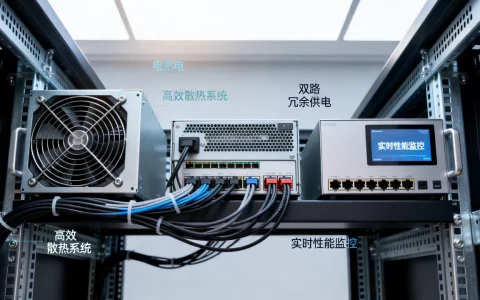
服务器机箱通常为机架式或塔式,CPU位于服务器内部的主板上,被巨大的散热片或散热风扇模组覆盖。- 风冷服务器:打开机箱盖板,主板上最大的两个风扇模组下方通常就是CPU插槽,服务器主板多为双路或多路设计,因此你会看到两组巨大的散热模组。
- 液冷服务器:CPU被冷板覆盖,连接着液体管路,拆卸时需格外小心漏液风险。
-
主板丝印标识
主板PCB上通常会印有CPU1、CPU2等白色丝印标识,在安装或更换时,必须严格对应丝印位置,错误的插槽会导致无法开机或性能受损。
专业运维视角:CPU性能瓶颈的深度分析
仅仅知道如何查看CPU参数是不够的,专业的运维更关注CPU性能是否匹配业务需求,以及是否存在资源浪费。
-
负载与核心数的关系
在Linux中,load average(平均负载)是衡量CPU健康度的关键指标。- 经验法则:平均负载长期高于逻辑CPU总数,说明系统处于过载状态,需要扩容或优化程序;长期低于0.7,说明CPU资源闲置,存在浪费。
- 上下文切换:使用
vmstat命令查看cs(context switch)列,过高的上下文切换会消耗大量CPU资源,导致性能下降,这往往比单纯的高使用率更难排查。
-
主频与核心数的权衡
在选购或评估服务器时,不同业务对CPU的需求截然不同。- 计算密集型:如视频编码、科学计算,应优先关注高主频和多核心数。
- IO密集型:如Web服务器、数据库,核心数的重要性往往高于主频,因为需要大量线程处理并发连接。
-
NUMA架构的影响
现代多路服务器多采用NUMA(非统一内存访问)架构。- 在
lscpu输出中,关注NUMA node(s)信息。 - 如果应用程序跨NUMA节点访问内存,延迟会显著增加,专业的做法是使用
numactl工具将进程绑定到特定的CPU节点上,减少跨节点内存访问,提升性能。
- 在

远程管理工具查看
对于云服务器或托管在远程机房的服务器,无法直接接触物理硬件,此时IPMI/BMC是终极手段。
- IPMI接口查看
通过服务器的带外管理IP登录IPMI Web界面。- System Information:在系统信息页面,可以直接看到硬件清单,包括CPU型号、版本和健康状态。
- Sensor Readings:传感器读数页面能提供CPU的实时温度、电压和风扇转速,如果CPU温度持续过高(如超过85℃),即使利用率不高,也需要检查散热系统,这是预防服务器宕机的重要手段。
相关问答
问:在Linux中查看CPU信息时,如何区分物理CPU个数和逻辑CPU个数?
答:物理CPU个数是指主板上实际插入的CPU硬件数量,查看命令为 cat /proc/cpuinfo | grep "physical id" | sort | uniq | wc -l,逻辑CPU个数是指物理CPU核心数乘以超线程数后的总数,查看命令为 cat /proc/cpuinfo | grep "processor" | wc -l,如果逻辑CPU数大于物理CPU数与核心数的乘积,说明开启了超线程技术。
问:服务器CPU使用率长期保持在100%会有什么后果,如何应急处理?
答:长期100%使用率会导致系统响应极其缓慢、服务超时甚至死机,应急处理步骤如下:首先使用top命令找出占用CPU最高的进程PID;如果是业务进程,评估是否需要重启服务或进行限流;如果是异常进程,可能是挖矿病毒,需立即隔离网络并查杀,长期解决方案应考虑代码优化或增加服务器资源。
如果您在查看服务器CPU时遇到特殊情况或有独到的运维技巧,欢迎在评论区留言分享。
首发原创文章,作者:王坚,如若转载,请注明出处:https://idctop.com/article/145712.html