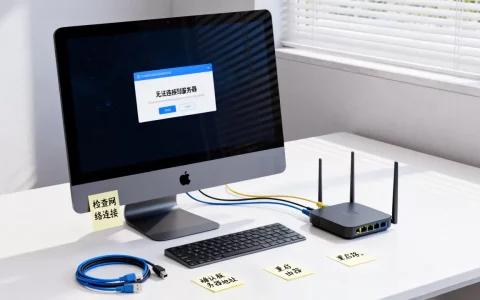
要成功访问服务器IP地址,核心在于确保网络链路通畅、服务端口正确开放以及使用匹配的连接工具。绝大多数无法进入服务器的情况,并非IP地址本身错误,而是由于防火墙拦截、服务未启动或远程连接协议配置不当造成的,解决这一问题需要遵循“先检测连通性,再排查端口服务,最后验证账户权限”的逻辑闭环,通过系统化的排查步骤,即可稳定、高效地实现对服务器的远程管理与访问。

前置准备:确认IP地址与网络环境
在尝试连接之前,必须拥有准确的服务器信息,这是所有操作的基础。
- 区分IP地址类型:
服务器通常拥有内网IP和公网IP。若您处于局域网环境,需使用内网IP;若从互联网远程访问,必须使用公网IP,混淆二者是新手常犯的错误。 - 确认获取渠道:
登录云服务商(如阿里云、腾讯云)控制台或服务器后台,核对实例详情中的“公网IP”地址,确保记录的地址无误,避免输错数字。 - 本地网络测试:
在本地电脑打开命令行工具(Windows按Win+R输入cmd,Mac使用终端),使用ping命令测试连通性。- 输入:
ping 你的服务器IP - 若显示“请求超时”,可能是服务器禁用了ICMP协议(禁止Ping)或防火墙拦截,需进一步排查。
- 若显示回复时间,说明网络链路层连通,可以进行下一步操作。
- 输入:
端口与服务:打通访问通道
IP地址仅代表服务器的位置,真正进入服务器需要通过特定的“门”,即端口,不同的应用服务对应不同的端口,端口未开放是导致服务器ip地址怎么进去这一难题最常见的原因。
- 明确常用服务端口:
- Windows远程桌面(RDP):默认端口为 3389。
- Linux远程连接(SSH):默认端口为 22。
- 网站服务(HTTP/HTTPS):默认端口为 80 或 443。
- 服务器内部防火墙设置:
登录服务器后台(如果是云服务器可通过控制台VNC登录),检查系统防火墙状态。- Windows系统:打开“高级安全Windows Defender防火墙”,检查“入站规则”是否允许3389端口通过。
- Linux系统:使用命令
iptables -L -n或firewall-cmd --list-all查看规则,若未放行,需手动添加允许规则。
- 云平台安全组配置:
云服务器通常在系统外还有一层“安全组”或“网络ACL”。这是很多用户忽略的关键环节。- 进入云控制台,找到“安全组”设置。
- 添加入站规则:协议类型选择TCP,端口填写3389或22,授权对象填入您的本地IP或0.0.0.0/0(允许所有IP,有安全风险,建议仅允许特定IP)。
连接工具与操作步骤
网络与端口就绪后,需借助专业工具进行连接,不同操作系统对应不同的操作方式。

-
Windows服务器远程登录:
- 工具:使用Windows自带的“远程桌面连接”(mstsc)。
- 步骤:
- 在本地电脑按Win+R,输入
mstsc回车。 - 在“计算机”栏输入:
服务器IP:端口(若端口是默认3389可省略,若修改过端口必须填写,格式如192.168.1.1:33389)。 - 点击连接,输入管理员账号和密码。
- 在本地电脑按Win+R,输入
- 注意:若出现“身份验证错误”,可能需要修改本地组策略或更新系统补丁。
-
Linux服务器远程登录:
- 工具:推荐使用PuTTY、Xshell或SecureCRT等专业终端软件。
- 步骤(以PuTTY为例):
- 打开软件,在Host Name栏输入服务器IP。
- Port栏填写SSH端口号(默认22)。
- Connection Type选择SSH。
- 点击Open,在终端界面输入用户名和密码(输入密码时屏幕不显示字符,属正常现象)。
- 专业建议:建议配置SSH密钥对登录,禁用密码登录,大幅提升服务器安全性,防止暴力破解。
进阶排查与异常处理
当标准流程无法解决问题时,需要运用专业经验进行深度诊断。
- 端口被占用或修改:
很多管理员为了安全会修改默认端口,如果无法连接,务必确认服务配置文件(如SSH的sshd_config或Windows的注册表)中定义的实际端口号。连接时必须使用修改后的端口。 - 本地网络限制:
部分公司或公共网络环境会封锁3389、22等非标准业务端口,可尝试使用手机热点连接电脑进行测试,若热点可连,则说明是本地网络限制。 - 资源耗尽导致无法响应:
服务器CPU或内存跑满时,可能无法响应远程连接请求,此时需通过云服务商提供的“VNC远程连接”功能(在网页控制台直接操作)登录服务器,重启服务或释放资源。
安全防护与最佳实践
解决“服务器ip地址怎么进去”的问题不仅仅是连通性测试,更关乎安全。

- 最小权限原则:不要长期开放所有端口给全网IP,安全组规则应仅对特定管理IP开放。
- 定期更换端口:将远程端口修改为高位端口(如50000以上),可有效减少自动化扫描攻击。
- 启用多因素认证:在条件允许的情况下,为远程登录增加二次验证(如短信验证码或MFA设备),防止密码泄露导致服务器被入侵。
通过上述分层排查,从基础网络检测到端口配置,再到工具使用与安全加固,可以系统性地解决服务器访问难题。核心在于理解IP是地址,端口是入口,权限是钥匙,三者缺一不可。
相关问答
Ping得通服务器IP,但是远程桌面连接不上怎么办?
答:这种情况说明网络层是通的,但应用层服务有问题。请重点排查以下三点:第一,检查服务器的远程服务是否启动,Windows需确认Remote Desktop Services服务正在运行;第二,检查服务器本地防火墙和云平台安全组是否放行了远程桌面端口(默认3389);第三,确认远程桌面端口是否被修改,如果修改过,连接时需在IP后加冒号端口号。
输入正确的密码仍然提示拒绝访问,是什么原因?
答:这通常涉及账户权限问题,确认您使用的账号是否属于管理员组;检查服务器是否开启了“网络级别身份验证”(NLA),若本地电脑系统版本过低可能无法连接;查看服务器安全策略(如账户锁定策略),多次输错密码可能导致账户被临时锁定,需等待解锁或通过控制台重启服务器。
如果您在操作过程中遇到其他特殊情况,欢迎在评论区留言讨论,我们将为您提供更具针对性的解决方案。
首发原创文章,作者:王坚,如若转载,请注明出处:https://idctop.com/article/145776.html