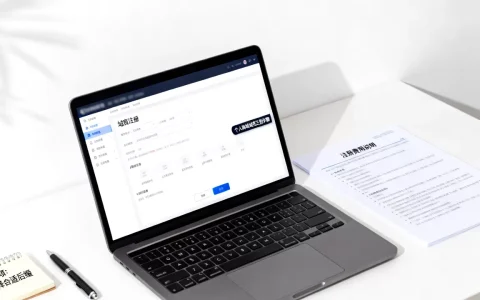
服务器账号密码的查看与管理,核心结论在于:绝大多数云服务商和主机提供商出于安全考虑,控制面板不会直接显示明文密码,用户需通过“站内信”、“初始邮件”获取初始凭证,或通过控制台的“重置密码/找回密码”功能来设置新密码,对于遗忘密码的情况,重置密码是唯一且最有效的解决途径。

主流云服务器平台的密码查看与找回逻辑
在实际运维场景中,用户常犯的错误是在控制台寻找“查看密码”按钮。密码在数据库中通常以哈希值存储,管理员也无法直接查看原文。
初始密码的获取渠道
购买服务器后的第一时间,是获取账号密码的最佳窗口期,不同服务商的交付方式略有差异:
- 站内信与消息中心:阿里云、腾讯云、华为云等主流厂商,在实例创建成功后,会自动发送一封站内信,信中包含服务器IP地址、远程登录端口、初始账号(Administrator或root)以及初始密码,这是查看初始密码的首要位置。
- 注册邮箱:部分海外服务商(如AWS、Vultr、DigitalOcean)或传统IDC,倾向于将初始登录凭证发送至用户的注册邮箱,邮件标题通常包含“Your Server Details”或“服务器开通成功”等字样。
- 短信通知:国内服务商为了合规与便捷,常将初始密码通过短信发送至绑定手机。
控制台重置密码流程(忘记密码的唯一解)
若错过了初始信息或密码丢失,通过控制台重置密码是标准解决方案,服务器帐号密码在哪看}的疑问,此时应转变为“如何重置密码”,具体操作步骤如下:
- 登录服务商控制台:进入云服务器管理页面(如ECS实例列表)。
- 选择目标实例:找到状态为“运行中”的目标服务器。
- 点击“重置密码”:在实例操作栏或详情页,找到“重置密码”或“修改密码”选项。
- 身份验证:系统会要求通过手机验证码或邮箱验证码进行身份核验。
- 设置新密码:输入符合复杂度要求(通常包含大小写字母、数字、特殊符号)的新密码。
- 重启生效:重点注意,重置密码后必须重启服务器,新密码才会生效。
不同操作系统的默认账号规范
在寻找或设置密码时,明确账号名称同样关键,很多用户因为输入错误的账号而导致登录失败。
- Linux系统:默认管理员账号通常为 root,部分服务商(如Ubuntu系统)可能默认禁用root远程登录,需使用 ubuntu 或 ec2-user 等账号,通过sudo提权。
- Windows系统:默认管理员账号固定为 Administrator。
传统IDC与VPS面板的特殊查看方式
对于使用虚拟主机(VPS)或传统物理服务器租用的用户,管理界面与公有云有所不同。
SolusVM/Virtualizor等面板

许多VPS提供商使用SolusVM面板,用户登录客户中心后,需进入“Services” -> “My Services” -> 点击具体产品,在页面下方通常有一个“Login Details”或“Quick Stats”区域。
- 查看方式:部分面板提供“Show Password”或“View Password”按钮,点击后可看到明文密码。
- VNC控制台:如果无法通过SSH/RDP连接,可以通过面板自带的VNC(网页版控制台)登录,VNC登录通常无需密码或使用面板设定的特定密码,登录后再在系统内部修改密码。
宝塔面板/WDCP等主机管理软件
若服务器安装了宝塔面板,账号密码在安装完成后会显示在SSH终端的回显信息中。
- 查看命令:在SSH终端输入
bt default,系统会返回面板的访问地址、用户名和密码。 - 重置命令:输入
bt然后选择对应的数字选项(通常是5或6),可以强制修改面板密码。
安全机制与SSH密钥登录的最佳实践
频繁查看或重置密码存在安全风险,专业的运维建议是使用SSH密钥对代替密码登录。
密钥对登录原理
用户生成一对密钥(公钥和私钥),公钥存放在服务器端,私钥由用户本地保管,登录时,客户端通过私钥进行身份验证,无需输入密码。
优势分析
- 安全性高:私钥长度通常为2048位或4096位,远超常规密码复杂度,暴力破解几乎不可能。
- 免密登录:配置完成后,可实现自动化运维和免密登录,极大提升效率。
配置步骤简述

在云控制台创建密钥对 -> 下载私钥文件(.pem或.ppk) -> 将公钥绑定至服务器实例 -> 使用PuTTY、Xshell或Terminal指定私钥文件登录。
常见登录故障排查
在确认账号密码无误的情况下,若仍无法登录,需排查以下因素:
- 安全组/防火墙设置:检查云平台的安全组是否放行了远程端口,Linux默认为22端口,Windows默认为3389端口。安全组未开放是导致连接超时的首要原因。
- 本地网络限制:确认本地网络未屏蔽相关端口,或尝试更换网络环境测试。
- 实例状态异常:检查服务器CPU、内存是否爆满导致无法响应,可通过控制台的VNC登录查看系统内部状态。
相关问答模块
服务器重置密码后无法登录怎么办?
解答: 首先确认是否已重启服务器,云平台修改密码是在后台数据库层面操作,必须重启实例才能将新密码注入系统,检查输入法是否开启了全角模式,或大小写锁定键是否开启,建议直接复制粘贴复杂密码,避免手误,若仍无法登录,通过控制台VNC登录测试,若VNC能登录但远程桌面不能,则问题出在安全组或本地网络,而非密码本身。
Linux服务器提示“Permission denied”是密码错了吗?
解答: 不一定,虽然“Permission denied”通常意味着认证失败,但也可能是以下原因:
- 账号被锁定:多次输错密码导致PAM模块锁定账户。
- 禁止Root登录:
/etc/ssh/sshd_config配置文件中设置了PermitRootLogin no,此时应使用普通用户登录。 - 密码正确但权限不足:确保使用的是管理员账号。
建议通过控制台VNC进入单用户模式或使用救援模式进行检查和修复。
如果您在服务器管理过程中遇到其他疑难杂症,欢迎在评论区留言讨论,我们将为您提供专业的技术支持。
首发原创文章,作者:王坚,如若转载,请注明出处:https://idctop.com/article/150575.html