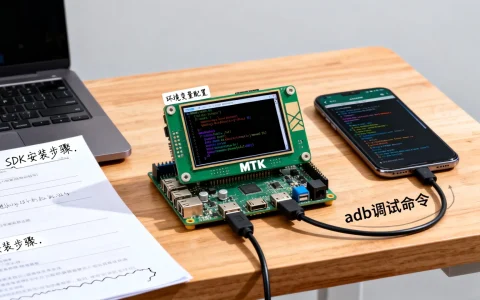
在Windows 7系统下搭建Android开发环境,核心在于构建一个稳定、兼容的Java编译与Android SDK工具链。最关键的结论是:必须严格把控JDK版本与Android Studio版本的兼容性,Win7系统已停止微软官方支持,因此不建议安装最新版IDE,推荐使用Android Studio 4.x或3.x系列配合JDK 1.8,这是确保环境搭建成功率的最佳实践方案。 这一组合能有效规避Gradle同步失败、HAXM无法安装等常见兼容性陷阱,为后续的开发工作打下坚实基础。

前期准备:核心组件下载与选型
搭建环境的第一步是获取正确的工具包,由于Win7系统的特殊性,工具版本的选择直接决定了搭建的成败。
-
JDK(Java Development Kit)选型:
Android应用开发主要使用Java语言(尽管Kotlin已成主流,但底层仍依赖Java环境)。对于Win7系统,强烈建议下载JDK 1.8(Java 8)版本。 虽然Oracle已推出更高版本,但Android开发工具链对JDK 8的支持最为成熟稳定,下载时需注意选择与系统位数匹配的安装包(Windows x86或x64),切勿盲目追求最新版,否则会导致编译时报错。 -
Android Studio 版本抉择:
这是集成开发环境(IDE)的核心。Google最新版的Android Studio(如Flamingo、Giraffe及以上版本)已逐步放弃对Win7的底层优化支持,甚至强制要求Win10/11环境。 经过大量开发者验证,Android Studio 4.2.2 或 Arctic Fox版本在Win7下运行最为流畅,建议前往Android开发者官网的历史归档页面下载对应的安装包,避免因版本过高导致安装后无法启动。 -
系统环境预检:
确保Win7系统已安装最新的Service Pack补丁(建议SP1),并检查.NET Framework版本,至少需要4.5以上版本,否则IDE安装程序可能无法正常运行。
环境变量配置:打通系统“任督二脉”
安装完JDK后,如果不配置环境变量,系统将无法识别Java命令,这是新手最容易卡住的环节,必须精确操作。
-
配置JAVA_HOME变量:
右键点击“计算机” -> “属性” -> “高级系统设置” -> “环境变量”,在“系统变量”区域点击“新建”,变量名输入:JAVA_HOME,变量值输入JDK的安装路径,C:Program FilesJavajdk1.8.0_301。这一步至关重要,它是告诉系统Java工具包在哪里。 -
配置Path变量:
在系统变量列表中找到“Path”变量,点击“编辑”,在变量值的末尾添加:;%JAVA_HOME%bin;%JAVA_HOME%jrebin。注意前面的分号是英文状态下的分隔符,切勿遗漏或使用中文标点。 这一步使得在任何命令行窗口都能直接运行java和javac命令。
-
验证配置结果:
打开cmd命令提示符,输入java -version,如果屏幕返回java version "1.8.0_xxx"的字样,说明JDK环境配置成功,若提示“不是内部或外部命令”,则需回头检查Path路径是否拼写错误。

Android Studio 安装与SDK组件管理
完成基础环境配置后,即可进行IDE的安装与SDK(软件开发工具包)的部署。
-
IDE安装流程:
双击下载好的Android Studio安装包,在选择组件界面,建议勾选“Android Virtual Device”(安卓虚拟设备),以便后续进行模拟器调试。安装路径建议不要包含中文或空格,防止后续Gradle编译路径解析错误。 -
SDK下载与网络配置:
首次启动Android Studio会进入向导界面,系统会自动尝试下载SDK,由于国内网络环境限制,直接连接Google服务器往往超时。专业的解决方案是在启动界面点击“Cancel”取消代理设置,或者在Settings中配置国内镜像源(如阿里云镜像)。 只有配置好镜像,才能顺利下载Platform-tools、Build-tools等核心组件。 -
SDK目录结构解析:
在SDK Manager中,建议勾选下载:- Android SDK Platform-Tools(包含adb等调试工具)
- Android SDK Build-Tools(编译工具)
- Android 10.0 (Q) 或其他常用API版本的SDK Platform
保持Build-Tools版本与Gradle插件版本的一致性,是解决“构建失败”问题的关键。
模拟器配置与真机调试
开发环境搭建的最后一步是解决“在哪里运行代码”的问题。
-
HAXM加速器安装:
在Win7上运行Android模拟器,性能是最大瓶颈,Intel HAXM(Hardware Accelerated Execution Manager)是必须安装的硬件加速器。如果电脑CPU支持VT-x虚拟化技术,务必在BIOS中开启该功能,并在SDK Manager中下载Intel x86 Emulator Accelerator。 这能让模拟器速度提升数倍,从“卡顿”变为“可用”。 -
真机调试设置:
相比模拟器,真机调试更稳定,在Win7下连接手机,通常需要安装对应的USB驱动程序,开启手机的“开发者选项”及“USB调试”模式,连接电脑后,在cmd中输入adb devices,若显示设备序列号,则证明驱动安装成功,环境搭建完毕。

常见故障排查与独立见解
在{android 开发环境搭建 win7}的过程中,90%的错误源于版本冲突。
- Gradle Sync Failed: 这是最常见的报错,独立见解是:不要盲目升级Gradle版本,Win7环境下,建议手动修改
gradle-wrapper.properties文件,将Gradle版本锁定在6.x左右,过高版本对系统文件系统API的要求可能超出Win7的能力范围。 - 无法启动模拟器: 很多时候是因为显卡驱动过旧,Win7系统往往使用较老的显卡,建议更新显卡驱动至兼容版本,或者在AVD设置中将图形渲染模式由“Hardware”改为“Software”,虽然牺牲部分性能,但能保证模拟器正常运行。
相关问答
Win7系统下安装Android Studio提示找不到JDK或JDK版本不匹配怎么办?
答:这通常是因为系统环境变量配置错误或IDE版本过高导致,确认JAVA_HOME路径指向JDK目录而非JRE目录,如果是新版Android Studio(如Dolphin及以上),它可能强制要求JDK 11或JDK 17,对于Win7用户,最稳妥的方案是卸载新版IDE,转而安装Android Studio 4.2版本,并确保系统中安装的是JDK 1.8,这样能完美解决版本冲突问题。
搭建好环境后,创建第一个项目一直卡在Gradle Build Running界面,如何解决?
答:这是典型的网络下载阻塞问题,Gradle构建工具包体积较大,且默认从Google服务器下载,解决方案是手动下载对应版本的gradle-x.x-all.zip文件,并将其放置在C:Users用户名.gradlewrapperdists对应的随机字符目录下,或者,修改项目中的build.gradle文件,将Google()和MavenCentral()仓库地址替换为阿里云的镜像地址,下载速度将会有质的飞跃。
如果您在搭建过程中遇到其他独特的报错,欢迎在评论区留言,我们一起探讨解决方案。
首发原创文章,作者:王坚,如若转载,请注明出处:https://idctop.com/article/157740.html