


在ASP.NET(尤其是现代ASP.NET Core)项目中找不到与.aspx或.razor页面直接关联的.cs文件(代码后置文件),这通常并非文件丢失,而是由ASP.NET框架的演进、开发模式的选择(特别是Razor Pages)以及集成开发环境(如Visual Studio)的默认文件组织方式共同导致的直接结果,核心原因在于现代ASP.NET更倾向于将页面逻辑与展示更紧密地结合或采用不同的组织架构,减少了对传统“代码后置”文件的依赖,并且开发环境默认将相关文件“嵌套”在主文件下隐藏显示。

根本原因:框架演进与开发模式变迁
-
ASP.NET Web Forms时代的遗留印象:
在经典的ASP.NET Web Forms中,每个.aspx网页文件通常会有一个与之对应的.aspx.cs文件(代码后置文件),开发者习惯于在这种模式下工作,视图(.aspx)和逻辑(.cs)物理分离,这是许多人形成“每个页面都应该有一个.cs文件”认知的来源。 -
ASP.NET Core的革新:Razor Pages成为主流
现代ASP.NET Core极大地推广并优化了Razor Pages开发模型,在Razor Page中:- 逻辑与视图一体化: 一个Razor Page通常由一个
.cshtml文件(视图)和一个与之同名的.cshtml.cs文件(Page Model 类)组成。 - 文件组织方式(嵌套视图): 关键点在于,Visual Studio等IDE默认将
.cshtml.cs文件视为.cshtml文件的“子项”或“依赖项”。 在解决方案资源管理器中,默认设置下,.cshtml.cs文件会被折叠(嵌套) 在其对应的.cshtml文件下方,而不是并排显示,这直接造成了“找不到.cs文件”的视觉错觉它其实就在那里,只是被隐藏在了主文件下面。
- 逻辑与视图一体化: 一个Razor Page通常由一个
-
MVC模式中的代码位置:
如果您使用的是ASP.NET Core MVC模式:- 视图逻辑不再与单个视图文件强绑定。
.cshtml视图文件主要负责呈现。 - 处理请求和业务逻辑的代码位于
Controller(控制器)类中(通常在Controllers文件夹下的.cs文件里)。 - 数据模型位于
Models文件夹下的.cs文件中。 - 您不会期望在
Views文件夹下的某个具体.cshtml视图文件旁边找到一个直接关联的.cs文件,因为逻辑已经集中到控制器中了。
- 视图逻辑不再与单个视图文件强绑定。
-
项目模板的差异:
创建新项目时选择的模板至关重要:- 选择“ASP.NET Core Web App (Model-View-Controller)” 模板,项目结构会包含
Controllers,Views,Models等标准MVC文件夹,视图旁无直接.cs文件。 - 选择“ASP.NET Core Web App (Razor Pages)” 模板,项目结构会包含
Pages文件夹,里面是.cshtml和(默认嵌套的).cshtml.cs文件对。 - 如果您创建的是Razor Class Library或特定模板,结构也可能不同。
- 选择“ASP.NET Core Web App (Model-View-Controller)” 模板,项目结构会包含
-
发布与部署机制:代码被编译
当您构建(Build)或发布(Publish)ASP.NET Core应用程序时:
- 所有C#源代码(包括Page Model类、控制器、模型等)都会被编译成
.dll文件(程序集)。 - 部署到服务器(如IIS, Kestrel, Azure App Service等)的是这些编译后的程序集、视图文件(
.cshtml,.aspx)、静态文件(CSS, JS, 图片)和配置文件。 - 原始的
.cs源代码文件本身不会被部署到生产服务器。 在服务器上,您自然找不到.cs文件,只能找到运行时所需的编译结果和资源文件,这是所有编译型语言的通用做法,出于安全和性能考虑。
- 所有C#源代码(包括Page Model类、控制器、模型等)都会被编译成

解决方案:如何找到或处理“缺失”的CS文件
-
检查解决方案资源管理器的“嵌套”视图:
- 在Visual Studio的“解决方案资源管理器”中,找到您的
.aspx或.cshtml文件。 - 仔细观察该文件左侧是否有小小的
[+]展开图标。 如果有,点击它展开。 - 展开后,您应该能看到嵌套在其下方的
.aspx.cs或.cshtml.cs文件。 这就是您要找的“代码后置”或“Page Model”文件,这是最最常见的原因和解决方法。
- 在Visual Studio的“解决方案资源管理器”中,找到您的
-
切换解决方案资源管理器的文件嵌套显示方式:
- 在Visual Studio的“解决方案资源管理器”工具栏上,查找一个图标(通常像几个方框叠加在一起)或名为“解决方案和文件夹的嵌套视图”的按钮/选项。
- 取消选中或禁用“嵌套视图”功能。 禁用后,解决方案资源管理器会以平面结构显示所有文件,
.cshtml和.cshtml.cs(或.aspx和.aspx.cs)将作为独立的、并排显示的文件出现在同一目录层级,这样就能直接看到.cs文件了。
-
根据开发模式确定代码位置:
- Razor Pages: 逻辑在
Pages文件夹下,嵌套在.cshtml文件下的.cshtml.cs文件中,展开即可见。 - MVC: 控制器逻辑在
Controllers文件夹下的YourControllerNameController.cs文件中,视图相关的逻辑(如强类型模型)在Models文件夹下的.cs文件中,视图文件(.cshtml)旁没有直接的.cs文件是正常的。 - Web Forms (如仍在维护旧项目): 逻辑应在
.aspx文件同目录下,通常嵌套在其下的.aspx.cs或.aspx.vb文件中,同样需要展开查看。
- Razor Pages: 逻辑在
-
理解发布机制:
- 在生产服务器上找不到
.cs文件是正确且安全的,您不应该也不需要将源代码部署到生产环境。 - 调试问题应使用在开发环境中编译生成的程序集(
.pdb符号文件有助于调试)和日志记录,而非依赖服务器上的源代码。
- 在生产服务器上找不到
专业见解:为何如此设计?优势何在?
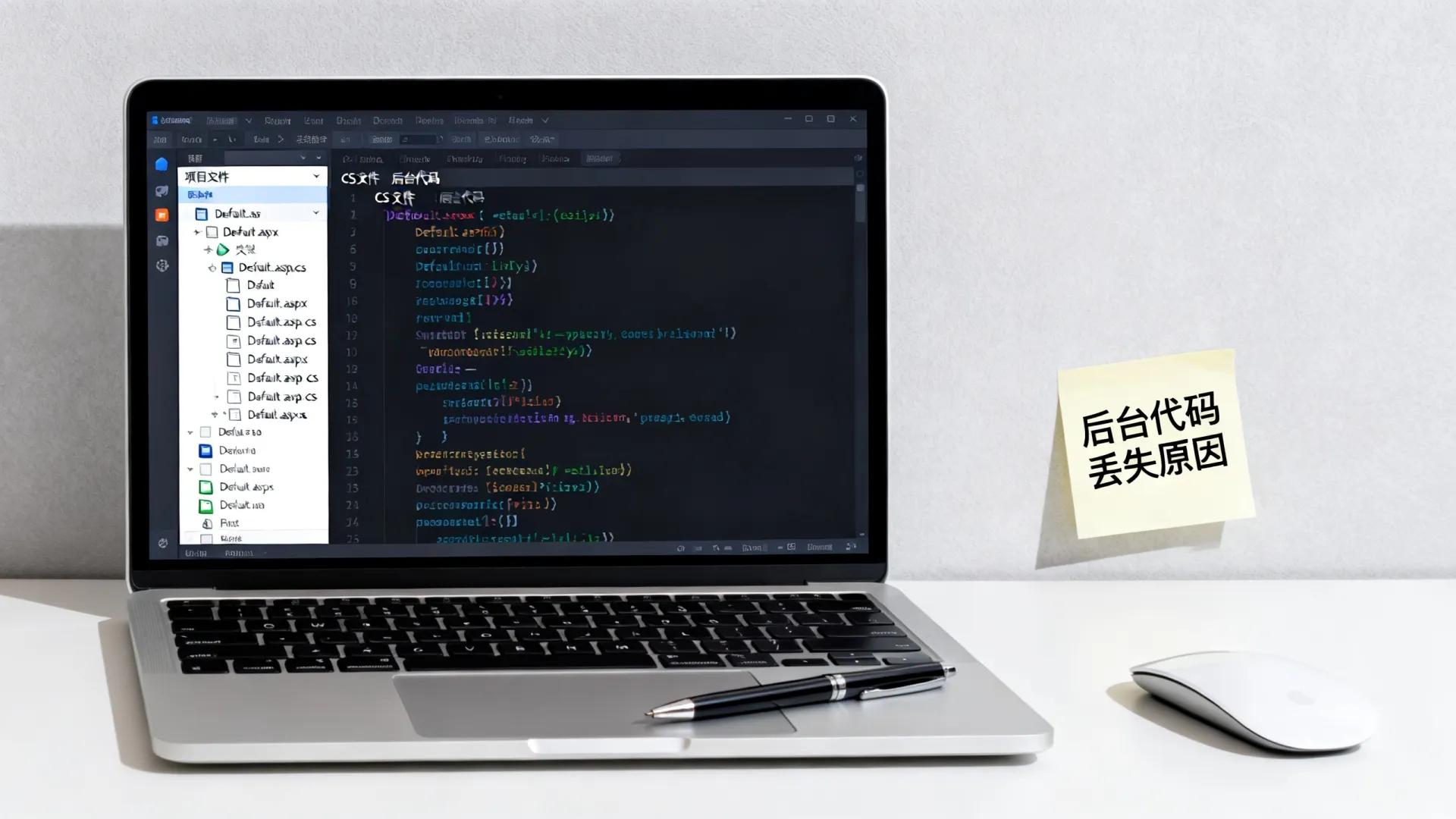
现代ASP.NET Core(尤其是Razor Pages)将页面逻辑与视图文件紧密关联(通过Page Model),并通过IDE的嵌套视图默认隐藏.cs文件,这种设计带来了显著优势:
- 更高的内聚性: 一个页面的视图和其处理逻辑(Page Model)物理上靠近(甚至视觉上关联),更符合“单一职责”原则,提高了代码的可维护性,开发者无需在视图文件和遥远的控制器文件之间频繁切换。
- 简化开发流程: 对于以页面为中心的应用程序(而非严格遵循MVC分离的应用),Razor Pages提供更直观、更少样板代码的开发体验,创建新页面时,视图和模型文件自动配对生成。
- 减少认知负担(默认视图): 对于主要关注UI设计的开发者,嵌套视图隐藏了背后的C#代码,让解决方案资源管理器看起来更简洁,专注于视图层,需要时一键即可展开查看逻辑。
- 框架现代化: 减少对传统Web Forms强事件模型和复杂生命周期的依赖,拥抱更灵活、更轻量、更易于测试的设计模式(如依赖注入在Page Model中天然支持)。
“找不到CS文件”主要源于:1) Razor Pages成为主流且其关联的.cs文件默认被IDE嵌套隐藏;2) MVC模式中逻辑本就位于控制器而非视图旁;3) 生产环境只部署编译后的程序集。 解决的关键在于理解您使用的项目模板(Razor Pages/MVC/Web Forms),并熟练掌握Visual Studio解决方案资源管理器中展开嵌套文件或切换平面视图的操作,这反映了ASP.NET向更高开发效率和更清晰代码组织演进的积极方向。
您在项目中更常使用Razor Pages还是MVC?遇到找不到.cs文件时,是嵌套视图“欺骗”了您,还是对项目模板的理解有偏差?欢迎分享您的具体场景和疑问!
首发原创文章,作者:王坚,如若转载,请注明出处:https://idctop.com/article/15865.html













评论列表(3条)
读了这篇文章,我深有感触。作者对文件的理解非常深刻,论述也很有逻辑性。内容既有理论深度,又有实践指导意义,确实是一篇值得细细品味的好文章。希望作者能继续创作更多优秀的作品!
@smart887:这篇文章写得非常好,内容丰富,观点清晰,让我受益匪浅。特别是关于文件的部分,分析得很到位,给了我很多新的启发和思考。感谢作者的精心创作和分享,期待看到更多这样高质量的内容!
读了这篇文章,我深有感触。作者对文件的理解非常深刻,论述也很有逻辑性。内容既有理论深度,又有实践指导意义,确实是一篇值得细细品味的好文章。希望作者能继续创作更多优秀的作品!