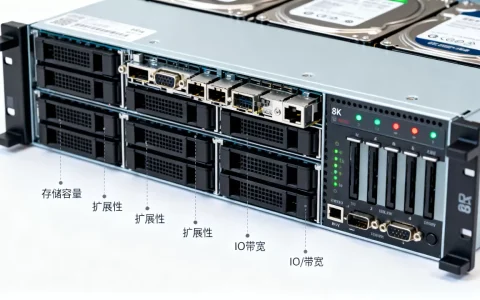
服务器D盘不见了的根本原因通常集中在磁盘盘符丢失、驱动器号冲突、文件系统损坏或磁盘管理配置错误四个方面,绝大多数情况下无需进行数据恢复,仅需通过系统层面的重新配置即可快速找回D盘数据,解决这一问题的核心思路遵循“先软件后硬件,先配置后修复”的原则,优先检查磁盘管理状态,其次修复文件系统错误,最后排查物理故障,切勿在未确认磁盘状态前盲目写入数据,以免造成不可逆的覆盖损失。

核心诊断:通过磁盘管理确认磁盘物理状态
面对服务器D盘不见的情况,首要步骤是排除物理故障并确认磁盘是否被系统识别,这一步决定了后续是进行系统配置修复还是硬件更换。
- 打开磁盘管理工具:右键点击服务器桌面的“此电脑”或“我的电脑”,选择“管理”,在弹出的计算机管理窗口中点击左侧的“磁盘管理”,或者直接使用快捷键Win+R,输入
diskmgmt.msc回车直接进入。 - 观察磁盘状态:在磁盘管理界面下部,查看磁盘列表。
- 如果磁盘0或磁盘1显示有“未分配”空间,且容量与D盘相符,说明分区表可能丢失。
- 如果磁盘显示“脱机”状态,说明磁盘被系统禁用。
- 如果磁盘显示“无媒体”或完全不可见,则可能存在物理连接问题或硬盘故障。
- 检查RAID阵列状态:对于使用RAID卡的服务器,D盘不见可能是由于RAID阵列降级或磁盘掉线,此时需要重启服务器进入RAID控制卡界面(如戴尔的PERC、惠普的Smart Array),确认阵列是否处于Online状态,如果RAID信息丢失,切勿盲目重建阵列,应先咨询专业数据恢复专家。
常见原因与解决方案:盘符丢失与驱动器号冲突
在确认磁盘物理状态正常的前提下,盘符丢失是导致服务器D盘不见的最常见原因,占比超过60%,这通常发生在系统更新、非正常关机或安装新软件后。
- 重新分配驱动器号:
- 在磁盘管理界面,找到原本应该是D盘的分区(通常通过容量大小和文件系统类型识别,如NTFS)。
- 如果该分区没有盘符,显示为空白或只有卷标,右键点击该分区,选择“更改驱动器号和路径”。
- 点击“添加”,选择“分配以下驱动器号”,在下拉菜单中选择“D”,点击确定。“此电脑”中D盘通常会立即显现。
- 解决驱动器号冲突:
- 有时新插入的U盘、移动硬盘或虚拟光驱占用了“D”盘符,导致原D盘被隐藏。
- 在磁盘管理中检查是否有其他设备占用了D盘符,如果有,先将其修改为其他字母(如Z盘),释放D盘符,再按照上述步骤将原D盘重新分配为D。
深度修复:文件系统损坏与分区表错误
如果磁盘管理中显示分区存在但无法分配盘符,或者分区显示为RAW格式,说明文件系统元数据受损,这也是导致服务器d盘不见怎么办这一问题的复杂诱因。

- 使用CHKDSK命令修复:
- 以管理员身份运行命令提示符(CMD)。
- 输入命令
chkdsk D: /f /r(注意:如果此时D盘不可见,可尝试输入该磁盘在磁盘管理中显示的其他卷标,或先分配一个临时盘符)。 - 该命令将检查磁盘上的文件系统错误和坏道,并尝试修复,修复完成后重启服务器,检查D盘是否恢复。
- 修复分区表(MBR/GPT):
- 如果整个分区消失变为“未分配”,可能是分区表损坏,此时建议使用专业的分区管理工具(如DiskGenius)。
- 打开工具,选中目标磁盘,点击“搜索已丢失分区(重建分区表)”。
- 软件会扫描磁盘扇区寻找旧的分区边界,找到后选择“保留”,最后点击“保存更改”,此操作风险较高,建议先进行扇区级备份。
- 处理RAW文件系统:
- 如果分区显示为RAW,意味着操作系统无法识别其文件系统格式,此时切勿格式化磁盘。
- 可使用数据恢复软件先扫描并恢复重要数据,再进行格式化操作,若数据不重要,可直接右键格式化为NTFS文件系统,并分配D盘符。
特殊场景排查:组策略与权限限制
在Windows Server环境中,组策略的误配置也可能导致D盘被隐藏,这属于“可见但不可访问”或“完全隐藏”的逻辑锁定。
- 检查组策略设置:
- 按Win+R输入
gpedit.msc打开本地组策略编辑器。 - 依次展开“用户配置” -> “管理模板” -> “Windows组件” -> “文件资源管理器”。
- 在右侧列表中找到“隐藏‘我的电脑’中的这些指定的驱动器”和“防止从‘我的电脑’访问驱动器”。
- 检查这两项是否被启用,如果启用了限制D盘,将其改为“未配置”或“已禁用”,然后应用策略。
- 在CMD中运行
gpupdate /force强制刷新组策略,查看D盘是否回归。
- 按Win+R输入
硬件故障预警与数据安全保障
当上述软件层面的修复手段均无效时,必须考虑硬盘物理损坏的可能性,服务器硬盘长时间高负荷运转,坏道积累或磁头老化会导致读写不稳定,系统为保护数据会自动卸载卷。
- 查看S.M.A.R.T.信息:使用CrystalDiskInfo或硬盘厂商自带工具查看硬盘健康度,如果状态显示“警告”或“不良”,说明硬盘即将报废。
- 检查事件查看器:在系统日志中筛选来源为“Disk”或“Ntfs”的错误信息,如果频繁出现“控制器错误”或“设备DeviceHarddisk1DR1有一个坏块”,应立即停止修复操作。
- 紧急数据迁移:一旦确认物理故障迹象,切勿尝试通过格式化或写入数据来修复,应立即将硬盘镜像备份至新介质,或联系专业数据恢复机构开盘恢复。
在处理服务器d盘不见怎么办的问题时,保持冷静、按部就班地排查是关键,盲目下载不明软件或进行写操作往往会导致数据丢失雪上加霜,对于企业级应用,建议在解决问题后,立即建立定期备份机制,并部署磁盘监控报警系统,防患于未然。
相关问答模块

服务器D盘不见且磁盘管理显示“未分配”,可以直接新建分区吗?
答:绝对不可以,显示“未分配”通常意味着分区表丢失,但数据扇区可能仍然存在,直接新建分区会重新写入文件系统索引,覆盖原有的数据结构,导致原有数据永久无法恢复,正确的做法是使用专业的分区恢复软件(如DiskGenius)先搜索并恢复丢失的分区表,找回原有分区后再访问数据。
服务器重启后D盘消失,但系统运行正常,是否需要立即重启服务器?
答:不建议立即盲目重启,虽然重启可能暂时解决问题,但无法根除隐患,应先通过事件查看器分析系统日志,确认是否有服务报错或磁盘警告,如果是盘符丢失,在磁盘管理中重新分配即可,无需重启;如果是RAID卡报警,盲目重启可能导致阵列卡无法识别硬盘,加剧故障,应先诊断后操作。
如果您在处理服务器D盘丢失问题时遇到了其他特殊情况,或者有更高效的解决经验,欢迎在评论区留言分享,我们将共同探讨更优的解决方案。
首发原创文章,作者:王坚,如若转载,请注明出处:https://idctop.com/article/168430.html