小米开发版升级的核心步骤是:解锁Bootloader -> 下载对应机型的开发版ROM -> 通过线刷(Fastboot模式)或卡刷(Recovery模式)方式刷入系统。 开发版系统更新频率高,包含最新功能,但也可能不稳定,仅推荐发烧友和开发者使用,操作前务必备份重要数据并承担风险。
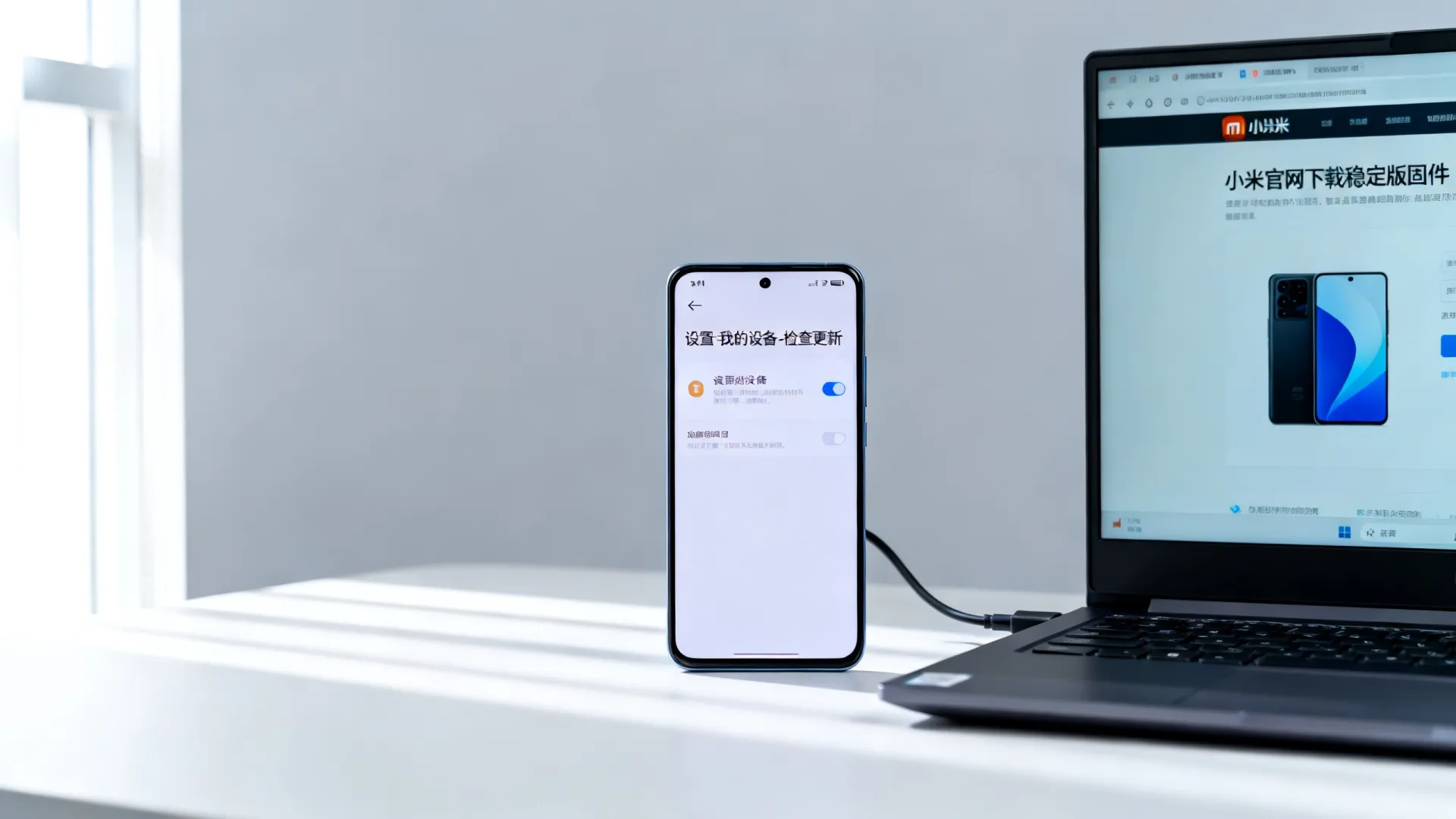
理解开发版与稳定版的区别
- 稳定版 (Stable): 面向所有用户,经过充分测试,系统稳定性高、Bug少,更新周期较长(通常每月或更久)。
- 开发版 (Developer / Beta): 面向开发者、极客和发烧友,每周或每两周更新,包含最新的功能、优化和底层更新(如Android大版本尝鲜),但可能存在未修复的Bug、兼容性问题,甚至稳定性风险。重要提示:
- 数据风险高: 从稳定版切换到开发版通常需要清空所有用户数据(格式化Data分区)。
- 保修影响: 解锁Bootloader可能影响官方保修政策(具体需查询小米官方最新说明)。
- 系统稳定性: 开发版系统不如稳定版可靠,可能遇到应用闪退、耗电异常等问题。
升级前的关键准备
- 确认设备型号: 精确知道你的小米手机型号(如 Xiaomi 13 Pro, Redmi Note 12 Turbo),在“设置”->“关于手机”中查看。
- 解锁Bootloader (BL锁):
- 必要性: 这是刷入非官方签名ROM(如开发版)的必经之路,小米官方提供了解锁工具。
- 申请解锁权限:
- 在手机“设置”->“开发者选项”(连续点击“MIUI版本”7次开启)->“设备解锁状态”中绑定你的小米账号和设备。
- 访问 小米解锁官网,登录同一小米账号,提交解锁申请,通常需要等待一段时间(可能是几小时到几天)的审核期。
- 下载解锁工具: 在小米解锁官网下载官方
Mi Unlock工具到电脑。 - 解锁操作:
- 备份手机所有重要数据(解锁会清除数据)。
- 关闭手机,同时按住
音量下键 + 电源键进入Fastboot模式(兔子界面)。 - 将手机通过USB数据线连接电脑。
- 在电脑上运行
Mi Unlock工具,登录绑定设备的小米账号。 - 按照工具提示操作,完成解锁,手机将自动重启并清除所有数据。
- 下载正确的开发版ROM:
- 官方渠道: 强烈建议访问小米官方ROM仓库,如 XiaomiROM 或小米社区ROM发布版块(需登录),找到对应你精确设备型号的最新开发版ROM包。
- 识别版本: 开发版包名通常包含
_alpha,_beta,_dev或明确标注为“开发版”字样,版本号格式可能类似V14.0.23.8.14.DEV。 - 线刷包 vs 卡刷包:
- 线刷包 (.tgz/.tar 解压后得到 .bat/.sh 文件和 images 文件夹): 通过Fastboot模式刷入,最彻底,通常用于首次从稳定版切换或救砖。
- 卡刷包 (.zip): 通过Recovery模式刷入,适合后续开发版的增量更新(如果官方Recovery支持),首次从稳定版切换开发版强烈建议使用线刷包。
- 安装必要的驱动:
在电脑上安装小米手机USB驱动程序或通用ADB/Fastboot驱动(如Google USB Driver)。

- 必备工具:
- ADB & Fastboot 工具包: 从 Android 开发者网站 下载,解压到一个方便访问的文件夹(如
C:platform-tools)。 - 7-Zip 或类似解压软件: 用于解压下载的线刷包(.tgz/.tar 文件)。
- ADB & Fastboot 工具包: 从 Android 开发者网站 下载,解压到一个方便访问的文件夹(如
- 再次备份数据: 解锁Bootloader后进入系统,再次备份应用数据、照片、文档等,刷开发版过程会清除数据。
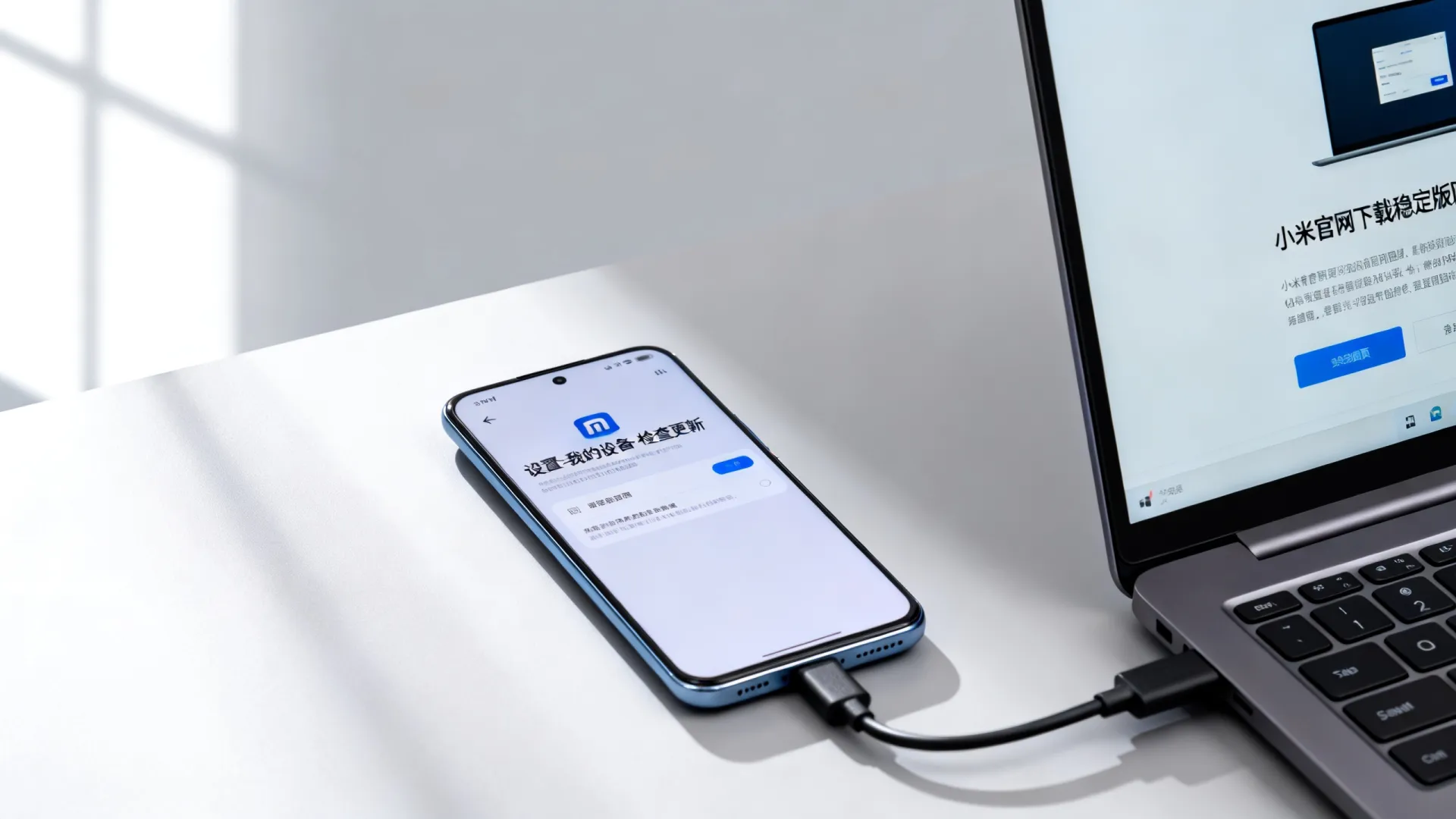
升级操作:线刷法(推荐首次切换)
- 解压线刷包: 将下载的
.tgz或.tar线刷包,用7-Zip解压缩到一个文件夹,你会看到flash_all.bat(Windows) 或flash_all.sh(Linux/Mac) 脚本文件以及一个包含images的文件夹。 - 进入Fastboot模式: 关闭手机,同时按住
音量下键 + 电源键直到进入Fastboot模式(显示“FASTBOOT”字样或兔子)。 - 连接电脑: 用USB数据线将手机连接到电脑,确保电脑已正确识别设备(在命令提示符或终端输入
fastboot devices,应返回设备序列号)。 - 执行刷机脚本:
- Windows: 打开解压后的线刷包文件夹,按住
Shift键并右键点击空白处,选择“在此处打开命令窗口”或“打开 PowerShell 窗口”,输入命令:flash_all.bat - Linux/Mac: 打开终端,
cd进入到解压后的线刷包文件夹,赋予执行权限chmod +x flash_all.sh,然后运行:./flash_all.sh
- Windows: 打开解压后的线刷包文件夹,按住
- 等待刷机完成: 脚本会自动执行所有刷写命令(boot, system, vendor, userdata等)。此过程会清除所有用户数据! 耐心等待脚本运行结束,手机将自动重启,首次启动可能较慢。
升级操作:卡刷法(适用于后续开发版更新)
- 前提: 你当前系统已是开发版,且下载的是开发版的卡刷包(.zip),官方Recovery可能不支持跨版本或稳定转开发,第三方Recovery(如TWRP)支持更多操作。
- 使用官方Recovery (MIUI Recovery):
- 将下载的卡刷包
.zip文件重命名为update.zip,并复制到手机内部存储根目录或SD卡根目录。 - 关闭手机,同时按住
音量上键 + 电源键进入Recovery模式。 - 在Recovery界面(通常是中文),选择“安装更新包”。
- 选择你放置
update.zip的位置(手机存储或SD卡)。 - 找到并选中
update.zip,确认刷入,等待完成,选择重启系统。
- 将下载的卡刷包
- 使用第三方Recovery (如TWRP):
- 将卡刷包
.zip复制到手机存储或SD卡。 - 关机后,进入Fastboot模式(
音量下 + 电源)。 - 在电脑上,进入ADB/Fastboot工具目录,执行
fastboot boot twrp.img(临时启动TWRP) 或fastboot flash recovery twrp.img(刷入TWRP) 后重启到Recovery。 - 在TWRP中,选择
Install,找到并选中你的卡刷包.zip。 - 滑动确认刷入,完成后,可选择性清除Dalvik/ART Cache和Cache(非必须),然后重启系统。
- 将卡刷包
升级后注意事项与开发者视角
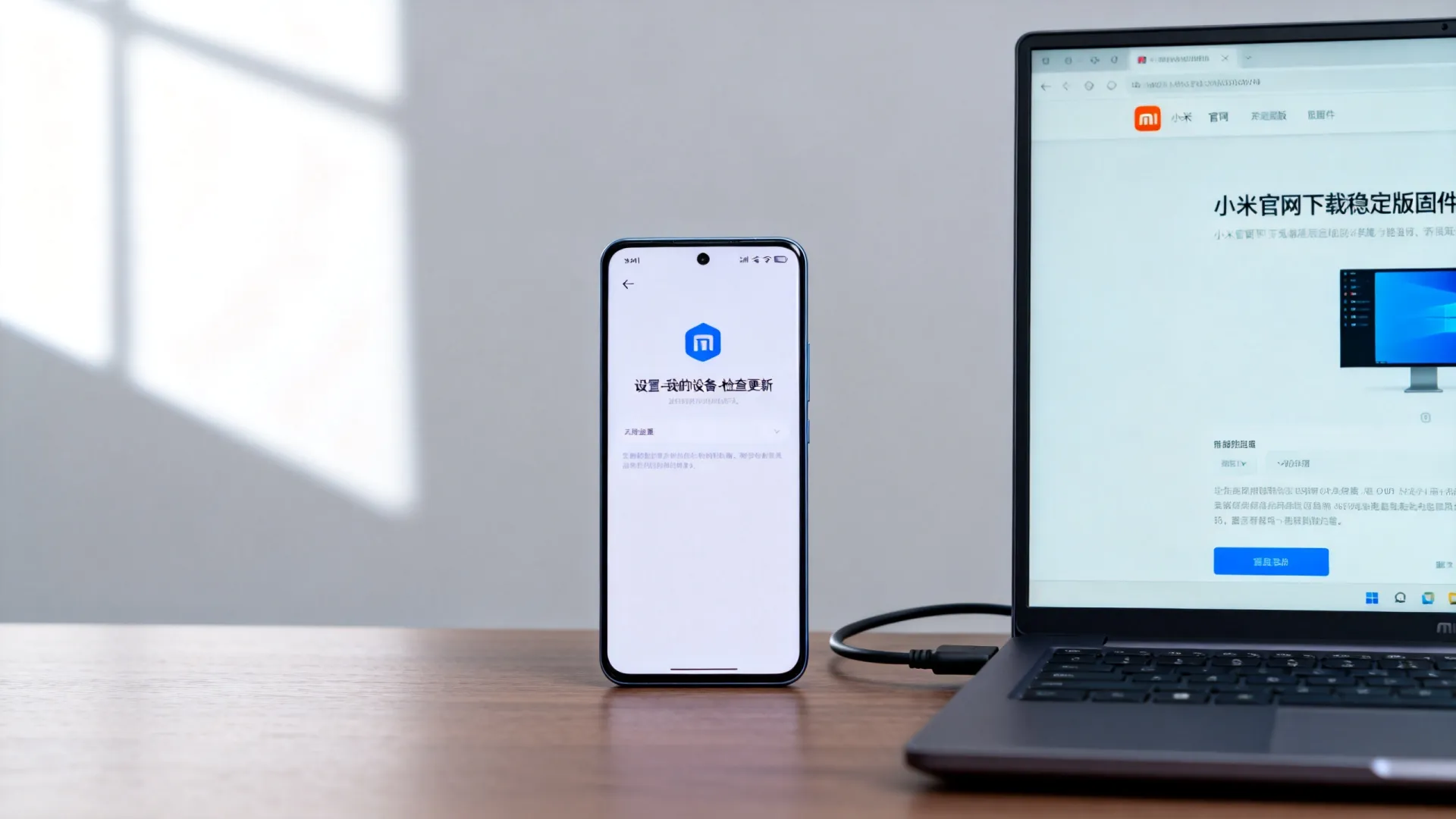
- 首次启动与设置: 首次进入开发版系统,按向导完成初始化设置,建议登录小米账号同步部分设置(谨慎选择同步项)。
- 开发者选项: 进入“设置”->“关于手机”,连续点击“MIUI版本”重新开启开发者选项,这里可以开启USB调试、查看日志、设置OEM解锁状态(保持解锁)等,对开发调试至关重要。
- 主动反馈Bug: 作为开发版用户,积极通过系统内置的“用户反馈”App提交遇到的Bug和日志,是帮助改进系统的有效方式。
- 关注更新: 开发版通常有周更/双周更,后续更新一般可以通过“系统更新”App内检测到OTA推送(增量更新包),直接下载安装即可,通常无需再清数据。
- 稳定性与回滚: 遇到严重影响使用的Bug,可以考虑:
- 等待下周更新。
- 在小米社区寻找临时解决方案。
- 回滚稳定版: 必须使用线刷方式,下载对应机型的稳定版线刷包,严格按照线刷步骤操作。回滚会清除所有数据!
- ADB调试进阶: 开发者应熟练掌握ADB命令(
adb devices,adb logcat,adb shell等),用于抓取日志、调试应用、管理设备,确保USB调试已开启。
风险重申与专业建议
- 数据丢失: 切换版本(尤其是首次)必然导致数据清除。多重备份(云端、电脑本地)是铁律。
- 变砖风险: 错误操作(如刷错机型ROM、断电)可能导致手机无法启动,务必下载精确匹配你设备型号的ROM包,保持电量充足(>50%),使用可靠的数据线和USB端口。
- 安全与保修: 解锁BL和刷开发版可能带来安全风险(如绕过部分安全机制),并可能影响官方保修,自行承担风险。
- 社区资源: 小米社区、XDA Developers论坛是获取最新ROM、教程、问题解答的宝贵资源,遇到问题先搜索。
- 适合人群: 再次强调,开发版仅适合对Android系统有较深了解、愿意承担风险、乐于尝鲜和反馈问题的开发者、极客用户,普通用户强烈建议使用稳定版。
你目前在开发版使用中遇到过最棘手的问题是什么?是某个功能失效、兼容性问题,还是性能异常?欢迎在评论区分享你的经历和解决方案,共同探讨如何更好地驾驭开发版系统!
首发原创文章,作者:王坚,如若转载,请注明出处:https://idctop.com/article/16906.html