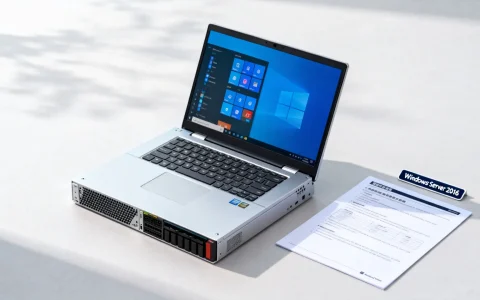
服务器安装Windows驱动的核心结论:必须严格匹配硬件型号、操作系统版本与驱动版本,优先使用厂商官方签名驱动,避免混用通用驱动,否则将导致系统蓝屏、设备失效甚至数据丢失。参考2
为何服务器环境对驱动安装要求极高?
服务器与普通PC存在本质差异:
- 7×24小时高负载运行,驱动稳定性直接影响业务连续性;
- 硬件配置高度定制化(如RAID卡、HBA卡、智能网卡),通用驱动无法适配;
- 操作系统版本严格受限(如Windows Server 2016/2019/2026),新驱动可能不兼容旧系统;
- 安全合规要求高,非签名驱动会被系统拦截或触发安全告警。
核心原则:驱动即系统基石,错误安装=埋下故障隐患。
服务器安装Windows驱动的标准操作流程(6步法)
步骤1:精准识别硬件与系统信息
- 执行
wmic path win32_computersystem get manufacturer,model获取服务器品牌型号; - 执行
systeminfo | findstr /B /C:"OS Name" /C:"OS Version"确认系统版本及补丁等级; - 使用设备管理器或
lspci -v(Linux下)定位具体设备PCI ID(如Intel I350-AM2网卡PCI ID为8086:1521)。
步骤2:从官方渠道获取驱动
- 优先顺序:
① 服务器厂商官网(Dell、HPE、Lenovo提供整机驱动包);
② 芯片厂商官网(Intel、Broadcom、Mellanox提供芯片级驱动);
③ Windows Update(仅限基础驱动,如显卡、声卡,禁用于关键设备)。 - 关键验证:
- 驱动文件必须含
.cat签名证书; - 版本号需与系统兼容性列表匹配(如Windows Server 2026需驱动版本≥2026年Q2)。
- 驱动文件必须含
步骤3:预安装环境准备
- 禁用驱动强制签名(仅限测试环境):
bcdedit /set nointegritychecks on→ 重启 → 选择“禁用驱动程序强制签名”; - 备份现有驱动:
使用pnputil /export-driver C:\DriverBackup保存当前驱动包; - 断开非必要外设:仅保留键盘、鼠标、管理网口。
步骤4:分层安装关键驱动(按依赖顺序)
| 驱动类型 | 安装优先级 | 风险提示 |
|---|---|---|
| 芯片组驱动 | 1 | 错误导致USB/PCIe设备失效 |
| 存储控制器驱动 | 2 | RAID/HBA驱动错误→数据不可读 |
| 网络适配器驱动 | 3 | 网卡驱动冲突→网络中断 |
| 显卡驱动 | 4 | 仅影响远程控制台体验 |
操作要点:
- 使用
devmgmt.msc→ 右键设备 → “更新驱动程序” → “浏览我的计算机” → 指定解压后的驱动目录; - 禁止直接运行
.exe安装包(服务器系统可能忽略关键参数)。
步骤5:验证安装结果
- 检查设备管理器:所有设备无黄色感叹号(
devmgmt.msc); - 执行
pnputil /enum-drivers确认驱动已注入系统; - 关键设备压力测试:
- 网卡:
iperf3 -c 服务器IP -t 60测试吞吐量; - RAID卡:
smartctl -a /dev/sda检查硬盘状态。
- 网卡:
步骤6:建立驱动版本基线
- 将成功驱动打包为
.inf+.cat+.sys组合,存入CMDB; - 使用 PowerShell 脚本定期扫描:
Get-WmiObject Win32_PnPSignedDriver | Where-Object {$_.DeviceName -like "网卡"} | Select-Object DeviceName, DriverVersion, DriverProvider
高频错误与专业规避方案
错误1:混用台式机驱动
→ 服务器硬件(如Xeon处理器+C621芯片组)需专用驱动,台式机驱动缺少RAS(可靠性、可用性、可服务性)支持。
错误2:忽略补丁依赖
→ Windows Server 2019需先安装 KB5004237(2021年7月累积更新),否则Intel I210网卡驱动无法加载。 参考2
错误3:跳过签名验证
→ 生产环境禁用签名将触发Windows Defender攻击防护,导致驱动自动回滚。
专业建议:
- 在测试服务器模拟生产环境配置,执行72小时稳定性压测;
- 使用微软WHQL认证驱动(官网标注“WHQL Certified”)。
相关问答
Q:服务器安装Windows驱动后系统蓝屏,如何快速回滚?
A:进入安全模式 → 打开设备管理器 → 右键问题设备 → 属性 → 驱动程序 → “回滚驱动程序”;若无选项,使用 pnputil /delete-driver oemXX.inf /uninstall 删除问题驱动,重启后系统自动重装旧版驱动。
Q:能否通过SCCM批量部署驱动?
A:可以,但需满足:① 驱动包经 DISM /Add-Driver /Driver:路径 /Recurse 注入;② 通过SCCM的“驱动程序包”分发;③ 在任务序列中设置“仅当设备匹配时应用驱动程序”条件。
首发原创文章,作者:王坚,如若转载,请注明出处:https://idctop.com/article/175509.html