


iOS 开发离不开 Xcode 开发者证书,它是将你的应用安装在真机设备、进行测试并最终上架 App Store 的核心身份凭证和安全保障,没有正确配置的开发者证书,你的开发流程将寸步难行。
开发者证书的核心作用与类型
开发者证书是 Apple 颁发给注册开发者的数字证书,用于:
- 身份验证: 向 Apple 和用户证明应用确实由你或你的团队开发。
- 代码签名: 对编译后的应用(.ipa 或 .app)进行数字签名,这确保应用在安装和运行过程中未被篡改,来源于可信开发者,并拥有执行特定系统功能(如推送通知、iCloud、HealthKit 等)的权限。
- 设备授权: 允许你将应用安装到指定的 iOS、iPadOS、tvOS、watchOS 或 macOS 设备上进行真机调试和测试。
- 分发授权: 是打包提交到 App Store、TestFlight 或进行企业/Ad Hoc 分发的前提条件。
主要证书类型:
- Apple Development 证书:
- 用途: 专门用于在开发阶段将应用安装到注册到你的 Apple Developer 账户下的设备上进行调试和测试。
- 特点: 通常与开发配置文件(Development Provisioning Profile)配合使用,一个账户下通常只需要一个(或少量)开发证书,供团队中需要真机调试的成员共享或各自申请。
- Apple Distribution 证书:
- 用途: 用于打包应用以进行分发,这包括提交到 App Store Connect(上架 App Store 或 TestFlight)、创建 Ad Hoc 测试包或企业内部分发包。
- 特点: 同样需要与对应的分发配置文件(App Store / Ad Hoc / Enterprise Provisioning Profile)配合使用,一个账户通常也只需要一个(或少量)分发证书。
- Apple Push Services 证书 (可选但重要):
- 用途: 专门用于应用启用 Apple Push Notification service (APNs) 推送通知功能,如果你的应用需要推送,这是必须申请的独立证书。
- 特点: 每个 App ID(对应你的应用 Bundle ID)都需要一个单独的推送证书(分开发环境和生产环境)。
申请开发者证书的详细步骤 (通过 Apple Developer 网站)
-
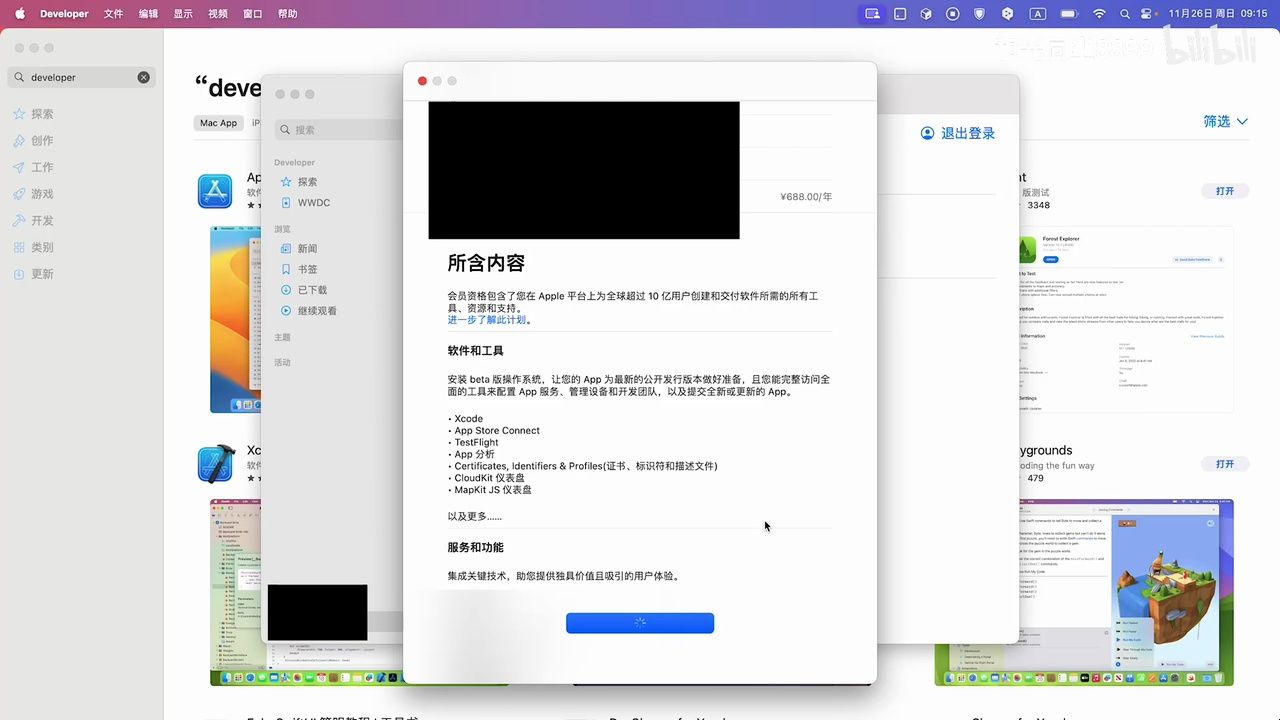
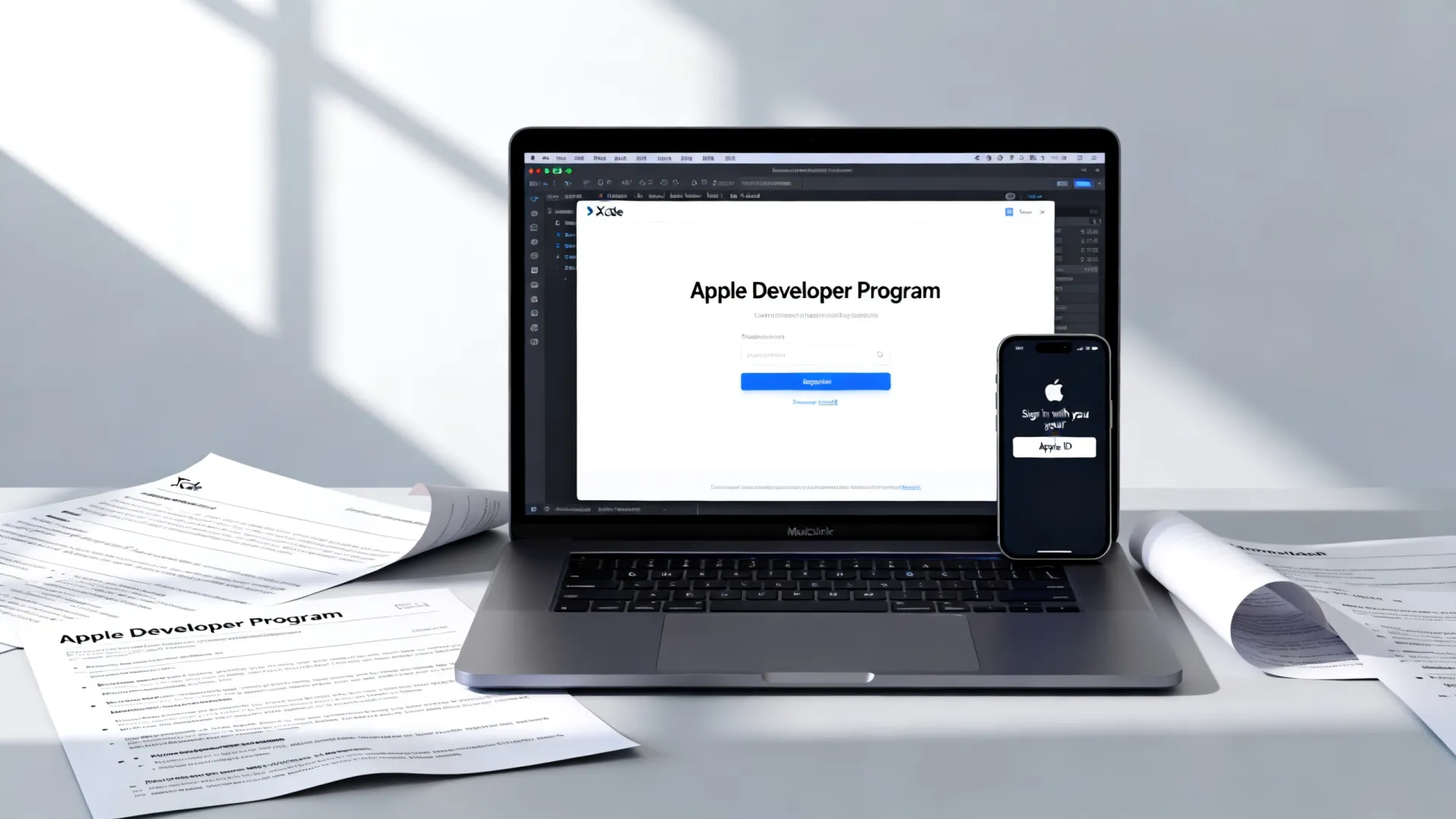
前提:加入 Apple Developer Program
- 访问 developer.apple.com
- 注册并支付年费(个人/公司/企业账户)以激活完整的开发者功能,包括证书申请。
-
生成证书签名请求 (CSR – Certificate Signing Request)
- 关键步骤! 在需要生成证书的 Mac 电脑上操作。
- 打开 钥匙串访问 应用 (Keychain Access)。
- 菜单栏:钥匙串访问 -> 证书助理 -> 从证书颁发机构请求证书…
- 填写信息:
- 用户电子邮件地址: 你的 Apple ID 邮箱(通常与开发者账户一致)。
- 常用名称: 建议填写你的全名或易于识别的名称(如
YourName Dev Cert)。 - CA 电子邮件地址: 留空。
- 选择“存储到磁盘”,点击“继续”。
- 选择存储位置(如桌面),保存生成的
.certSigningRequest文件。
-
在 Apple Developer 网站申请证书

- 登录 Apple Developer Member Center。
- 进入 Certificates, Identifiers & Profiles。
- 在 Certificates 部分,点击左上角的 按钮。
- 选择你需要创建的证书类型:
- iOS App Development -> Apple Development
- App Store and Ad Hoc -> Apple Distribution (用于 App Store 和 Ad Hoc 分发)
- Apple Push Notification service SSL (Sandbox & Production) -> 选择对应的 App ID -> Apple Push Services
- 点击 Continue。
- 在 Upload CSR file 页面,点击 Choose File,选择你刚才生成的
.certSigningRequest文件。 - 点击 Continue。
- 确认信息无误后,点击 Generate,Apple 服务器会立即生成你的证书。
- 下载证书文件: 生成完成后,点击 Download 按钮,将
.cer证书文件保存到本地。
-
安装证书到钥匙串
- 双击下载好的
.cer文件,钥匙串访问应用会自动打开。 - 确保钥匙串访问显示的是 登录 钥匙串,类别是 我的证书。
- 证书(通常显示为你设置的常用名称)应出现在列表中,并关联着一个来自“Apple Worldwide Developer Relations Certification Authority”的私钥(这是生成 CSR 时在本地创建的)。
- 重要验证: 在钥匙串访问中选中该证书,右键选择 显示简介 -> 信任 -> 使用系统默认,确保证书状态是有效的,并且有对应的私钥存在(没有黄色警告图标)。没有私钥的证书是无效的!
- 双击下载好的
在 Xcode 中管理证书 (关键实践)
-
自动管理签名 (推荐):
- Xcode 的自动签名功能极大地简化了证书和配置文件的管理。
- 在 Xcode 中打开你的项目,选择项目文件 -> 选择对应的 Target -> Signing & Capabilities 标签页。
- 勾选 Automatically manage signing。
- 在 Team 下拉菜单中选择你的 Apple Developer 账户(需要先登录 Xcode:Xcode -> Preferences -> Accounts)。
- Xcode 会自动完成以下工作:
- 检查你的钥匙串中是否有有效的开发/分发证书。
- 如果没有,它会尝试使用你登录的开发者账户权限自动为你申请一个(需要你在网站上拥有 Admin 或 Account Holder 权限)。
- 自动生成或更新关联的 App ID 和配置文件(Provisioning Profile)。
- 自动将配置文件下载并应用到项目中。
- 优点: 省心省力,适合大多数个人开发者和团队开发场景。
- 注意: 对于非常复杂的项目结构、自定义构建流程或企业证书管理,可能需要手动管理。
-
手动管理签名 (高级):
- 取消勾选 Automatically manage signing。
- 你需要手动完成:
- Provisioning Profile: 在 Apple Developer 网站手动创建或下载配置文件(.mobileprovision),并在 Xcode 的这个页面选择它。
- Signing Certificate: 在 Signing Certificate 下拉菜单中选择你已安装到钥匙串中的正确证书(开发或分发)。
- 适用场景: 需要更精细的控制,如使用特定的证书进行特定构建,或在 CI/CD 流水线中集成。
开发者证书的常见问题与专业解决方案
-
证书失效或过期:
- 原因: Apple 开发者证书(Development 和 Distribution)有效期通常为 1 年,推送证书有效期也是 1 年,过期后无法签名。
- 解决方案:
- 定期检查: 在 Apple Developer 网站的 Certificates 列表和 Xcode 的 Signing & Capabilities 中留意证书状态。
- 提前续订: Apple 通常会在证书过期前提醒,在网站上找到过期证书,点击 Renew 按钮,按提示操作(可能需要重新生成 CSR),下载并安装新证书。
- Xcode 自动管理: 通常会自动处理续订。
- 推送证书: 必须手动在网站及时续订并重新下载配置到你的推送服务器。
-
“No signing certificate found” / “Invalid Signature” / “Code Signing Error”:
- 原因: 最常见的原因是钥匙串中缺少证书对应的私钥(可能在其他 Mac 生成证书后未导出私钥,或钥匙串损坏)。
- 专业解决方案:
- 检查私钥: 在钥匙串访问中,确保证书有展开箭头,点开能看到关联的私钥,且没有黄色警告图标。
- 重新申请: 如果私钥丢失(例如换了新电脑),最彻底的方法:
- 在 Apple Developer 网站上吊销 (Revoke) 当前有问题的证书。
- 在新电脑上按照步骤重新生成 CSR 并申请新证书。
- 安装新证书(此时私钥就在新电脑的钥匙串里了)。
- 在 Xcode 中可能需要刷新或重新下载配置文件。
- 私钥导出/导入 (如果旧电脑可用):
- 在旧电脑的钥匙串访问中找到该证书及其私钥。
- 右键点击证书或私钥 -> 导出…,选择
.p12格式(Personal Information Exchange),设置一个强密码。 - 将生成的
.p12文件复制到新电脑,双击安装,输入导出时设置的密码,这样私钥和证书就一起导入新钥匙串了。
-
“A valid provisioning profile for this executable was not found” / 设备不在配置文件中:
- 原因: 使用的配置文件(Provisioning Profile)未包含当前连接的测试设备的 UDID,或者配置文件已过期/失效。
- 解决方案:
- 添加设备 UDID: 在 Apple Developer 网站的 Devices 部分添加新设备的 UDID(可通过 Xcode -> Window -> Devices and Simulators 查看连接设备的 Identifier)。
- 编辑/重新生成配置文件: 编辑关联的 Development 或 Ad Hoc 配置文件,勾选新添加的设备。
- 下载并安装新配置文件: 下载更新后的配置文件 (.mobileprovision),在 Xcode 中:
- 自动签名:通常会自动下载,可以尝试关闭再打开自动管理,或清理构建文件夹 (Product -> Clean Build Folder)。
- 手动签名:在 Signing & Capabilities 中选择新下载的配置文件。
- 重启 Xcode / 设备: 有时需要重启让 Xcode 和设备识别新配置文件。
-
团队成员证书问题 (协作开发):
- 最佳实践:
- 每人持有自己的开发证书: 避免共享私钥,团队管理员应邀请成员加入开发者账户,成员用自己的 Apple ID 登录 Xcode 和开发者网站,生成自己的 CSR 并申请个人的 Apple Development 证书,配置文件会自动包含所有有效设备。
- 分发证书谨慎管理: Apple Distribution 证书通常由团队管理员(拥有 Admin 权限)生成和管理,私钥需要安全备份(导出 .p12 并加密保管),其他成员不需要分发证书的私钥进行开发,但打包提交时需要管理员配置好自动签名或提供包含有效分发证书和配置文件的构建环境。
- 利用角色权限: Apple Developer 账户提供不同角色(Admin, Member, App Manager 等),合理分配权限。
- 最佳实践:
保持证书健康的关键建议
- 钥匙串备份: 定期备份你的登录钥匙串(位于
~/Library/Keychains/),或安全导出重要证书及其私钥(.p12 文件)并妥善加密保管,这是更换设备或灾难恢复的生命线。 - 关注有效期: 在 Apple Developer 网站设置邮箱通知,并养成定期检查证书有效期的习惯(尤其在计划重要测试或发布前)。
- 理解自动签名: 拥抱自动签名的便利性,但也要理解其背后的机制,这样在遇到问题时才能更快定位。
- 最小权限原则: 团队成员使用自己的开发证书,分发证书私钥严格控制访问。
- 文档化流程: 对于团队,建立清晰的证书申请、管理、备份和续订流程文档。
掌握 Xcode 开发者证书的管理是 iOS 开发者的一项核心技能,它不仅仅是点击几个按钮的过程,而是理解 Apple 安全体系和开发流程的关键环节,通过遵循规范的步骤、理解常见问题的根源并采用专业的解决方案,你可以确保你的开发、测试和发布流程顺畅无阻,专注于创造出色的应用体验。
你的证书管理顺利吗?在团队协作中管理证书遇到过哪些挑战?或者有什么高效的证书管理技巧想分享?欢迎在评论区留言交流!
首发原创文章,作者:王坚,如若转载,请注明出处:https://idctop.com/article/17634.html










评论列表(3条)
这篇文章讲得很清楚,新手必看!不过我在想,要是团队规模大了,证书管理会不会更麻烦?期待分享多人协作的优化技巧,肯定能提升
@萌萌5187:确实,团队大了证书管理就是麻烦!从商业角度,优化协作能省时间降成本,提升整体开发效率。期待更多实用技巧分享!
看完这篇讲Xcode开发者证书申请的文章,深有感触。做iOS开发这些年,每次帮新人弄证书还是觉得苹果这套流程对国内开发者来说有点折腾。最麻烦的肯定是支付环节——国内开发者得专门搞张双币信用卡或者找代付,碰上银行风控严的时候真的抓狂。国外同行用本地信用卡直接过,年费99美元对他们来说可能压力小点,但对我们加上汇率和手续费就贵了不少。 还有个有趣对比是隐私要求。欧洲和日本的开发者朋友跟我吐槽他们填申请时经常要额外提交隐私声明,流程更长。国内虽然省了这步,但企业账号要的营业执照材料反而更细。说到教育优惠,国内学生申请要的证明文件比国外多,印度学生倒是反馈他们用教育邮箱申请成功率特别高。 最想说的是心态差异。国外开发者被苹果审核卡住时普遍比较佛系,觉得按规则补材料就行。但国内团队(尤其是小公司)证书一出问题就特别焦虑,毕竟国内应用市场竞争太激烈,晚一天上线都可能影响大局。不过这些年下来,感觉无论哪国开发者,熬过证书这一关才算真正入了iOS的门啊。