


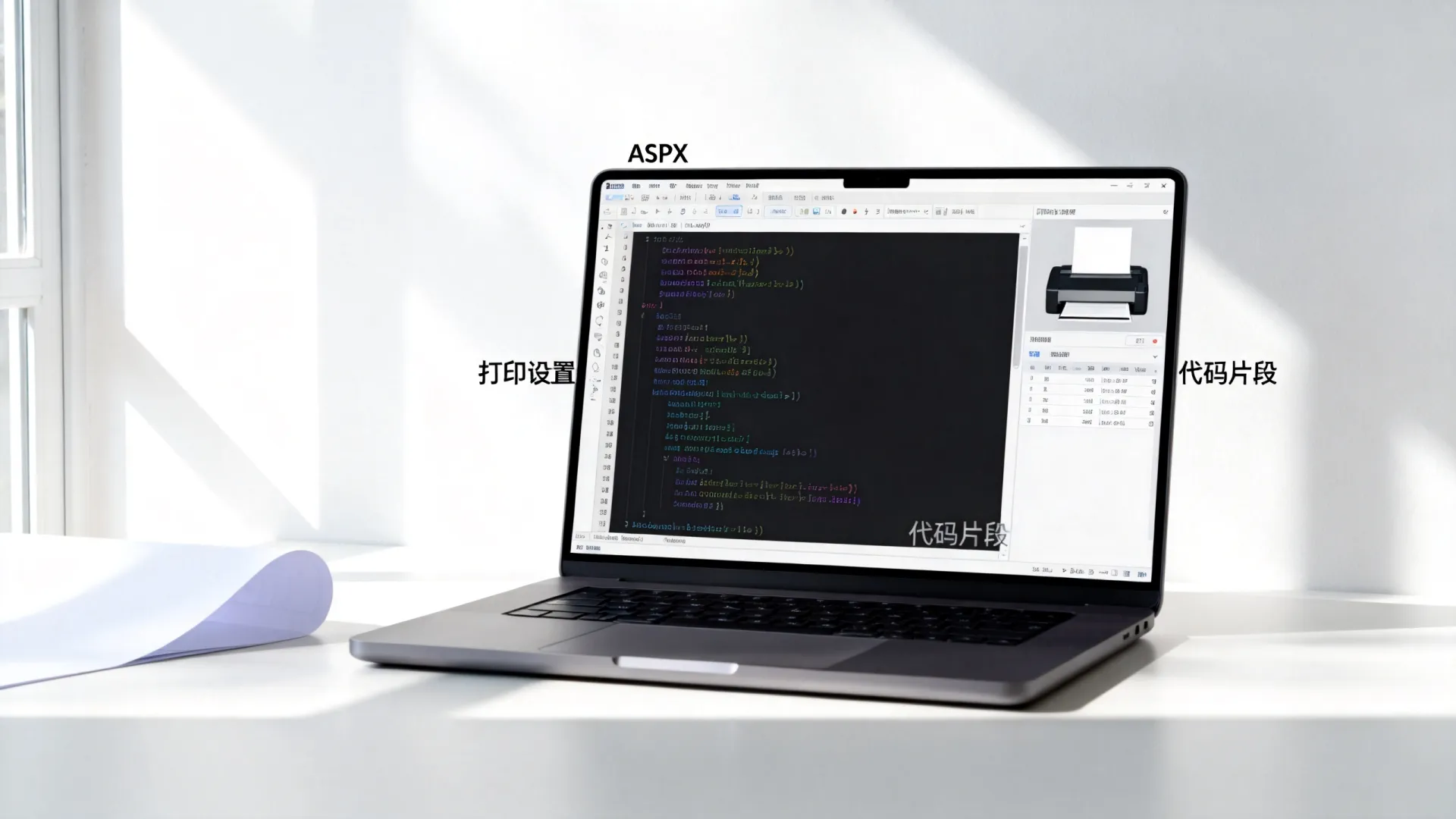
在ASP.NET Web Forms (ASPX) 应用中实现网页打印功能,核心在于理解不同打印需求场景(直接打印当前页面、打印特定区域、生成格式化的PDF再打印)并选用最合适的技术方案。最常用且推荐的核心方案是结合CSS打印样式表 (@media print) 与 JavaScript window.print() 方法实现客户端打印,对于需要精确控制格式或后台生成的复杂报表,则推荐使用服务器端PDF生成库。
核心方案:客户端打印 (推荐优先使用)
此方案直接在用户浏览器中触发打印对话框,快速高效,依赖浏览器自身的打印功能。
-
基础实现:JavaScript
window.print()- 原理: 调用浏览器内置的打印功能。
- 方法: 在ASPX页面中添加一个按钮(
<asp:Button>,<input type="button">, 或<button>)并在其客户端点击事件中调用window.print()。 - 示例 (ASPX):
<asp:Button ID="btnPrint" runat="server" Text="打印当前页" OnClientClick="window.print(); return false;" />
<!-- 或 -->
<button type="button" onclick="window.print()">打印当前页</button>
- 优点: 实现极其简单,无需服务器交互。
- 缺点: 打印整个浏览器视窗内容,包括导航栏、菜单、广告等无关元素。
-
关键优化:CSS 打印样式表 (
@media print)- 原理: 定义专门在打印时生效的CSS规则,隐藏不需要的元素、优化布局、设置分页。
- 方法: 在页面的
<head>部分或外部CSS文件中添加@media print块。 - 常用技巧:
@media print { / 隐藏导航、菜单、广告、页脚等非打印内容 / .no-print, header, footer, nav, .ad-banner { display: none !important; } / 确保打印区域宽度100%且无外边距 / body, .print-container { width: 100% !important; margin: 0 !important; padding: 0 !important; } / 强制背景色和文字颜色(某些浏览器默认不打印背景) / body { -webkit-print-color-adjust: exact; / Chrome, Safari / print-color-adjust: exact; / 标准 / background-color: white !important; color: black !important; } / 避免在元素中间分页 / .avoid-break { page-break-inside: avoid; } / 在元素前强制分页 / .page-break-before { page-break-before: always; } / 在元素后强制分页 / .page-break-after { page-break-after: always; } } - 优点: 精细控制打印输出内容与格式,提升打印文档的专业性。
- 缺点: 需要精心设计CSS,浏览器对打印CSS的支持(尤其是分页控制)略有差异。
-
打印特定区域 (DOM 元素)
-
原理: 使用JavaScript将要打印的区域内容提取出来,放入一个隐藏的
<iframe>或新窗口中,然后仅打印该<iframe>或新窗口的内容。 -
方法示例 (使用 iframe):

function printSpecificElement(elementId) {
    var printContent = document.getElementById(elementId).innerHTML;
    var originalContent = document.body.innerHTML;
    // 创建一个临时的 iframe
    var printFrame = document.createElement('iframe');
    printFrame.style.position = 'absolute';
    printFrame.style.width = '0px';
    printFrame.style.height = '0px';
    printFrame.style.border = 'none';
    printFrame.style.left = '-9999px';
    document.body.appendChild(printFrame);
    printFrame.contentWindow.document.write('<html><head><title>打印</title>');
    // 引入页面原有样式 或 专门为打印写的样式
    printFrame.contentWindow.document.write('<link rel="stylesheet" href="your-styles.css" type="text/css" />');
    printFrame.contentWindow.document.write('<style>@media print { body { margin:0; padding:0; } }</style>');
    printFrame.contentWindow.document.write('</head><body>');
    printFrame.contentWindow.document.write(printContent);
    printFrame.contentWindow.document.write('</body></html>');
    printFrame.contentWindow.document.close();
    printFrame.contentWindow.focus(); // 部分浏览器需要
    printFrame.contentWindow.print();
    // 延迟移除 iframe,确保打印任务发出
    setTimeout(function() {
        document.body.removeChild(printFrame);
        document.body.innerHTML = originalContent; // 可选,如果修改了原body内容需要恢复
    }, 500);
}
<asp:Button ID="btnPrintSection" runat="server" Text="打印区域" OnClientClick="printSpecificElement('printableArea'); return false;" /> <div id="printableArea"> <!-- 这里是要打印的内容 --> </div> -
优点: 精确控制打印内容范围,不受页面其他元素干扰。
-
缺点: 实现相对复杂,需要处理样式继承和
iframe的生命周期,样式可能需要单独处理。
-
高级方案:服务器端PDF生成与打印
适用于需要后台生成严格格式化文档(如发票、合同、报表)、存档、或通过邮件发送的场景,用户下载PDF后自行打印。
-
使用 PDF 生成库
-
流行库:
- iTextSharp (iText7 .NET 版本): 功能强大,开源免费版有限制 (AGPL 协议需注意),商业版功能齐全。
- QuestPDF (推荐): 现代、声明式、基于Fluent API的库,性能好,MIT 协议开源免费。
- Rotativa / RotativaCore: 基于 wkhtmltopdf 引擎,通过将HTML视图转换为PDF,易于集成到MVC/Web Forms中。
- Puppeteer-Sharp: 控制Headless Chrome,可以完美渲染复杂页面为PDF,功能强大。
-
通用步骤 (以生成PDF文件供下载为例):
- 在服务器端代码 (C#) 中使用库API生成PDF内容。
- 将生成的PDF字节数组写入HTTP响应流。
- 设置正确的响应头 (
Content-Type: application/pdf,Content-Disposition: attachment; filename=xxx.pdf) 触发下载。
-
示例 (使用 QuestPDF 生成简单PDF并下载):
// 安装 QuestPDF 包
using QuestPDF.Fluent;
using QuestPDF.Helpers;
using QuestPDF.Infrastructure;
using System.IO;
using System.Web;
public void GenerateAndDownloadPdf()
{
    // 1. 创建PDF文档模型
    Document.Create(container =>
    {
        container.Page(page =>
        {
            page.Size(PageSizes.A4);
            page.Margin(2, Unit.Centimetre);
            page.PageColor(Colors.White);
            page.DefaultTextStyle(x => x.FontSize(14));
            page.Content()
                .PaddingVertical(1, Unit.Centimetre)
                .Column(col =>
                {
                    col.Item().Text("这是服务器生成的PDF文档").FontSize(20).Bold();
                    col.Item().Text($"生成时间: {DateTime.Now}");
                    // ... 添加更多内容 (表格、图片等)
                });
        });
    })
    .GeneratePdf(); // 2. 生成PDF字节数组
    byte[] pdfBytes = Document.Create(...).GeneratePdf(); // 实际代码需连贯
    // 3. 发送PDF到客户端
    Response.Clear();
    Response.ContentType = "application/pdf";
    Response.AddHeader("Content-Disposition", "attachment; filename=Report.pdf");
    Response.BinaryWrite(pdfBytes);
    Response.Flush();
    Response.End();
}
<asp:Button ID="btnGeneratePdf" runat="server" Text="生成PDF报表" OnClick="btnGeneratePdf_Click" />
-
优点: 格式控制最精确,与用户浏览器无关,适合复杂报表、存档、邮件附件。
-
缺点: 服务器资源消耗更大,开发复杂度高于客户端方案,用户需要额外下载PDF再打印。
-
-
使用报表工具集成 (如 SQL Server Reporting Services – SSRS)
- 原理: 利用成熟的报表工具设计报表 (RDL/RDLC),在ASPX页面中集成报表查看器控件 (
ReportViewer),该控件自带打印按钮。 - 方法:
- 设计报表文件 (.rdlc)。
- 在ASPX页面拖放
ReportViewer控件。 - 在页面后台代码 (C#) 中绑定报表数据源并设置报表路径。
- 优点: 专业报表设计能力,内置分页、导出(包括PDF)、打印功能。
- 缺点: 需要安装和配置报表服务 (SSRS 或 LocalReport 处理模式),学习报表设计,相对重量级。
- 原理: 利用成熟的报表工具设计报表 (RDL/RDLC),在ASPX页面中集成报表查看器控件 (
方案选择与最佳实践建议
- 优先客户端方案: 对于打印当前页面内容或特定区域,且格式要求不极端严格的情况,务必使用
@media printCSS 优化体验。 - 首选服务器端PDF: 当打印内容需要后台复杂计算、严格遵循固定模板(发票、合同)、需要存档或邮件发送时。QuestPDF 和 Puppeteer-Sharp 是当前推荐的现代化选择。
- 避免直接打印整个页面: 务必使用CSS或特定区域打印技术隐藏非必要元素,提升专业度和节省用户耗材。
- 测试至关重要: 在不同浏览器(Chrome, Firefox, Edge, Safari)和不同操作系统上测试打印效果,特别是分页 (
page-break-) 和背景色打印。 - 考虑用户体验: 打印按钮位置清晰,提供明确的打印范围选择(整个页/区域/报表),对于服务器端生成,告知用户可能需要等待。
- 安全考虑: 如果打印内容敏感,确保服务器端生成PDF的访问权限控制,客户端打印无法阻止用户截屏或保存网页。
您在实际项目中更常遇到哪种打印需求?是简单的页面打印,还是需要后台生成复杂格式的PDF报表?在实现过程中,哪种技术方案(CSS打印样式、iTextSharp/QuestPDF、特定区域打印JS)给您带来的挑战最大?欢迎在评论区分享您的经验和遇到的难题,我们一起探讨更优的ASPX打印解决方案!
首发原创文章,作者:王坚,如若转载,请注明出处:https://idctop.com/article/17808.html











评论列表(3条)
这篇文章写得非常好,内容丰富,观点清晰,让我受益匪浅。特别是关于优点的部分,分析得很到位,
这篇文章的内容非常有价值,我从中学习到了很多新的知识和观点。作者的写作风格简洁明了,却又不失深度,
读了这篇文章,我深有感触。作者对优点的理解非常深刻,论述也很有逻辑性。内容既有理论深度,又有实践指导意义,