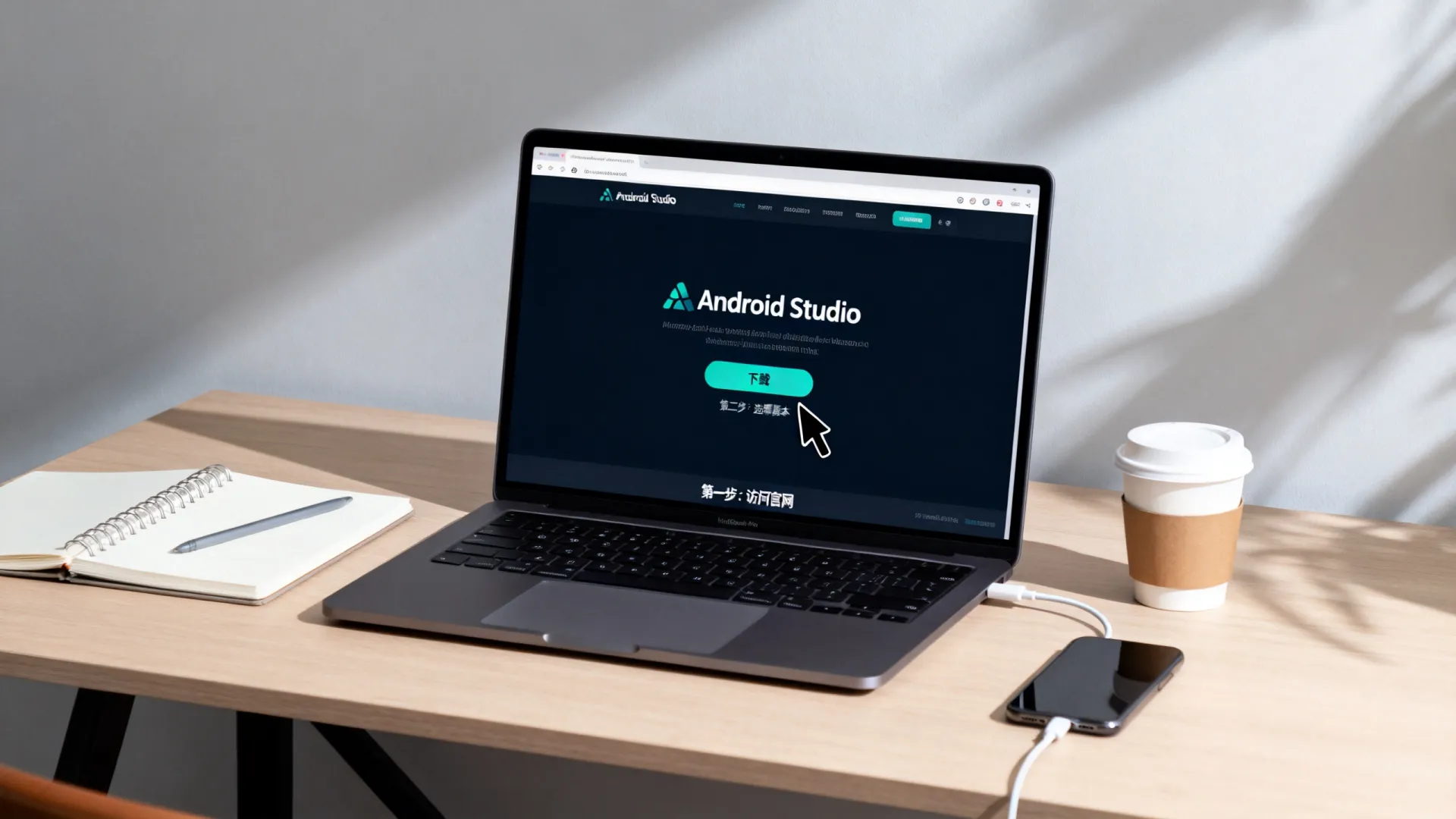
核心工具是Android Studio,官方下载地址为:developer.android.com/studio,这是Google官方维护且功能最完整的集成开发环境(IDE),包含开发安卓应用所需的所有组件。

前置条件:安装Java开发工具包 (JDK)
- 必要性: Android应用编译依赖Java环境,Android Studio内置了优化版的JDK(称为Android Studio的嵌入式JDK),强烈推荐优先使用它,能避免版本冲突,除非有特殊项目需求(如旧版项目),通常无需单独下载安装Oracle JDK或OpenJDK。
- 验证内置JDK: 安装Android Studio后,其默认使用嵌入式JDK,在Android Studio中,可通过
File > Project Structure > SDK Location查看JDK location,路径通常包含Android Studio/jbr。
下载并安装Android Studio
- 访问官网: 打开浏览器,访问 https://developer.android.com/studio。
- 选择版本:
- 页面显眼位置会展示最新的稳定版(Stable) 下载按钮。这是绝大多数开发者的首选。
- 如需体验最新功能(可能包含未修复Bug),可点击页面下方的“下载选项”查看预览版(Preview) 或 金丝雀版(Canary)。生产开发强烈建议使用稳定版。
- 下载安装包:
- Windows: 下载
.exe(推荐) 或.zip文件。 - macOS: 下载
.dmg(推荐) 或.zip文件。 - Linux: 下载
.tar.gz或.deb(Ubuntu/Debian) /.rpm(Fedora) 包。
- Windows: 下载
- 运行安装程序:
- Windows (.exe):
- 双击安装文件。
- 按提示操作,建议保持默认安装路径 (
C:Program FilesAndroidAndroid Studio) 和组件选择(确保Android Virtual Device被选中)。 - 安装完成后,勾选
Start Android Studio启动。
- macOS (.dmg):
- 双击下载的
.dmg文件。 - 将
Android Studio图标拖拽到Applications文件夹。 - 在
Applications中双击Android Studio启动,首次启动可能需在系统安全设置中确认。
- 双击下载的
- Linux (.tar.gz):
- 解压下载包:
tar -xzf android-studio-.tar.gz -C ~/(推荐解压到用户主目录)。 - 进入目录:
cd ~/android-studio/bin - 运行启动脚本:
./studio.sh
- 解压下载包:
- Linux (.deb/.rpm):
- Debian/Ubuntu:
sudo dpkg -i ~/Downloads/android-studio-.deb && sudo apt install -f(安装依赖) - Fedora:
sudo rpm -i ~/Downloads/android-studio-.rpm - 在应用菜单或终端输入
studio启动。
- Debian/Ubuntu:
- Windows (.exe):
Android Studio 首次运行配置向导
- 导入设置: 首次启动会询问是否导入旧版本设置,新用户选择
Do not import settings。 - 安装类型:
- Standard: 推荐大多数用户,自动下载常用SDK版本和配置。
- Custom: 高级用户可手动选择SDK路径、组件和模拟器性能设置(如HAXM加速)。
- SDK组件安装:
- 向导会自动检测并列出需要下载的组件,主要是:
- Android SDK: 核心软件开发包。
- Android SDK Platform: 目标Android平台(如Android 14 (Tiramisu))。
- Android Virtual Device (AVD): 模拟器系统镜像。
- 关键步骤:确保勾选
Android Virtual Device以安装模拟器,点击Next开始下载。
- 向导会自动检测并列出需要下载的组件,主要是:
- 许可证协议: 阅读并接受所有列出的许可证协议(Android SDK, Intel HAXM等)。
- 完成: 组件下载安装完成后,点击
Finish,Android Studio主界面将打开。
配置SDK管理器(关键步骤)
- 访问SDK Manager:
- Android Studio 启动界面右下角
More Actions > SDK Manager。 - 主界面
Tools > SDK Manager。
- Android Studio 启动界面右下角
- SDK Platforms 标签页:
- 勾选你应用需要支持的 Android版本(如
Android 14 (API 34))。 - 务必勾选对应版本下的
Google APIs Intel x86 Atom_64 System Image或Google APIs ARM 64 v8a System Image(用于创建性能更好的x86/ARM架构模拟器)。
- 勾选你应用需要支持的 Android版本(如
- SDK Tools 标签页:
- 核心工具: 确保
Android SDK Build-Tools、Android SDK Platform-Tools、Android SDK Tools已安装(通常默认安装)。 - 模拟器加速:
- Windows/macOS (Intel): 强烈推荐安装
Intel x86 Emulator Accelerator (HAXM installer)以大幅提升模拟器速度。 - Windows/macOS (Apple Silicon): 使用
Android Emulator Hypervisor Driver for AMD Processors (installer)(Windows ARM) 或 Apple Silicon 原生虚拟化技术(macOS ARM,通常无需额外工具)。 - Linux: 安装
KVM(需系统支持并通过sudo apt install qemu-kvm libvirt-daemon-system libvirt-clients bridge-utils virt-manager等命令配置)。
- Windows/macOS (Intel): 强烈推荐安装
- NDK (可选): 开发C/C++本地库时才需要
NDK (Side by side)。 - 其他工具: 如
Google Play Licensing Library、Google Play Billing Library等按需安装。
- 核心工具: 确保
- 应用更改: 勾选所需项目后,点击
Apply或OK,同意许可并开始下载安装。
配置Android模拟器 (AVD Manager)
- 访问AVD Manager:
- Android Studio 启动界面右下角
More Actions > Virtual Device Manager。 - 主界面
Tools > Device Manager>Create device。
- Android Studio 启动界面右下角
- 选择硬件模板: 在
Virtual Device Configuration窗口,选择一个设备定义(如Pixel 6),点击Next。 - 选择系统镜像:
- 在
System Image标签页,选择之前下载好的镜像(推荐带Google Play或Google APIs且标明x86_64或arm64-v8a的版本)。 - 架构选择:
- x86_64: 在支持HAXM/KVM的Intel/AMD CPU上运行最快。首选。
- arm64-v8a: 在Apple Silicon Mac或Windows ARM设备上运行最快,或在没有虚拟化加速的机器上使用(速度较慢)。
- 在
- 验证加速: 在所选镜像行的
ABI列旁会显示Performance: ...,如果显示Hardware - ...(如Hardware - HAXM) 或Apple Hypervisor,说明加速已启用,显示Software则速度会很慢。 - 配置AVD: 点击
Next,可自定义AVD名称、启动方向、网络代理等,通常默认即可,点击Finish创建。 - 启动模拟器: 在
Device Manager列表中找到创建的AVD,点击右侧绿色三角Play按钮启动。
验证开发环境

- 创建新项目: 在Android Studio启动界面或主界面选择
New Project。 - 选择模板: 如
Empty Views Activity,点击Next。 - 配置项目: 输入项目名、包名,选择语言(Kotlin推荐 / Java),选择最低API级别(需与已下载SDK匹配),点击
Finish。 - 构建并运行:
- 连接真机(需开启USB调试)或在
Select Deployment Target对话框中选择启动好的模拟器。 - 点击工具栏绿色三角
Run 'app'按钮或按Shift+F10。 - 等待构建完成,应用应成功安装并在设备/模拟器上运行,显示默认的“Hello World!”界面。
- 连接真机(需开启USB调试)或在
专业见解与优化建议
- 镜像源加速: 国内访问Google服务器下载SDK可能很慢,在SDK Manager的
SDK Update Sites标签页中,添加国内镜像源(如腾讯、阿里云、中科大) 可极大提升下载速度,具体镜像URL需搜索最新可用地址。 - 代理设置: 如果公司网络有限制,需在系统或Android Studio (
File > Settings > Appearance & Behavior > System Settings > HTTP Proxy) 中配置代理。 - 独立SDK路径: 建议将SDK安装路径设置在非系统盘(如
D:AndroidSdk),方便管理和重装系统后快速恢复,在File > Settings > Appearance & Behavior > System Settings > Android SDK中修改Android SDK Location。 - 保持更新: 定期通过SDK Manager检查更新,获取最新的平台版本、构建工具、安全补丁和IDE功能,但生产环境升级需谨慎测试。
- 真机调试: 虽然模拟器方便,但真机测试(尤其是目标用户常用机型)不可或缺,能发现更多硬件兼容性和性能问题,确保在设备上启用
开发者选项和USB调试。
您在实际下载或配置安卓开发环境过程中,遇到最棘手的问题是什么?是SDK下载缓慢、模拟器启动失败,还是其他兼容性问题?欢迎在评论区分享您的经历和最终解决方案,帮助更多开发者避坑!
首发原创文章,作者:王坚,如若转载,请注明出处:https://idctop.com/article/18715.html