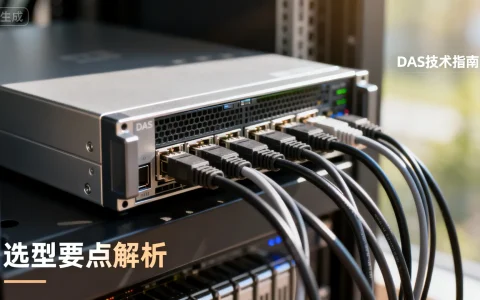
当您发现服务器无法识别或访问直接连接的存储设备(如DAS:直连存储,包括JBOD、磁盘阵列柜等)时,问题可能出在物理连接、硬件状态、驱动配置或操作系统层面,核心解决思路是从物理层到逻辑层,逐层排查,优先确保基础连接稳定可靠。
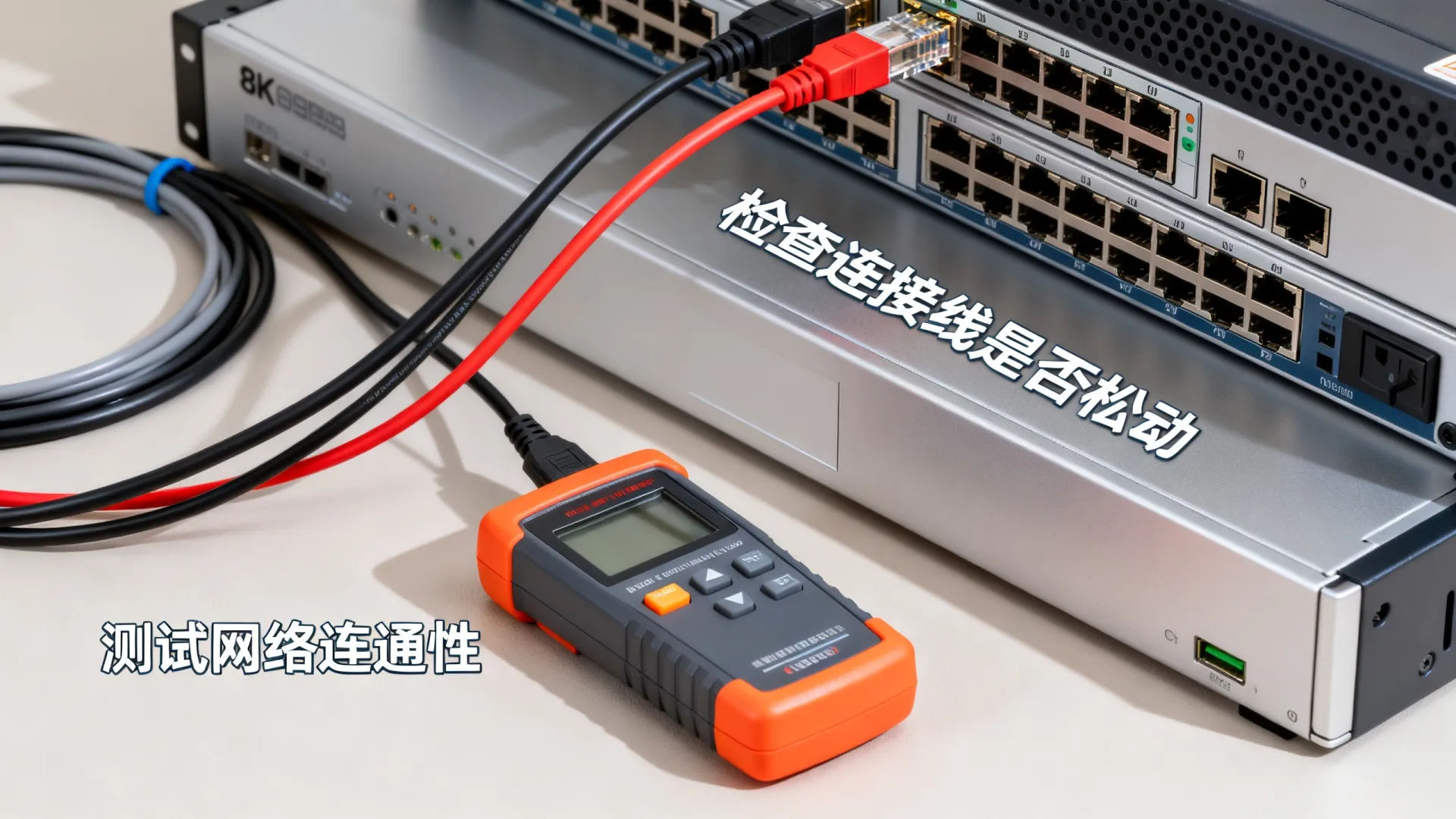

物理连接真的可靠吗?(优先排查!)
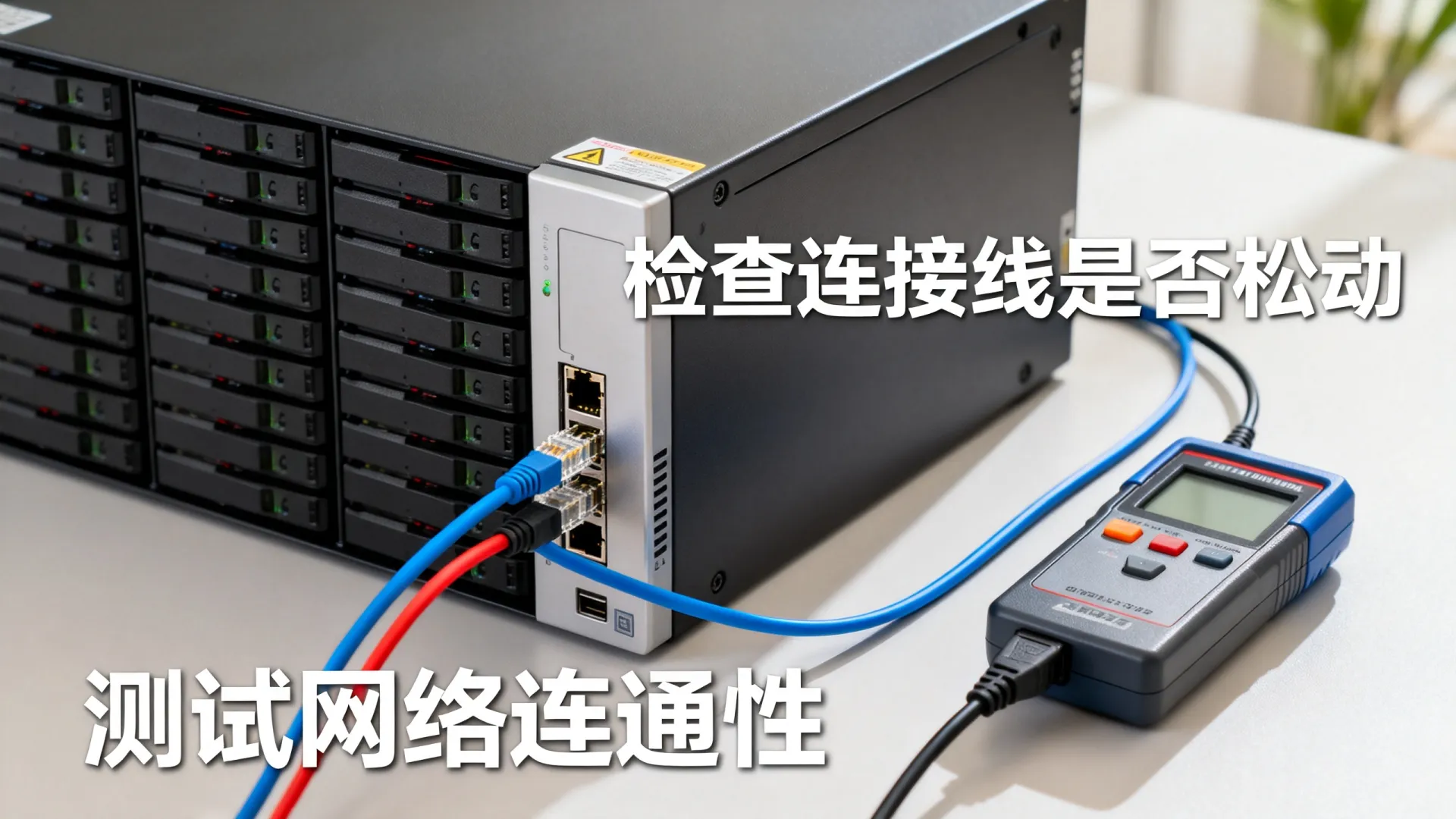
- 线缆是关键:
- 检查完整性: 仔细检查服务器HBA卡(主机总线适配器,如SAS卡、RAID卡)到存储设备之间的所有线缆(SAS/SATA/FC),查看是否有明显的物理损伤、弯折过度或接头针脚弯曲、断裂、污染(灰尘、氧化),SAS线缆尤其脆弱,内部细微断裂肉眼难辨。
- 确认类型匹配: 确保线缆类型(如SAS SFF-8643 to SFF-8643, SFF-8482 to SFF-8484)与HBA端口和存储设备端口完全匹配,误用SATA线缆连接SAS设备(虽然物理兼容)可能导致不稳定或无法识别。
- 尝试更换: 最有效的方法之一是直接更换一根已知良好的同型号线缆。 这是排除劣质或隐性故障线缆的最直接手段。
- 插拔到位: 确保线缆两端都牢固、完全插入接口,听到“咔嗒”声(如有锁定机制),轻微松动是常见故障点。
- 接口状态检查:
- HBA卡端口: 观察服务器HBA卡上的物理端口指示灯,通常绿色常亮/闪烁表示链路正常,橙色/红色/熄灭表示故障或无连接,查阅HBA卡手册了解具体指示灯含义。
- 存储设备端口: 同样检查存储设备(磁盘柜控制器)上的目标端口指示灯状态。
- 清洁端口: 如有必要,使用专用电子接点清洁剂或无尘擦拭棒小心清洁端口金手指。
- 设备供电与状态:
- 电源供应: 确认存储设备电源已接通,所有电源模块指示灯正常(通常是绿色),双电源设备确保两个电源都工作,尝试更换电源线或插座。
- 设备就绪: 检查存储设备前面板状态指示灯,确认设备已完成初始化并处于“Ready”或“Online”状态,无严重告警(如Critical/Failed红灯),硬盘状态灯也应显示正常活动或无故障。
硬件组件是否正常工作?
- HBA卡状态:
- 操作系统识别: 在服务器操作系统中(如Linux的
lspci, Windows的设备管理器),检查HBA卡是否被正确识别,无黄色感叹号或错误代码。 - 固件/驱动: 确认HBA卡固件(Firmware)和驱动程序(Driver)版本是否为存储厂商认证或推荐的版本,过旧或未经认证的版本可能导致兼容性问题。考虑更新驱动或固件(操作需谨慎并备份数据)。
- 卡本身故障: 如果条件允许,尝试将HBA卡插入服务器主板上的另一个PCIe插槽,或更换一块同型号的HBA卡测试。
- 操作系统识别: 在服务器操作系统中(如Linux的
- 存储控制器/扩展器:
- 对于带控制器的JBOD或阵列柜,控制器故障会导致整个设备无法识别,检查控制器状态灯、日志(如果有管理口),尝试重启存储设备。
- 如果存储设备内部使用了SAS Expander(扩展器芯片),此芯片故障也会阻断连接。
- 硬盘背板: 存储设备内部的硬盘背板负责连接硬盘和对外端口,其故障(如供电问题、芯片损坏)也会导致连接中断。
驱动、协议与系统配置正确吗?
- HBA卡驱动加载:
- 在操作系统启动过程中或启动后,检查HBA卡驱动是否成功加载,在Linux下使用
dmesg | grep -i [hba_driver_name](如mpt3sas,hpsa,megaraid_sas) 查看内核日志;在Windows下查看设备管理器状态和事件日志。 - 确保没有驱动冲突或加载失败。
- 在操作系统启动过程中或启动后,检查HBA卡驱动是否成功加载,在Linux下使用
- 多路径配置(如适用):
- 如果服务器配置了多路径IO(如Linux DM-Multipath, Windows MPIO),错误的配置可能导致路径故障或设备无法呈现,检查多路径状态(
multipath -ll, Windows MPIO配置工具),确认至少有一条活动路径(active/ready状态)。 - 临时禁用多路径软件进行测试,看是否能在操作系统底层(如Linux的
/sys/class/scsi_host/扫描后或lsscsi)看到磁盘,有助于定位问题。
- 如果服务器配置了多路径IO(如Linux DM-Multipath, Windows MPIO),错误的配置可能导致路径故障或设备无法呈现,检查多路径状态(
- 操作系统扫描与识别:
- 强制重新扫描总线: 在物理连接变更后,操作系统可能不会自动发现新设备,需要手动触发扫描:
- Linux: 通常可执行:
echo "- - -" > /sys/class/scsi_host/hostX/scan(替换X为实际HBA对应的host编号,如host0。lspci或dmesg可帮助确定)。- 或使用工具如
rescan-scsi-bus.sh(需安装sg3_utils包):rescan-scsi-bus.sh -r。
- Windows: 在“磁盘管理”中点击“操作”->“重新扫描磁盘”,或在设备管理器中右键扫描硬件改动。
- Linux: 通常可执行:
- 检查设备节点: 扫描后,检查操作系统是否识别到物理磁盘:
- Linux: 使用
lsscsi,lsblk,fdisk -l查看磁盘列表,观察/dev/sdX或/dev/sgX设备是否出现。 - Windows: 在“磁盘管理”中查看是否出现“未知磁盘”或“未初始化”的磁盘。
- Linux: 使用
- 强制重新扫描总线: 在物理连接变更后,操作系统可能不会自动发现新设备,需要手动触发扫描:
- 防火墙与安全软件(较少见但需留意):
- 某些主机安全软件或过于严格的防火墙策略可能意外阻止了HBA卡驱动与内核或存储设备之间的必要通信。在排查后期,可尝试临时完全禁用防火墙和第三方安全软件进行测试。
- 存储设备特定配置:
某些高端存储柜可能需要通过管理界面(串口、Web GUI、CLI)进行初始化、配置主机访问权限(如主机组、LUN Masking)或设置特定的访问模式(如ALUA),确认存储设备已正确配置并映射给该服务器。
高级诊断工具
- HBA卡厂商工具: 强烈推荐使用HBA卡制造商提供的专用诊断工具(如LSI/Broadcom的
sas2ircu/sas3ircu, Adaptec的arcconf, Emulex的hbanyware)。 这些工具能:- 详细列出卡的信息、固件版本。
- 扫描并显示连接到的所有物理设备(磁盘、扩展器),即使操作系统层无法识别也能看到,这是判断物理连接是否成功的关键一步。
- 查看物理链路状态(PHY状态)、速度、错误计数。
- 执行简单的诊断测试。
- 操作系统日志: 仔细分析操作系统日志(Linux的
/var/log/messages,dmesg,journalctl;Windows的系统事件日志),查找与SCSI、HBA驱动、存储设备相关的错误或警告信息(如sense errors,timeout,reset,device not ready),这些信息是定位软件层或协议层问题的关键线索。 - 存储设备日志: 如果存储设备支持,通过管理界面查看其内部事件日志,寻找与主机连接失败、端口错误、硬盘故障等相关的记录。
总结排查流程与优先策略
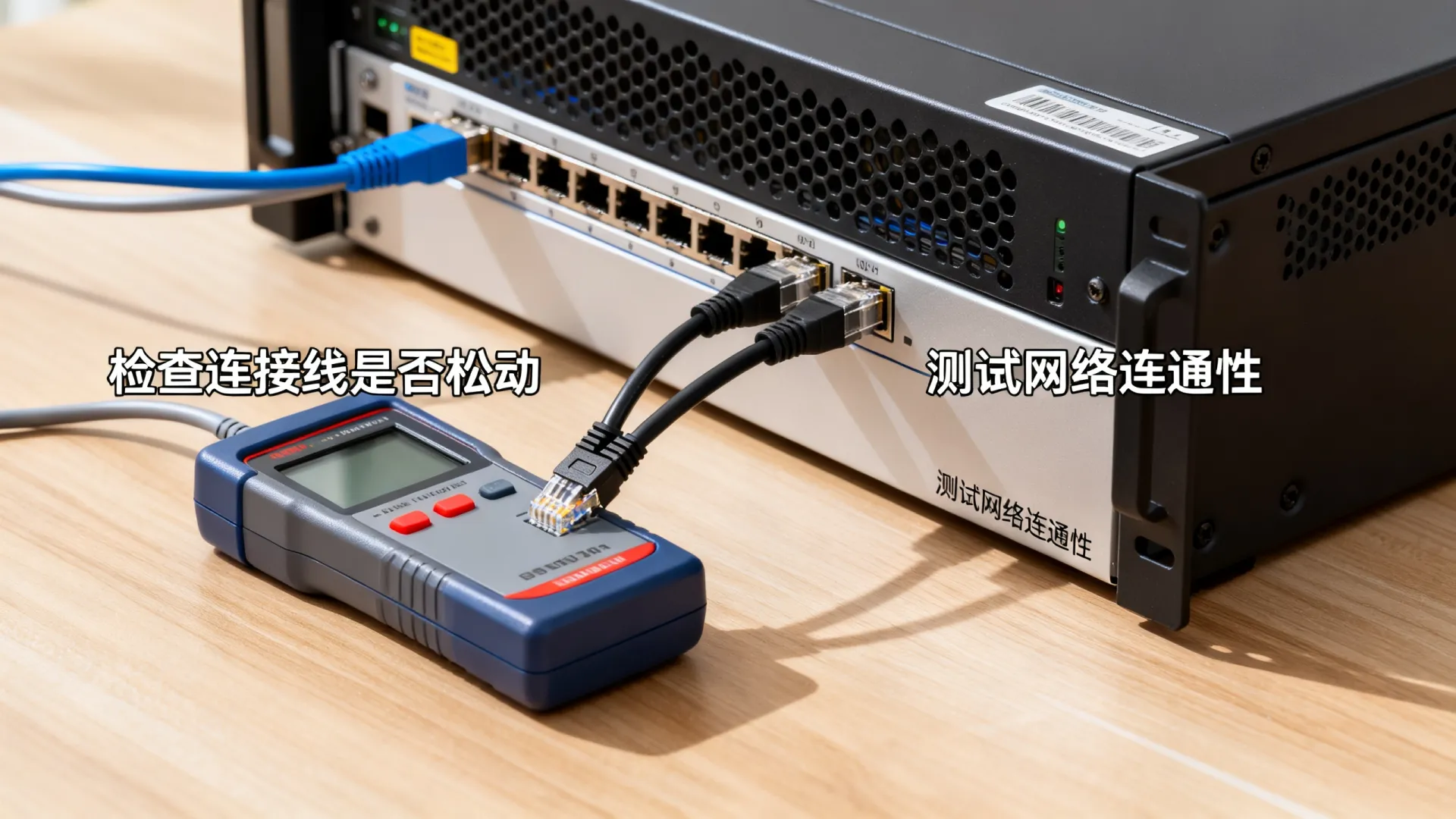
- 最优先:物理层! 换线缆、检查接口指示灯、确认存储设备加电就绪,这是最高发的故障点。
- 查硬件状态: HBA卡系统识别状态、指示灯;存储控制器/扩展器状态;尝试更换HBA卡槽或卡本身。
- 驱动与扫描: 确认HBA驱动正常加载;在操作系统层强制重新扫描SCSI总线。
- 利用诊断工具: 使用HBA厂商工具(如
sas3ircu)检查物理层识别情况,这是验证物理连接是否真正建立的黄金标准。 查看操作系统日志寻找错误线索。 - 检查多路径: 如配置了MPIO,检查其状态或临时禁用测试。
- 审视配置与安全: 检查存储设备主机映射配置;临时禁用防火墙/安全软件测试。
- 固件/驱动更新: 在确认其他层面无问题后,考虑更新HBA卡固件或驱动(需评估风险)。
服务器直连存储不通是一个需要系统化、结构化排查的问题,绝大多数情况下,问题根源在于物理层连接(线缆、接口)或硬件状态(HBA卡、存储设备供电/就绪),熟练掌握HBA厂商的诊断工具和操作系统日志分析是快速定位问题的关键,务必遵循从简单到复杂、从物理到逻辑的排查原则,避免盲目操作。
您在排查服务器直连存储故障时,最常遇到的是哪一类问题?是线缆故障、HBA卡问题,还是配置上的挑战?欢迎分享您的经验和遇到的棘手案例!
首发原创文章,作者:王坚,如若转载,请注明出处:https://idctop.com/article/19518.html