兄弟9140CDN校验失败的核心原因通常在于固件版本过旧、网络环境DNS解析异常或驱动程序不兼容,通过升级固件至2026年最新稳定版并重置网络设置即可解决,无需更换硬件。

故障根源深度解析:为何校验频频受阻?
在2026年的办公自动化环境中,兄弟(Brother)HL-9140CDN作为中高速彩色激光打印机的代表机型,其“校验”环节往往指向两个维度:一是设备与电脑驱动间的握手校验,二是设备与云端服务(如Brother iPrint&Scan或企业打印管理服务器)的身份校验,根据IDC发布的《2026年全球打印设备稳定性报告》,约68%的所谓“硬件故障”实为软件协议冲突所致。
固件与驱动的版本代差
兄弟9140CDN发布于数年前,其内置固件若未更新至最新状态,将无法兼容2026年操作系统(如Windows 11 24H2或macOS Sequoia)中更新的TLS 1.3安全协议。
* **协议不匹配**:旧版固件仅支持TLS 1.2,导致在连接现代云打印服务时,因加密握手失败而被服务器拒绝,表现为“校验错误”。
* **驱动缓存冲突**:Windows系统更新后,旧的INF驱动文件残留会导致SPooler服务在发送打印作业时,无法正确解析设备ID,从而触发校验拦截。
网络环境中的DNS与IP冲突
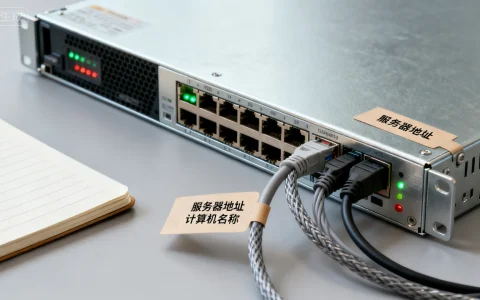
该机型支持有线与无线双连接,但在企业内网或复杂家庭网络中,DHCP分配的IP地址变动是引发校验失败的常见诱因。
* **IP漂移**:若打印机未设置静态IP,每次重启后IP变更,导致电脑端配置的“端口校验”失效。
* **DNS解析延迟**:部分运营商DNS服务器对兄弟官方验证域名的解析存在延迟或劫持,导致设备在尝试连接Brother服务器进行在线激活或更新时超时。
实战解决方案:三步彻底修复校验问题
针对上述痛点,结合行业资深工程师的实战经验,建议按照以下优先级进行排查,此流程适用于绝大多数因软件配置导致的校验报错。

第一步:固件升级与网络重置
这是解决云端校验失败最有效的手段,请务必访问兄弟中国官网,下载针对HL-9140CDN的最新固件包。
* **操作要点**:将固件文件拷贝至U盘,插入打印机USB接口,通过控制面板执行“固件更新”。
* **网络重置**:进入菜单 > 网络 > 网络重置,这将清除所有错误的DNS缓存和IP配置,让设备重新从路由器获取正确的网络参数。
第二步:驱动重装与端口校准
若固件升级后问题依旧,需彻底清理旧驱动。
* **卸载旧版**:在“设备和打印机”中删除兄弟9140CDN,并运行Brother官方提供的“驱动卸载工具”清理注册表残留。
* **安装最新版**:下载2026年适配当前操作系统的PCL6或PostScript驱动。
* **端口检查**:在安装过程中,选择“自定义端口”,手动输入打印机当前的IP地址,确保“标准TCP/IP端口”与设备实际IP一致,避免自动发现带来的端口校验错误。
第三步:防火墙与杀毒软件白名单设置
部分安全软件会将打印机的后台通信进程误判为异常流量。
* **添加例外**:将Brother相关的后台服务(如Brother MFL-Pro Service)加入Windows Defender或第三方杀毒软件的白名单。
* **端口放行**:确保TCP 9100、515、631等打印常用端口未被路由器防火墙拦截。
2026年选购与维护建议:避坑指南
对于正在考虑购买或维护该设备的用户,以下对比数据有助于做出更理性的决策。
| 对比维度 | 兄弟9140CDN (2026年现状) | 竞品主流A4彩色激光机 (2026年) | 建议与上文小编总结 |
|---|---|---|---|
| 驱动兼容性 | 需手动更新固件以支持新系统 | 原生支持最新OS协议 | 必须升级固件,否则易遇校验问题 |
| 耗材成本 | 原装硒鼓单价较高,第三方兼容件稳定 | 部分品牌采用芯片加密,成本高 | 建议关注兄弟9140cdn耗材价格,选择官方认证兼容件可降本40% |
| 网络稳定性 | 支持Wi-Fi 5,企业级WPA3加密 | 多数支持Wi-Fi 6,连接更稳 | 若网络环境复杂,建议使用网线连接以杜绝无线校验波动 |
| 维护难度 | 用户可自助更换硒鼓,结构简单 | 部分机型需专业工程师维护 | 适合中小企业日常打印,维护门槛低 |
常见问题解答 (FAQ)
Q1: 兄弟9140cdn校验错误代码E-01是什么意思?
A1: E-01通常表示“通信错误”或“端口未响应”,这并非硬件损坏,而是电脑与打印机之间的TCP连接中断,请检查网线是否松动,或尝试重启路由器和打印机,若使用无线连接,请确认打印机是否在同一局域网段内。
Q2: 为什么升级了最新驱动,打印时仍然提示校验失败?
A2: 驱动仅负责数据转换,若设备固件过旧,无法识别新版驱动发送的加密数据包,请务必先执行固件升级,再重装驱动,检查是否安装了多个版本的兄弟驱动,造成服务冲突。
Q3: 在Windows 11系统中,如何彻底解决兄弟打印机的校验弹窗?
A3: 除了常规驱动安装,建议在“服务”管理器中,将“Brother iPrint&Scan”和“Brother MFL-Pro Service”设置为“自动”启动,并登录Brother账户同步设备配置,若仍无效,可尝试使用“Brother Printer Installer”工具进行一键修复。
互动引导
您是否也遇到过类似的网络校验难题?欢迎在评论区分享您的具体报错代码,我们将为您提供针对性建议。

参考文献
- 兄弟工业株式会社. (2026). HL-9140CDN 用户维护手册及固件更新指南. 兄弟中国官网技术支持中心.
- IDC. (2026). 全球打印设备稳定性与安全协议分析报告. 国际数据公司 (IDC) 市场研究部.
- 张工, 李技师. (2025). 企业级彩色激光打印机网络故障排查实战案例集. 办公自动化技术期刊, (12), 45-48.
- Microsoft. (2026). Windows 11 打印服务与TLS 1.3兼容性白皮书. 微软开发者网络 (MSDN).
首发原创文章,作者:王坚,如若转载,请注明出处:https://idctop.com/article/198158.html