核心诊断与专业解决之道
服务器监听端口失败的根本原因在于目标端口已被占用、防火墙/安全组阻止、服务配置错误、权限不足或网络接口绑定问题,解决需系统排查:确认端口占用、检查防火墙规则、验证服务配置、检查权限与SELinux/AppArmor、核对网络绑定。
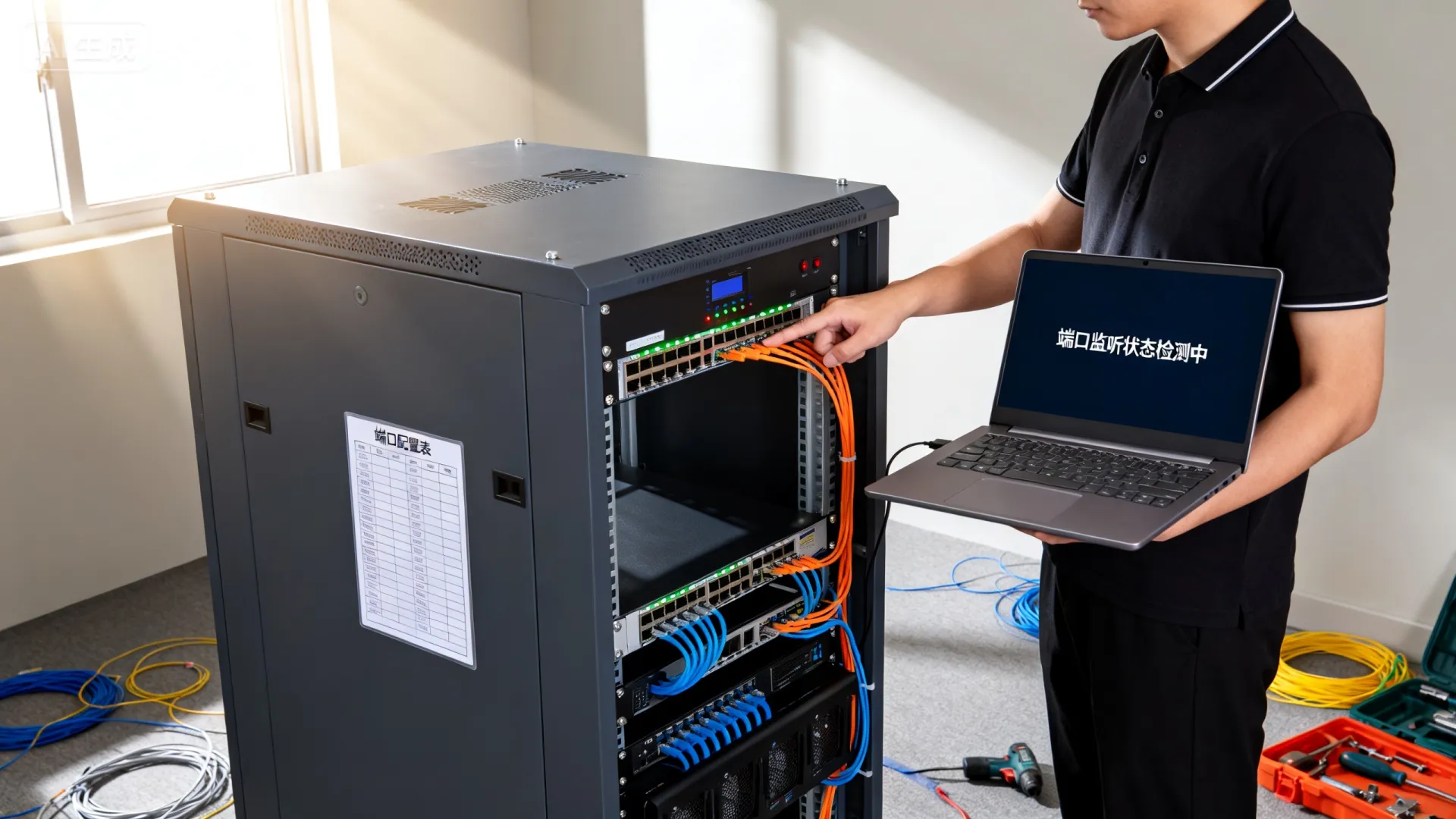
端口监听失败:深入理解其本质与影响
当服务器上的应用程序(如Web服务器、数据库、API服务)无法成功绑定到指定的网络端口进行监听时,即发生监听端口失败,这会导致服务完全无法响应客户端请求,引发业务中断、用户体验下降和系统告警,其严重性在于它阻断了服务与外界通信的基础通道。
核心失败表现通常为应用程序日志中的明确错误:
Address already in use(端口被占用)Permission denied(权限不足)Cannot assign requested address(绑定到无效或不可用IP)- 服务启动失败且无明确错误(常因静默被防火墙阻止)
专业诊断流程:精准定位故障根源
快速有效地解决问题依赖于系统化的诊断:
-
确认端口占用情况:
- Linux:
sudo netstat -tulnp | grep :<端口号>  # 查看监听进程
sudo lsof -i :<端口号>               # 替代命令,功能强大
sudo ss -tuln sport = :<端口号>       # 现代替代工具
- Windows:
netstat -ano | findstr :<端口号>      # 查找监听端口及PID
tasklist | findstr <PID>              # 根据PID查找进程名
- 关键点: 如果发现非预期的进程占用了目标端口,需决定是终止该进程还是为当前服务配置其他端口。
- Linux:
-
彻底检查防火墙规则:
- 操作系统防火墙:
- Linux (
firewalld/ufw/iptables):sudo firewall-cmd --list-ports --permanent # firewalld sudo ufw status verbose # ufw sudo iptables -L -n -v # iptables
- Windows (
Windows Defender 防火墙): 检查入站规则,确保对应端口(TCP/UDP)允许连接。
- Linux (
- 云平台安全组/网络安全组(AWS, Azure, GCP, 阿里云, 腾讯云等): 这是极其常见的阻塞点,务必在云控制台仔细检查关联的安全组规则,确保入方向流量被显式允许到达目标端口(源IP范围需正确)。
- 物理网络设备防火墙: 检查边界防火墙、路由器ACL是否放行了目标端口流量。
- 操作系统防火墙:
-
审查服务配置:

- 仔细检查应用程序的配置文件(如
nginx.conf,httpd.conf,my.cnf,application.properties,.yaml),确认listen,port,bind-address等指令配置正确无误,没有拼写错误或语法错误。 - 确认服务配置的IP地址(如
0.0.0,0.0.1, 特定网卡IP)符合预期。0.0.1仅限本机访问,0.0.0监听所有接口。 - 检查服务是否配置了正确的协议(TCP/UDP)。
- 仔细检查应用程序的配置文件(如
-
验证权限与安全模块:
- 权限不足: Linux 上,非 root 用户通常无法绑定
1024以下的特权端口,解决方案:- 使用
sudo启动服务(需谨慎评估安全风险)。 - 配置端口转发(如
iptables将80转发到8080)。 - 使用
setcap赋予程序绑定特权端口的能力(如setcap 'cap_net_bind_service=+ep' /path/to/program)。
- 使用
- SELinux (Linux): 检查 SELinux 是否阻止了端口绑定:
sudo ausearch -m avc -ts recent | grep <端口号或服务名>  # 查看AVC拒绝日志
sudo sealert -l <log_id>                            # 分析详情
sudo setsebool -P <boolean_name> on                 # 临时解决方案(按需)
sudo semanage port -a -t <port_type> -p tcp <端口号>   # 添加端口策略(推荐)
- AppArmor (Linux): 检查 AppArmor 配置文件是否限制了网络访问,必要时调整配置文件。
- 权限不足: Linux 上,非 root 用户通常无法绑定
-
核对网络接口与路由:
- 确保服务尝试绑定的网络接口(IP地址)确实存在且处于
UP状态 (ip addr/ifconfig)。 - 检查路由表 (
ip route/route print),确保目标网络可达(对于需要特定路由的场景)。 - 检查是否有网络接口绑定冲突或虚拟IP配置问题。
- 确保服务尝试绑定的网络接口(IP地址)确实存在且处于

专业解决方案与最佳实践
根据诊断结果,采取对应措施:
-
解除端口占用:
- 终止占用端口的非关键进程(
kill <PID>/taskkill /PID <PID> /F)。 - 修改当前服务的监听端口。
- 确保服务停止后能正确释放端口(检查僵尸进程、优化代码)。
- 终止占用端口的非关键进程(
-
配置防火墙规则:
- 操作系统: 添加精确规则允许目标端口的入站流量,避免使用过于宽泛的
allow all规则。 - 云安全组: 在云控制台添加入站规则,指定源IP范围(最小化原则)、协议、端口。务必核对安全组关联的实例或子网是否正确。
- 物理防火墙: 联系网络管理员放行流量。
- 操作系统: 添加精确规则允许目标端口的入站流量,避免使用过于宽泛的
-
修正服务配置:
- 修复配置文件中的错误(端口号、IP地址、协议)。
- 明确指定绑定地址(
0.0.0或特定IP)。 - 重启服务使配置生效(注意优雅重启与强制重启的区别)。
-
解决权限与安全模块问题:
- 特权端口: 优先考虑使用
setcap或端口转发,避免长期sudo运行。 - SELinux/AppArmor: 首选方案是使用管理工具(
semanage,aa-genprof)添加正确的策略规则,而非简单禁用整个安全模块,禁用是最后手段且带来安全风险。
- 特权端口: 优先考虑使用
-
处理网络接口问题:
- 启动或修复目标网络接口 (
ifup <interface>/ 网络管理器)。 - 修复路由配置。
- 检查虚拟IP或负载均衡器配置。
- 启动或修复目标网络接口 (
-
高级场景排查:
- TIME_WAIT 状态累积 (TCP): 大量短连接可能导致端口耗尽,调整内核参数(谨慎操作):
sysctl -w net.ipv4.tcp_tw_reuse=1     # 允许重用TIME_WAIT套接字(安全连接)
sysctl -w net.ipv4.tcp_max_tw_buckets=<合理值> # 增加最大数量
- 容器环境(Docker/K8s): 特别注意端口映射 (
-p/ports)、容器网络模式(host,bridge)、服务类型(ClusterIP,NodePort,LoadBalancer)的配置是否正确,检查容器内防火墙或安全策略。 - NAT/端口转发: 确保网关设备上的端口转发规则(DNAT)配置正确,指向内部服务器的真实IP和端口。
- TIME_WAIT 状态累积 (TCP): 大量短连接可能导致端口耗尽,调整内核参数(谨慎操作):
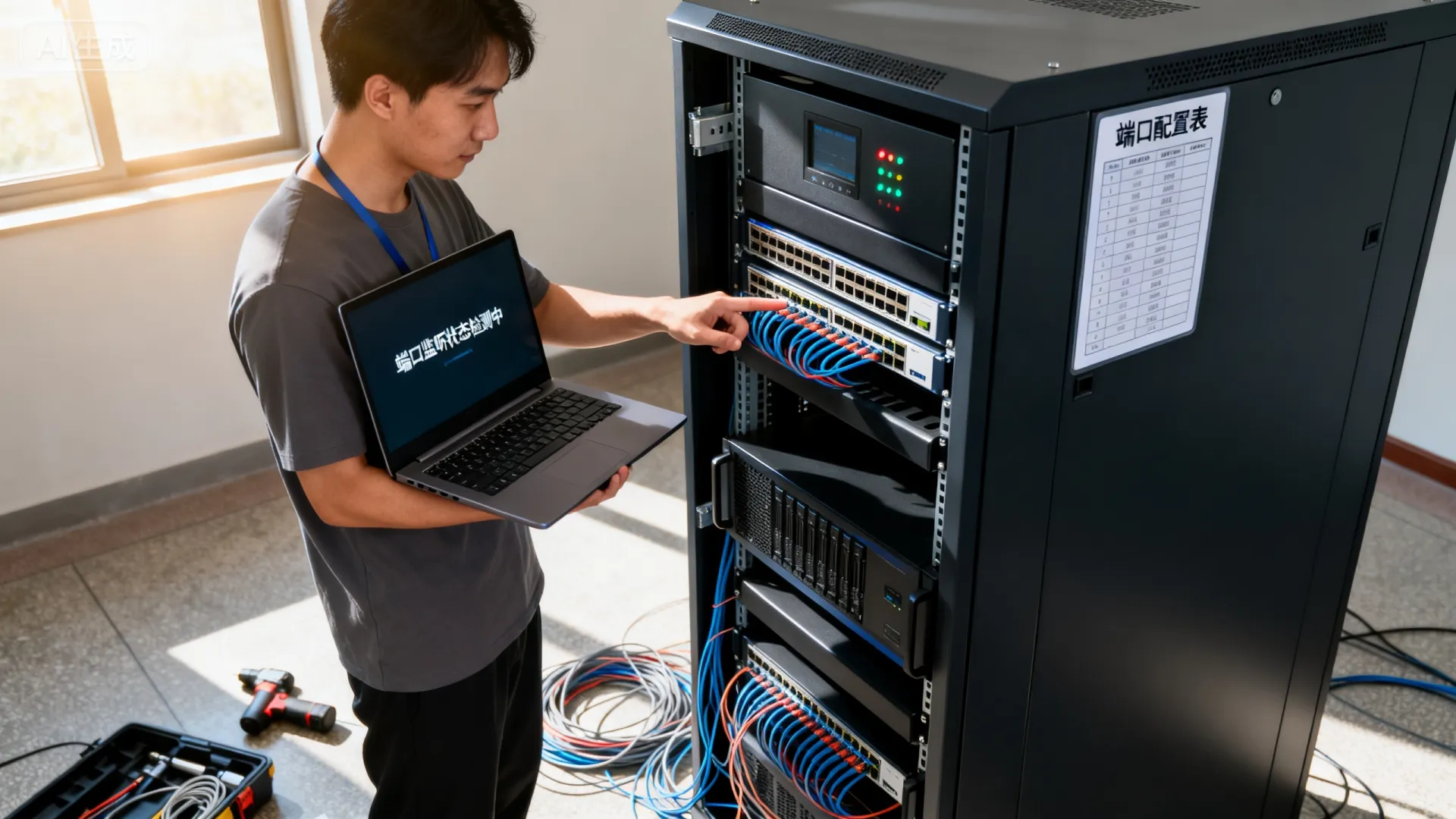
构建健壮性:预防与监控
- 标准化部署: 使用配置管理工具(Ansible, Puppet, Chef)或容器镜像确保服务配置和依赖端口的一致性。
- 端口管理: 维护清晰的端口分配清单,避免冲突,在开发、测试、生产环境尽量使用相同端口。
- 启动顺序: 确保关键服务(如数据库)在网络服务(如应用服务器)之前启动,或应用服务具备重试连接逻辑。
- 全面监控:
- 服务进程状态监控。
- 关键端口监听状态监控(使用
netcat,telnet或专业监控工具的端口检查功能)。 - 系统资源(端口使用数
/proc/sys/net/ipv4/ip_local_port_range)、防火墙规则变更、SELinux/AppArmor 拒绝日志的监控与告警。
- 定期审计: 周期性检查安全组、防火墙规则、端口占用情况,清理无效规则和僵尸进程。
端口监听是服务存活的脉搏,掌握系统化的诊断方法与精准的解决策略,是运维保障业务连续性的基石,每一次成功的端口绑定,都是服务稳定运行的无声宣言。
您在排查端口监听失败时,最常遇到的是哪种“狡猾”的情况?是云安全组的“隐藏拦截”,SELinux的“静默拒绝”,还是某个难以发现的僵尸进程?欢迎在评论区分享您的实战经验和遇到的棘手难题!
首发原创文章,作者:王坚,如若转载,请注明出处:https://idctop.com/article/19943.html