


ASP.NET 照相功能的核心在于利用现代浏览器提供的媒体捕获 API(如 getUserMedia)与 ASP.NET 后端结合,实现网页直接调用摄像头拍照、处理图像并安全上传到服务器,其关键在于前端捕获、图像处理、安全传输与后端接收、验证、存储的完整流程。
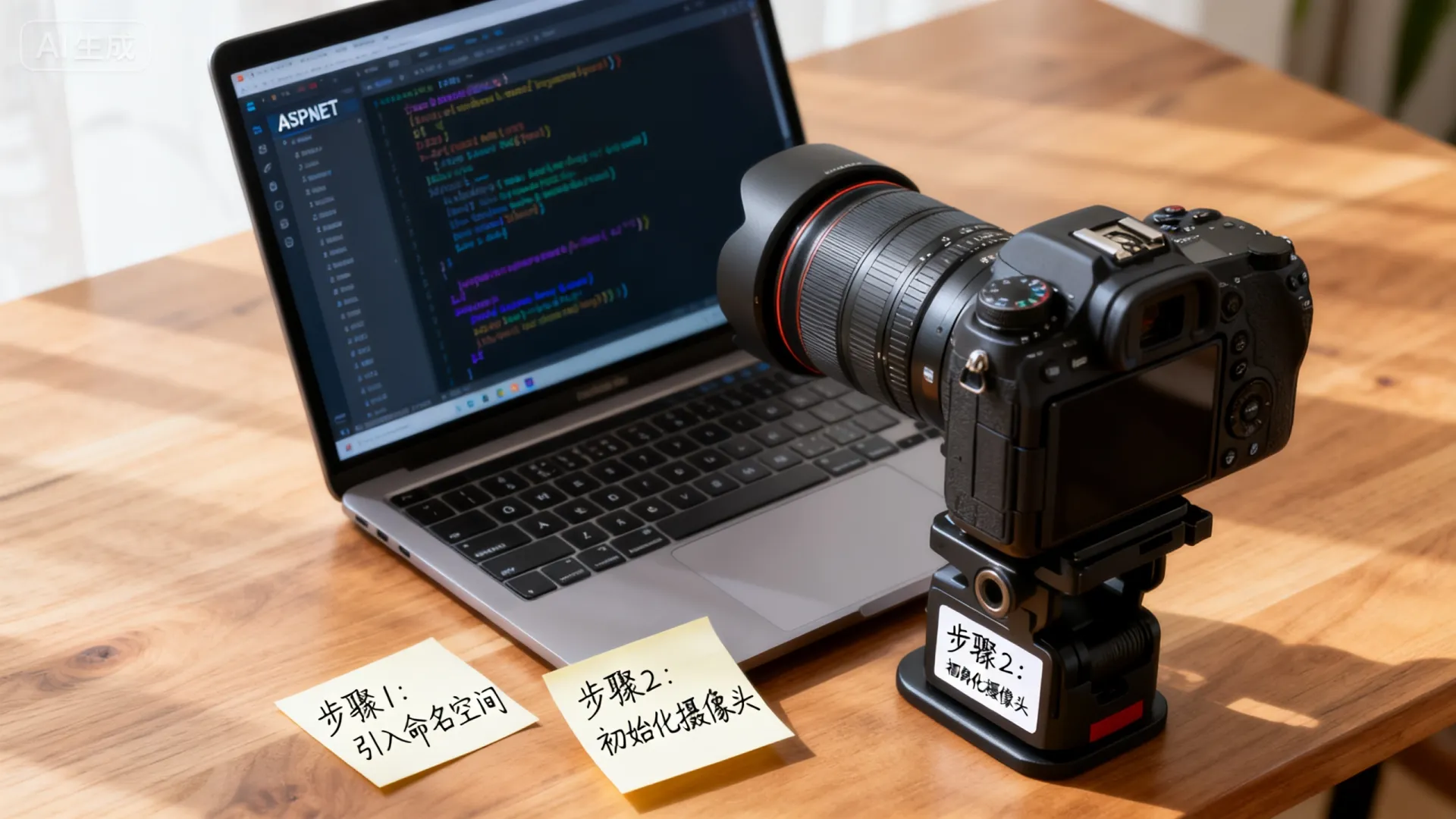
核心实现方案:前端捕获与初步处理
-
浏览器端媒体捕获:
- 使用 JavaScript 的
navigator.mediaDevices.getUserMedia({ video: true })请求用户摄像头访问权限。 - 成功获取权限后,将视频流绑定到
<video>元素进行实时预览。 - 创建
<canvas>元素作为拍照的画布,当用户点击拍照按钮时,将<video>元素的当前帧绘制到<canvas>上。
const video = document.getElementById('preview'); const canvas = document.getElementById('canvas'); const ctx = canvas.getContext('2d'); const captureBtn = document.getElementById('captureBtn'); const submitBtn = document.getElementById('submitBtn'); let stream = null; async function startCamera() { try { stream = await navigator.mediaDevices.getUserMedia({ video: { facingMode: 'environment' } }); // 通常使用后置摄像头 video.srcObject = stream; } catch (err) { console.error("访问摄像头出错: ", err); alert('无法访问摄像头,请检查权限或设备。'); } } captureBtn.addEventListener('click', () => { // 确保视频正在播放且有图像 if (video.readyState === video.HAVE_ENOUGH_DATA) { // 设置Canvas尺寸与视频流一致(或按需裁剪) canvas.width = video.videoWidth; canvas.height = video.videoHeight; ctx.drawImage(video, 0, 0, canvas.width, canvas.height); // 可以在这里显示Canvas预览或隐藏视频 } }); - 使用 JavaScript 的
-
图像格式转换与压缩:
- 使用
canvas.toDataURL('image/jpeg', quality)方法将画布内容转换为 Base64 编码的 JPEG 或 PNG 图像字符串。quality参数 (0-1) 控制 JPEG 压缩率,在保证清晰度前提下减小文件大小对上传至关重要。 - 或者,使用
canvas.toBlob(callback, 'image/jpeg', quality)直接获取二进制 Blob 对象,更节省内存且适合直接用于FormData上传。
submitBtn.addEventListener('click', async () => { if (!canvas.toDataURL || canvas.toDataURL() === 'data:,') { alert('请先拍照!'); return; } // 方案1: 使用Base64 (适用于小图或简单场景,注意字符串较长) // const imageData = canvas.toDataURL('image/jpeg', 0.8); // 80%质量 // 方案2 (推荐): 使用Blob + FormData上传 canvas.toBlob(async function(blob) { const formData = new FormData(); formData.append('capturedImage', blob, 'photo.jpg'); // 'capturedImage' 是后端接收的参数名 try { const response = await fetch('/api/Capture/SavePhoto', { method: 'POST', body: formData }); const result = await response.json(); if (result.success) { alert('照片上传成功!'); // 重置或进行下一步 } else { alert('上传失败: ' + result.message); } } catch (error) { console.error('上传错误:', error); alert('网络或服务器错误,上传失败。'); } }, 'image/jpeg', 0.8); // MIME类型, 质量 }); - 使用
ASP.NET 后端:安全接收、验证与存储
-
控制器接收:
- 创建一个 ASP.NET MVC Controller Action 或 API Controller 方法来接收上传的图像。
- 使用
HttpPostedFileBase(MVC) 或IFormFile(ASP.NET Core) 类型的参数接收文件。
// ASP.NET Core API Controller 示例 [HttpPost("SavePhoto")] [Consumes("multipart/form-data")] // 明确指定消费类型 public async Task<IActionResult> SavePhoto([FromForm] IFormFile capturedImage) { if (capturedImage == null || capturedImage.Length == 0) { return BadRequest(new { success = false, message = "未接收到有效图片文件。" }); } // ... 验证与处理逻辑 ... } -
关键安全验证:
- 文件大小限制: 检查
capturedImage.Length是否超过预设的安全阈值 (e.g., 5MB),可在 Action 内验证,或使用[RequestSizeLimit]/[DisableRequestSizeLimit]特性全局配置。 - 文件类型验证:
- 扩展名检查:
Path.GetExtension(capturedImage.FileName).ToLower()检查是否为.jpg,.jpeg,.png等允许的格式。注意: 仅检查扩展名不安全,易伪造。 - 文件头 (Magic Number) 验证: 强烈推荐! 读取文件流的前几个字节,检查是否符合 JPEG (
FF D8 FF), PNG (89 50 4E 47 0D 0A 1A 0A) 等图像格式的签名,这是识别真实文件类型最可靠的方法之一。
- 扩展名检查:
- 验证 (可选但推荐):
- 使用
System.Drawing(注意跨平台限制,建议用ImageSharp等库) 或SixLabors.ImageSharp(跨平台推荐) 尝试加载图像,如果加载失败,说明文件可能损坏或不是有效图像。 - 可以进一步检查图像的尺寸、分辨率是否符合要求。
- 使用
- 病毒扫描 (强烈推荐用于生产环境): 对于用户上传的任何文件,尤其是可能被展示或下载的图片,集成防病毒引擎(如 ClamAV 的商业或云服务API)进行扫描是至关重要的安全措施。
- 文件大小限制: 检查
-
安全存储:

- 绝不信任客户端文件名: 使用
Path.GetRandomFileName()或Guid.NewGuid().ToString()生成唯一的服务器端文件名,防止路径遍历和覆盖攻击,保留原始扩展名(经过验证后)或统一转换为特定格式(如.jpg)。 - 存储位置: 将文件保存到 Web 根目录之外 的专用文件夹(如
App_Data/Uploads/Images),这样用户无法通过 URL 直接访问,必须通过服务器端代码(如返回FileStreamResult或生成安全链接)来提供图像访问,增加一层控制。 - 数据库关联: 通常将生成的唯一文件名(或相对路径)与相关的业务数据(如用户ID、拍摄时间等)一起存储在数据库中,以便后续检索和管理。
// ASP.NET Core 示例 (包含部分验证和存储) [HttpPost("SavePhoto")] [Consumes("multipart/form-data")] public async Task<IActionResult> SavePhoto([FromForm] IFormFile capturedImage) { // 1. 基本检查 if (capturedImage == null || capturedImage.Length == 0) return BadRequest(new { success = false, message = "未接收到有效图片文件。" }); // 2. 文件大小限制 (5MB) const int maxFileSize = 5 1024 1024; // 5MB if (capturedImage.Length > maxFileSize) return BadRequest(new { success = false, message = "图片大小超过5MB限制。" }); // 3. 文件头验证 (使用 SixLabors.ImageSharp) try { using (var imageStream = capturedImage.OpenReadStream()) using (var image = await Image.LoadAsync(imageStream)) { // 加载成功说明是有效图像文件,可以在这里进行尺寸检查等 // if (image.Width > 4000 || image.Height > 4000) { ... } } } catch (Exception ex) { // 加载失败,不是有效图像 return BadRequest(new { success = false, message = "上传的文件不是有效的JPEG或PNG图像。" }); } // 4. 重置流位置 (因为LoadAsync读取了) capturedImage.OpenReadStream().Position = 0; // 5. 生成唯一安全的文件名 var trustedFileName = Path.GetRandomFileName(); var extension = Path.GetExtension(capturedImage.FileName); // 获取原始扩展名 // 可选:验证扩展名是否在允许列表 (e.g., [".jpg", ".jpeg", ".png"]) var allowedExtensions = new[] { ".jpg", ".jpeg", ".png" }; if (!allowedExtensions.Contains(extension.ToLower())) return BadRequest(new { success = false, message = "不支持的文件格式,仅支持JPG/JPEG/PNG。" }); var serverFileName = trustedFileName + extension; // abcdef12345.jpg // 6. 定义存储路径 (Web根目录外!) var uploadsPath = Path.Combine(_hostEnvironment.ContentRootPath, "App_Data", "Uploads", "CapturedImages"); Directory.CreateDirectory(uploadsPath); // 确保目录存在 var fullPath = Path.Combine(uploadsPath, serverFileName); // 7. 保存文件 (使用异步方式) using (var fileStream = new FileStream(fullPath, FileMode.Create)) { await capturedImage.CopyToAsync(fileStream); } // 8. (可选) 防病毒扫描 - 这里调用你的AV服务API // 9. 将 serverFileName (或相对路径) 与业务数据关联存入数据库 // _dbContext.Photos.Add(new Photo { UserId = ..., FileName = serverFileName, ... }); // await _dbContext.SaveChangesAsync(); // 10. 返回成功响应 return Ok(new { success = true, message = "照片上传成功。", fileName = serverFileName // 或返回访问该图片的URL端点 }); } - 绝不信任客户端文件名: 使用
进阶优化与用户体验
-
用户引导与反馈:
- 清晰提示用户授权摄像头访问。
- 提供明确的拍照按钮和上传按钮。
- 在上传过程中显示加载指示器(如 spinner)。
- 根据后端验证结果,在前端给出具体、友好的错误提示(如“图片太大”、“格式不支持”、“上传成功”)。
-
图像编辑(前端):
在将图像绘制到 Canvas 后,可以利用 Canvas API 实现简单的裁剪、旋转、亮度/对比度调整等基本编辑功能,提升用户体验。
-
响应式与设备适配:
- 确保界面在不同屏幕尺寸(手机、平板、桌面)上布局良好。
- 使用
facingMode: 'environment'(后置摄像头) 或'user'(前置摄像头) 根据场景选择合适的默认摄像头。
-
性能优化:
- 压缩是关键: 前端
toBlob/toDataURL的质量参数 (7 - 0.9通常较好) 显著影响上传速度和服务器存储/处理负担,在清晰度和大小间找到平衡。 - 释放资源: 上传完成后或离开页面时,调用
stream.getTracks().forEach(track => track.stop());停止视频流,释放摄像头。
- 压缩是关键: 前端
-
HTTPS 强制:
getUserMediaAPI 在大多数现代浏览器中 仅 在 HTTPS 上下文或localhost下可用,生产环境必须部署 HTTPS 以保证功能正常和安全。
安全总结:不可妥协的防线
ASP.NET 照相功能的实现,安全是重中之重,必须构建多层防御:
- 前端: 引导用户操作,进行初步格式压缩。
- 传输: 强制 HTTPS。
- 后端(核心防线):
- 严格验证: 文件大小、文件头(真实类型)、图像内容有效性。
- 病毒扫描: 对所有上传文件执行扫描。
- 安全存储: 使用唯一文件名,存储在 Web 根目录之外。
- 权限控制: 确保只有授权用户才能上传和访问其照片。
- 输入清理: 处理任何与上传文件关联的元数据(如描述)。
遵循这些方案和安全实践,您可以构建出功能强大、用户体验良好且至关重要的安全可靠的 ASP.NET 网页照相应用。
您在实现网页照相功能时,最常遇到的后端安全挑战是什么?是文件类型伪造、超大文件攻击,还是集成防病毒扫描的复杂性?或者在前端体验方面,如何让拍照和编辑流程更自然?分享您的经验和看法吧!
首发原创文章,作者:王坚,如若转载,请注明出处:https://idctop.com/article/20294.html









评论列表(3条)
这篇文章的内容非常有价值,我从中学习到了很多新的知识和观点。作者的写作风格简洁明了,却又不失深度,
@快乐user378:读了这篇文章,我深有感触。作者对使用的理解非常深刻,论述也很有逻辑性。内容既有理论深度,又有实践指导意义,
这篇文章的内容非常有价值,我从中学习到了很多新的知识和观点。作者的写作风格简洁明了,却又不失深度,