防火墙设置究竟隐藏在哪些系统角落?寻找最佳应用位置全攻略!

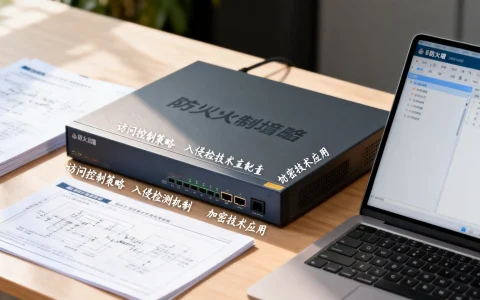
防火墙应用设置通常在操作系统的安全中心、控制面板或专用防火墙软件界面中,具体位置取决于您使用的操作系统(如Windows、macOS、Linux)或第三方防火墙工具,下面将详细指导您在不同环境中找到并配置防火墙设置,确保您的设备网络安全。
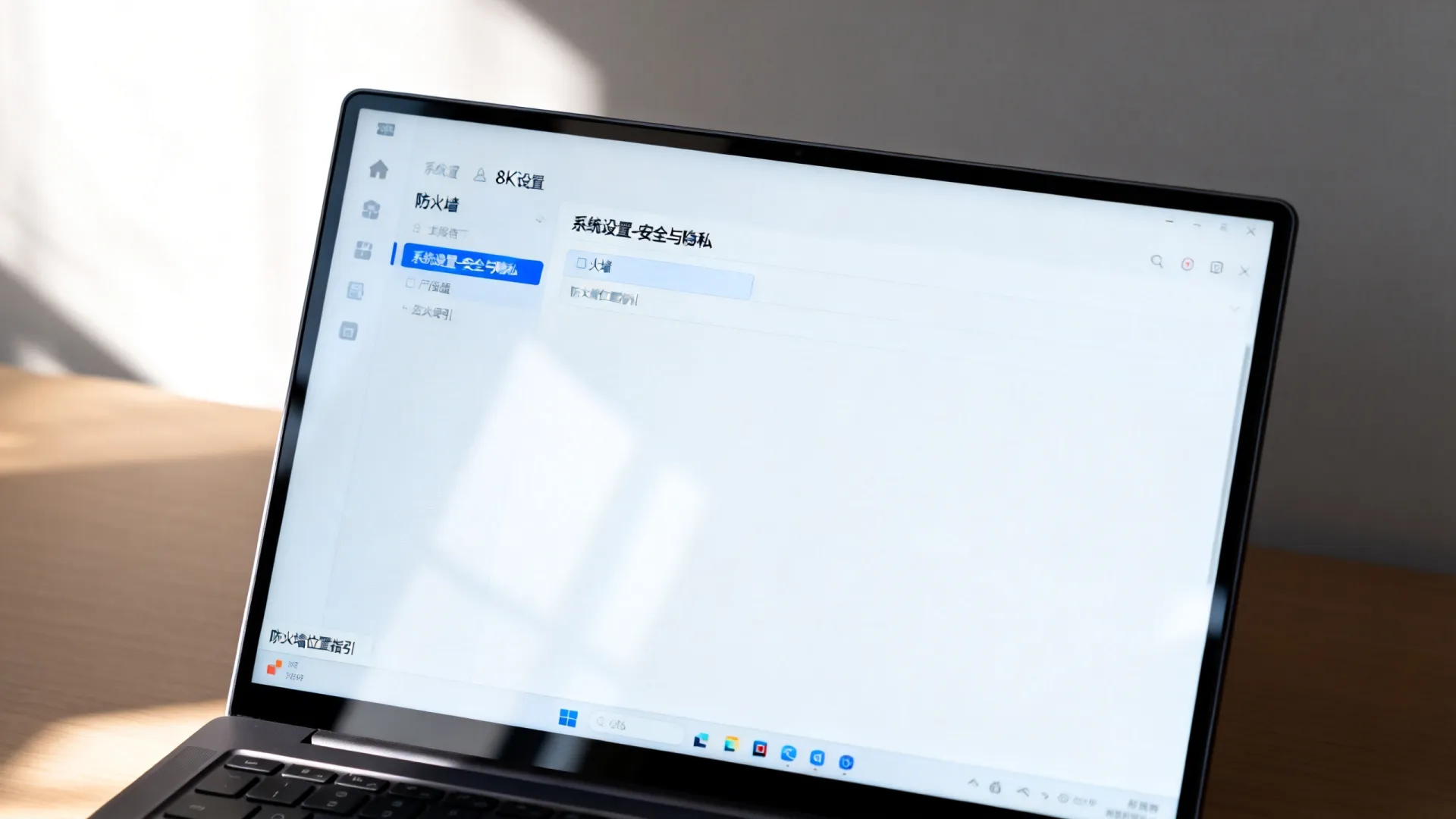
防火墙应用设置在哪里

Windows系统中的防火墙设置

Windows系统自带防火墙功能,可通过多种方式访问:

  • 通过控制面板:打开“控制面板” > 选择“系统和安全” > 点击“Windows Defender 防火墙”,在这里您可以启用或关闭防火墙、配置允许的应用程序和端口规则。
  • 通过设置菜单:在Windows 10/11中,点击“开始” > 进入“设置” > 选择“更新和安全” > 点击“Windows 安全” > 打开“防火墙和网络保护”,这里提供更直观的界面,支持域网络、专用网络和公用网络的独立配置。
  • 高级设置:在防火墙界面中,点击“高级设置”可进入高级安全Windows Defender防火墙,这里允许您创建入站/出站规则、监控连接安全策略,适合专业用户进行精细控制。

macOS系统中的防火墙设置

macOS的防火墙集成在系统偏好设置中:

  • 打开“系统偏好设置” > 点击“安全性与隐私” > 选择“防火墙”标签页,首次使用时需点击锁图标输入管理员密码解锁,然后开启防火墙,macOS防火墙默认阻止传入连接,但允许基本服务;您可点击“防火墙选项”添加或移除应用程序例外,或启用“隐身模式”增强隐私保护。

Linux系统中的防火墙设置

Linux系统常用工具如iptables或UFW(Uncomplicated Firewall):

  • UFW配置:在Ubuntu等发行版中,打开终端,输入命令sudo ufw enable启用防火墙,使用sudo ufw allow [端口]设置规则,图形界面可通过安装GUFW工具,在系统设置中可视化操作。
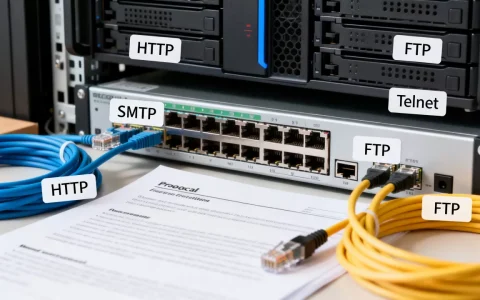
  • iptables配置:适用于高级用户,通过终端命令管理规则,例如sudo iptables -A INPUT -p tcp --dport 80 -j ACCEPT允许HTTP流量,建议结合前端工具如Firewalld简化管理。

第三方防火墙软件设置

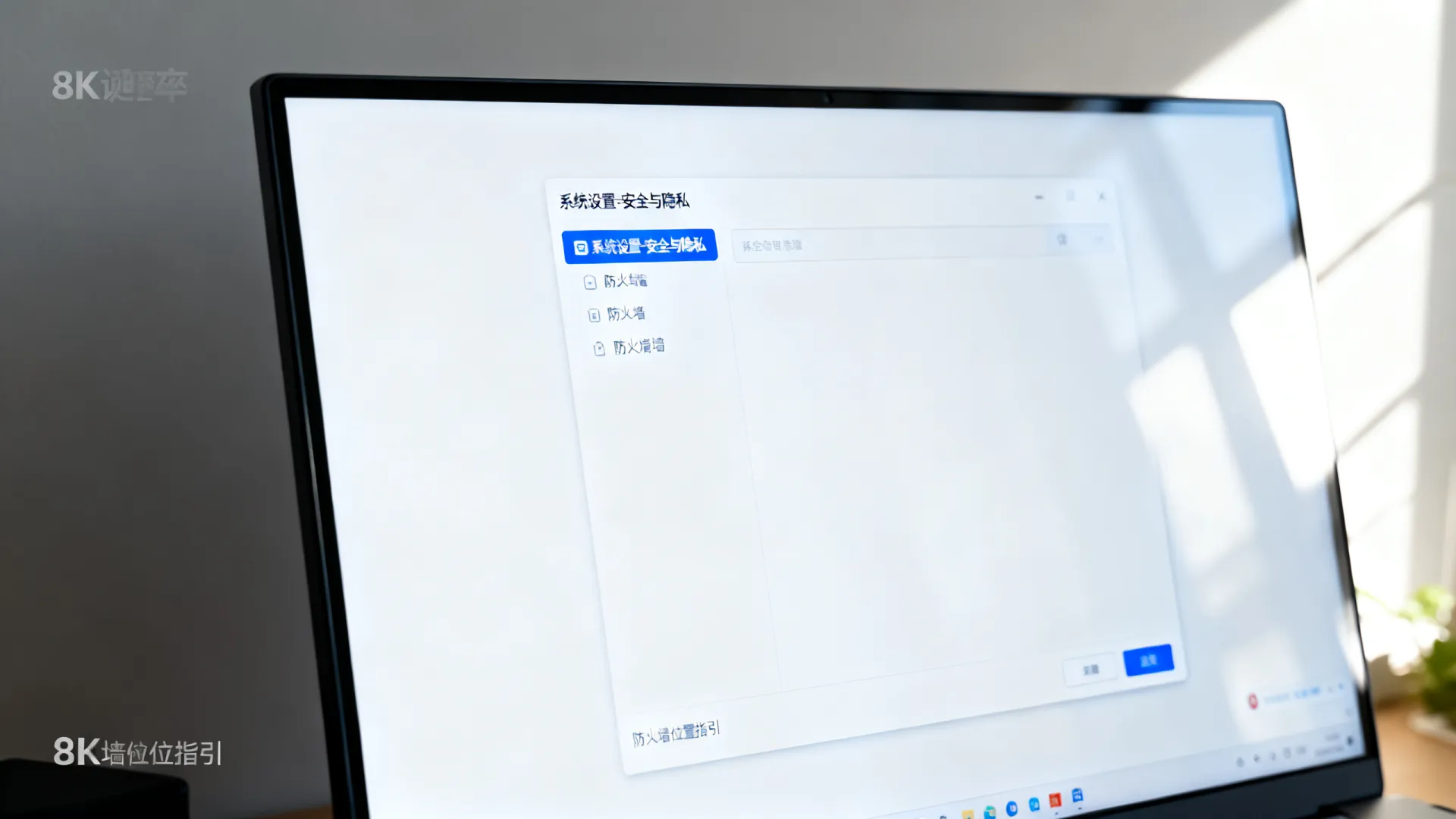
如果您使用诺顿、卡巴斯基等第三方安全软件,防火墙设置通常在其主界面中:
防火墙应用设置在哪里

  • 打开软件 > 查找“防火墙”或“网络保护”模块,这里提供更丰富的功能,如入侵检测、应用程序行为监控和自定义规则,第三方工具通常有更友好的用户界面和实时防护提示,适合非专业用户。

防火墙设置的核心原则与专业建议

防火墙不仅是开关,更是网络安全的第一道防线,设置时应遵循以下原则:

  • 最小权限原则:只允许必要的应用程序和端口通信,减少攻击面,仅开放远程桌面或Web服务所需端口。
  • 定期更新规则:随着软件更新或网络环境变化,审查并调整规则,避免旧规则导致漏洞。
  • 结合多层防护:防火墙应与防病毒软件、入侵检测系统(IDS)配合使用,形成纵深防御体系,在Windows防火墙基础上,启用Windows Defender实时保护。
  • 日志监控:开启防火墙日志功能,定期检查拦截记录,及时发现异常连接尝试,提升主动防御能力。

常见问题与解决方案

  • 问题:应用程序被防火墙阻止
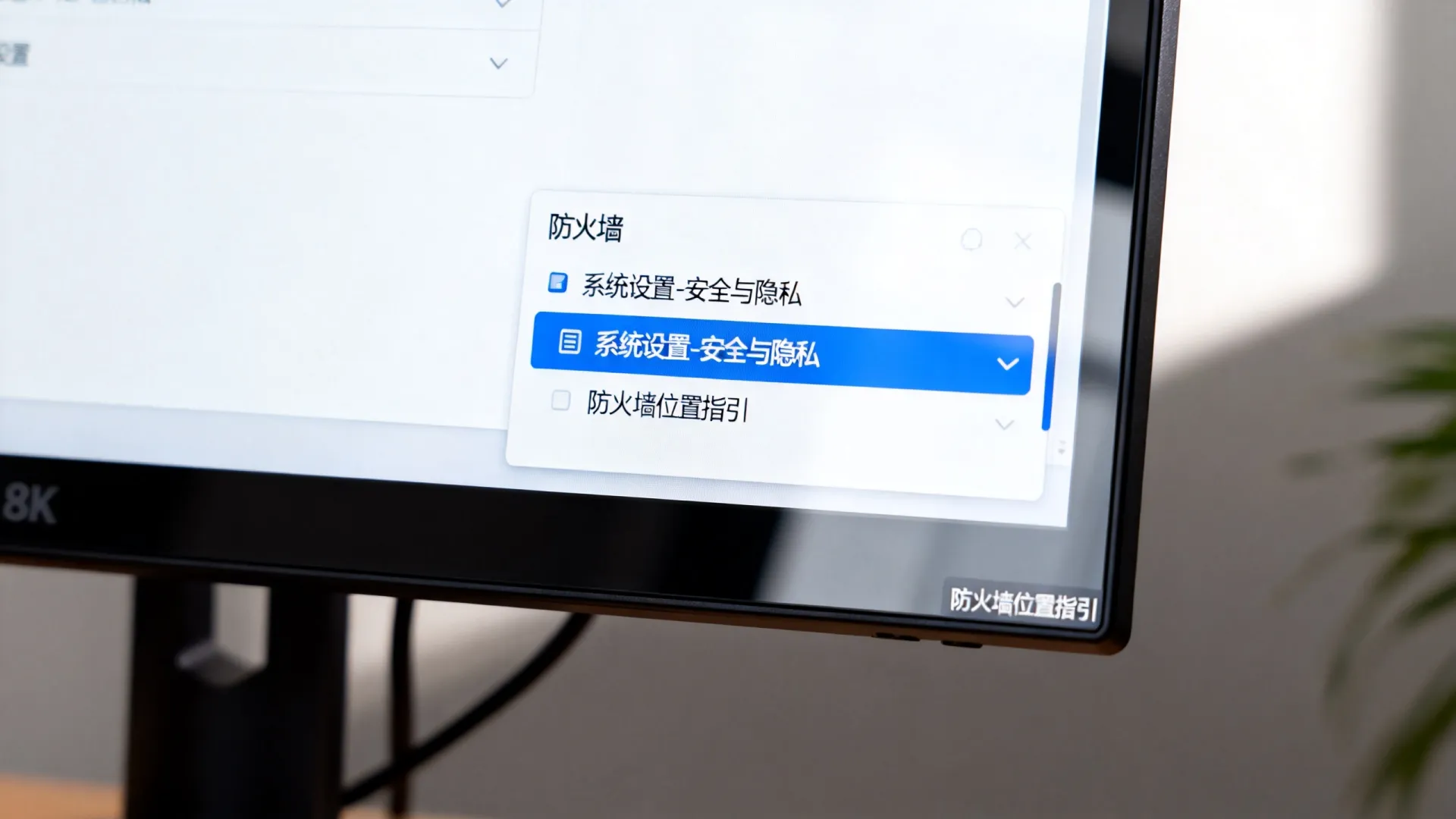
    解决方案:在防火墙设置中添加例外,Windows中进入“允许应用通过防火墙”,macOS中在“防火墙选项”添加应用;确保规则匹配应用程序的通信协议(TCP/UDP)。

  • 问题:防火墙导致网络速度下降
    解决方案:检查规则是否过多,优化规则顺序,关闭不必要的深度包检测功能,第三方防火墙可调整性能设置,平衡安全与效率。

  • 问题:远程访问被阻断
    解决方案:确认防火墙允许远程端口(如SSH的22端口、RDP的3389端口),并在路由器中设置端口转发,确保内外网规则一致。
    防火墙应用设置在哪里

独立见解:防火墙的未来趋势与主动安全

随着物联网和云服务普及,传统边界防火墙正演变为零信任模型,建议用户不仅依赖本地设置,还应:

  • 启用云防火墙服务(如AWS WAF或Cloudflare),保护Web应用免受DDoS攻击。
  • 采用基于行为的防火墙策略,利用AI学习正常网络模式,自动拦截异常流量,减少手动配置负担。
  • 定期进行安全审计,使用工具如Nmap扫描开放端口,确保防火墙规则与实际需求匹配,避免“设置即遗忘”风险。

通过以上步骤,您可以高效管理防火墙设置,提升设备与网络的安全性,如果您在配置中遇到具体问题,或想了解更多高级技巧,欢迎在评论区分享您的经验,我们一起探讨解决方案!

原创文章,作者:世雄 - 原生数据库架构专家,如若转载,请注明出处:https://idctop.com/article/2175.html

(0)
上一篇 2026年2月3日 21:16
下一篇 2026年2月3日 21:19

相关推荐

  • 服务器监听IP失败怎么办?解决办法详解

    服务器监听IP失败:核心排查与解决方案服务器监听特定IP地址失败的根本原因通常可归结为:目标IP未正确配置在服务器网卡上、端口被其他进程占用、防火墙规则阻止、网络接口状态异常、或应用程序配置错误,必须系统性地检查网络配置、端口状态、防火墙设置和应用绑定参数,故障核心表现与影响服务不可访问: 外部客户端无法连接到……

    服务器运维 2026年2月10日
    100
  • 防火墙双机热备负载均衡,如何确保网络安全的无缝切换与高效运行?

    防火墙双机热备负载均衡是企业网络安全架构中的关键设计,通过部署两台防火墙设备以主备或负载均衡方式协同工作,确保网络服务的高可用性、高性能与业务连续性,这一方案不仅能有效避免单点故障导致的网络中断,还能提升整体处理能力,是现代数据中心、金融、电商等对稳定性要求极高行业的标配,核心原理与工作模式双机热备负载均衡的实……

    2026年2月3日
    100
  • 服务器进程管理器怎么选?| 进程管理器作用详解

    服务器进程管理器是现代服务器运维不可或缺的核心组件,它负责启动、停止、重启、监控和管理服务器上运行的后台应用程序(进程),确保关键服务的持续可用性、资源合理分配以及在故障时自动恢复,是构建稳定、可靠和高性能服务器环境的基石,核心功能:守护服务的生命线一个专业的服务器进程管理器提供以下关键能力,构成其核心价值:进……

    2026年2月11日
    330
  • 如何修改服务器密码?Windows服务器密码重置教程

    Windows服务器本地密码修改方法图形界面操作按Win+R输入lusrmgr.msc打开本地用户和组进入“用户”目录 → 右键目标用户 → 选择“设置密码”强制确认后输入新密码(需满足复杂度要求)命令行高效操作(管理员权限):: 修改当前用户密码net user %username% "NewP@s……

    服务器运维 2026年2月15日
    400
  • 服务器本地硬盘与存储哪个好?存储设备选型指南

    选择服务器本地硬盘(DAS)还是专业存储系统(SAN/NAS),没有绝对的“好”与“坏”,关键在于您的具体业务需求、预算、性能要求、数据规模以及对可靠性、扩展性和管理复杂度的容忍度,对于绝大多数现代企业环境,尤其涉及关键业务、虚拟化、大数据或需要高可用性时,专业存储系统通常是更优且必要的选择;而对于单台服务器……

    2026年2月12日
    400
  • 如何选择多平台服务器监控工具? | 服务器监控工具推荐

    服务器监控工具多平台服务器监控工具多平台兼容能力是现代IT运维的核心竞争力,它指一款监控解决方案能够无缝部署、运行并统一管理部署在不同操作系统(如Windows Server、Linux发行版、AIX、BSD)、云环境(AWS, Azure, GCP, 阿里云, 腾讯云)、虚拟化平台(VMware, Hyper……

    2026年2月7日
    200
  • 云服务器如何选购?2026高性价比配置推荐指南

    精准决策指南与专业实践方案服务器的购买,本质是企业根据自身业务需求、技术架构、预算约束和未来发展预期,对计算、存储、网络等核心IT基础设施进行的战略性选型与部署过程, 它远非简单的硬件堆砌,而是支撑业务连续性、数据安全性与应用性能的关键基石, 服务器采购的核心决策要素(四维平衡模型)业务需求驱动 (Busine……

    2026年2月9日
    500
  • Java服务器监控怎么做?推荐Java服务器监控工具

    服务器监控Java:保障应用稳定与性能的核心实践服务器监控Java应用的核心目标是:实时洞察JVM运行状态、应用性能指标、资源消耗及潜在风险,通过数据驱动决策,确保高可用性、高性能及快速故障定位,这需要一套涵盖JVM内部指标、操作系统资源、应用业务逻辑及分布式链路追踪的综合监控体系, 为什么必须深度监控Java……

    2026年2月9日
    100
  • 服务器目录是什么样子的?一图看懂标准服务器目录结构图解

    服务器目录结构,本质上是一个树状的层级文件系统,是操作系统组织和管理所有文件(包括系统文件、应用程序、配置文件、用户数据和日志等)的核心框架,一个清晰、标准化且符合最佳实践的目录结构,是服务器稳定、安全、高效运行的基础, 核心骨架:理解根目录(/)下的关键节点在类Unix系统(如Linux发行版)中,一切皆文件……

    2026年2月6日
    100
  • 服务器的默认管理口地址是什么?快速找到服务器管理入口

    服务器的默认管理口地址服务器的默认管理口地址通常为 168.1.120 或 168.0.120,这是主流服务器厂商(如戴尔、惠普、联想、浪潮等)在出厂时为其带外管理控制器(BMC/iDRAC/iLO/XCC等)预设的常用静态IP地址,这并非绝对唯一,具体地址需根据服务器品牌、型号甚至出厂批次确认,常见范围还包括……

    服务器运维 2026年2月10日
    200

发表回复

您的邮箱地址不会被公开。 必填项已用 * 标注

评论列表(1条)

  • happy633boy的头像
    happy633boy 2026年2月14日 16:17

    这篇文章读起来挺实用的,作为学习爱好者,我觉得它直接击中了我们在日常摸索中的痛点。防火墙设置确实经常藏得比较深,尤其是对新手来说,在Windows、macOS这些系统里东找西找时容易迷路。作者把具体位置拆解得很清楚,比如安全中心、控制面板这些角落,还强调了不同系统的差异,这让我联想到自己刚开始用Linux时那个抓狂的经历——现在回想起来,如果早点看到这种指南,可能就省了不少折腾。不过,内容稍显基础了些,要是能再融入点常见错误规避或高级设置小贴士就更完美了。总的来说,这是一篇接地气的入门攻略,对技术小白特别友好,推荐一读!