


服务器的默认管理口地址
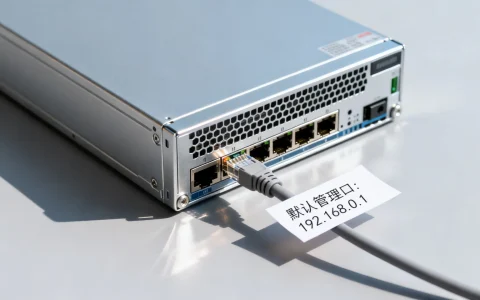
服务器的默认管理口地址通常为 168.1.120 或 168.0.120,这是主流服务器厂商(如戴尔、惠普、联想、浪潮等)在出厂时为其带外管理控制器(BMC/iDRAC/iLO/XCC等)预设的常用静态IP地址,这并非绝对唯一,具体地址需根据服务器品牌、型号甚至出厂批次确认,常见范围还包括 192.168.1.100、192.168.70.125 等。
理解服务器管理口:系统健康的神经中枢
服务器的管理口(通常是一个专用的RJ-45网口,常标记为 iDRAC, iLO, BMC, IMM, XCC 等)是独立于服务器操作系统运行的硬件级管理接口,它构成了“带外管理”的核心,意味着即使服务器主机电源关闭(但需接通电源线)、操作系统崩溃或未安装,管理员也能通过此接口远程监控硬件状态(如温度、风扇转速、电压)、开关机、重启、挂载虚拟介质(ISO镜像)进行安装或修复、查看详细日志、更新固件等,它是数据中心实现高效、无人值守运维的关键基础设施。
主流服务器厂商的典型默认管理地址
不同厂商甚至同厂商不同代际的产品,默认地址可能存在差异,以下是最常见的范围:
-
戴尔 PowerEdge (使用 iDRAC):
- 最常见默认: 192.168.0.120
- 其他常见:192.168.1.120, 192.168.3.120
- 较老型号可能使用:192.168.0.100 或 DHCP(需检查路由器分配)
- 默认用户名:
root - 默认密码:
calvin
-
惠普 / HPE ProLiant (使用 iLO):
- 最常见默认: 192.168.1.120 (iLO 4及更新版本常见)
- 其他常见:192.168.0.120, 192.168.100.100 (较老iLO)
- 默认用户名:
Administrator - 默认密码:通常印在服务器正面或内部的标签上(复杂密码),或为出厂简单密码(如
password,强烈建议首次登录后更改)。
-
联想 ThinkSystem (使用 XClarity Controller – XCC):
- 最常见默认: 192.168.70.125 (较新版本常见)
- 其他常见:192.168.1.100, 192.168.0.100
- 默认用户名:
USERID或admin - 默认密码:
PASSW0RD(注意是数字0) 或password,或印在服务器标签上。
-
浪潮 (使用 BMC):
- 常见默认: 192.168.1.100, 192.168.1.101
- 默认用户名:
admin - 默认密码:
admin或superuser(强烈依赖具体型号和固件版本,务必查阅手册)。
-
超微 (使用 IPMI/BMC):
- 默认配置通常为 DHCP,如果没有DHCP服务器分配地址,可能需要串口连接(Serial Over LAN – SOL)或直接查看主板上的7段数码管代码/指示灯状态来获取或重置地址。
- 常见静态默认地址(如果设置):192.168.1.XXX (如 .100, .254),但强烈建议查阅主板手册。
- 默认用户名:
ADMIN - 默认密码:
ADMIN
重要提示: 列出的用户名和密码仅为出厂默认值,在首次配置时,强制更改这些默认凭证是至关重要的安全实践,使用默认凭证是服务器被未授权访问的主要风险点。
如何准确找到您的服务器管理口地址?
不能仅依赖记忆中的通用地址,以下是可靠的方法:
- 服务器物理标签: 最直接的方法,服务器机箱正面、侧面或内部(如导风罩下)通常会贴有一张或多个标签,明确标注管理口的默认IP地址、MAC地址、用户名和密码(HPE的iLO密码常在此处)。
- 开机自检 (POST) 屏幕: 在服务器启动过程中,连接显示器和键盘,观察开机自检信息,许多服务器型号会在POST过程中短暂显示管理控制器的IP地址(可能需要按特定键如 F8 for iDRAC, F8 for iLO, F1 for XCC 进入配置或查看信息)。
- 服务器文档/手册: 查找对应服务器型号的《用户指南》、《安装和服务手册》或《管理控制器说明》,厂商官网是获取最新准确文档的最佳途径。
- 操作系统内工具(如果OS已运行):
- Dell: 安装
OpenManage Server Administrator (OMSA),在“硬件”部分查看iDRAC信息,或命令行运行racadm getniccfg。 - HPE: 安装
HPE iLO Management Command Line Interface或HPE iLO Amplifier Pack,使用hponcfg命令,或通过ssacli工具查看。 - 通用 IPMI: 在Linux下安装
ipmitool包,运行ipmitool lan print(可能需要加载ipmi_devintf和ipmi_si内核模块),Windows下可使用第三方IPMI工具。
- Dell: 安装
- 路由器/DHCP服务器租约列表: 如果管理口默认设置为DHCP(部分超微或特定配置),登录您的网络路由器或DHCP服务器管理界面,查看客户端列表,根据管理口的MAC地址(通常也印在标签上)或客户端名称(可能包含iDRAC, iLO, BMC等字样)找到其分配的IP地址。
- 串口连接 (Serial Console / SOL): 通过服务器的串口(Serial Port)或使用IPMI SOL功能连接到管理控制器,通常可以直接查看或配置网络设置。
安全配置与管理口最佳实践
获得默认地址并首次登录后,立即执行以下关键操作:
- 更改默认凭证: 设置强密码策略,使用长且复杂的密码,并定期更换,避免使用默认用户名(如将
root、admin改为唯一标识)。 - 配置静态IP或保留DHCP: 为管理口设置一个规划好的、固定的IP地址(推荐),或在DHCP服务器上为其MAC地址设置静态租约(IP保留),确保该地址在您的管理网络内可达且唯一。
- 隔离管理网络: 强烈建议将管理口接入一个独立的、物理或逻辑隔离的网络(VLAN),仅限授权的管理主机访问,这显著缩小攻击面,防止管理流量与业务流量混杂带来的风险。
- 启用并配置加密与认证:
- 强制使用 HTTPS (SSL/TLS) 访问管理界面,禁用不安全的 HTTP。
- 启用并配置强加密协议(如TLS 1.2+)。
- 根据安全要求,配置LDAP/AD集成、双因素认证(2FA)或RADIUS认证,提升访问控制级别。
- 更新固件: 保持管理控制器固件为最新版本,以修复已知安全漏洞并获得新功能/稳定性改进,通过管理界面本身进行更新通常最安全。
- 审计与日志: 启用管理控制器的日志记录功能,并将日志发送到中央日志服务器(Syslog)进行集中存储和分析,定期审查访问日志和系统事件日志。
- 限制访问来源: 如果管理控制器支持,配置IP访问控制列表(ACL),只允许特定信任的IP地址或网段访问管理界面。
常见问题与故障排查
- 无法访问管理界面:
- 检查物理连接: 管理口网线是否插好?对应交换机端口指示灯是否正常?
- 确认IP地址: 您尝试访问的地址是否是服务器实际的当前管理口地址?(通过标签、POST、DHCP租约等方法再次确认)。
- 检查网络配置: 您的工作站是否与管理口IP在同一子网?子网掩码设置是否正确?尝试ping该地址(注意:部分管理口默认禁ping,ping不通不一定代表不通,但ping通通常代表可达)。
- 检查防火墙: 本地工作站和服务器的操作系统防火墙(如果已运行OS)是否阻止了访问(通常使用HTTPS端口443或HTTP端口80/8080)?管理网络路径上的防火墙规则是否允许?
- 重置管理控制器: 作为最后手段,参考服务器手册,通过物理按钮或跳线重置管理控制器到出厂默认设置(注意:这会清除所有自定义配置,包括IP地址和密码,重置后需重新配置)。
- 忘记修改后的管理口IP或密码: 通常需要物理接触服务器进行重置操作,方法各异:
- 戴尔 iDRAC: 开机自检时按
Ctrl+E进入iDRAC设置,可重置网络和密码;或使用iDRAC重置按钮(若有)。 - HPE iLO: 开机自检时按
F8进入iLO配置,可重置网络和密码;或短接特定的iLO密码清除跳线。 - 联想 XCC: 开机自检时按
F1进入XCC配置;或使用XCC重置按钮/跳线。 - 其他: 查阅具体服务器型号的维护手册,严格按照指示操作,避免误操作导致其他问题。
- 戴尔 iDRAC: 开机自检时按
超越默认,构建安全高效的管理基础
服务器的默认管理口地址是通向硬件管理世界的大门钥匙,但记住通用地址只是起点。深刻理解带外管理的价值,熟练掌握定位特定服务器地址的方法,并在首次配置时立即实施严格的安全加固措施,是专业IT运维的基石。 将管理网络隔离、强制加密认证、保持固件更新、集中审计日志这些最佳实践融入日常运维流程,不仅能确保在服务器出现故障时快速响应,更能有效抵御针对管理接口的网络攻击,为整个IT基础设施的稳定性和安全性提供坚实的保障,切勿让便利的默认设置成为系统安全的短板。
您在服务器带外管理实践中遇到过哪些挑战?或者,您所在的组织采用了哪些独特有效的管理网络隔离或安全认证方案?欢迎分享您的经验和见解!
首发原创文章,作者:王坚,如若转载,请注明出处:https://idctop.com/article/22055.html






评论列表(3条)
这篇文章写得非常好,内容丰富,观点清晰,让我受益匪浅。特别是关于地址的部分,分析得很到位,
这篇文章写得非常好,内容丰富,观点清晰,让我受益匪浅。特别是关于地址的部分,分析得很到位,
这篇文章的内容非常有价值,我从中学习到了很多新的知识和观点。作者的写作风格简洁明了,却又不失深度,