


服务器的开关控制并非像家用电脑那样直观,其位置和方法取决于服务器的物理形态、管理方式以及运行环境,核心操作路径如下:
-
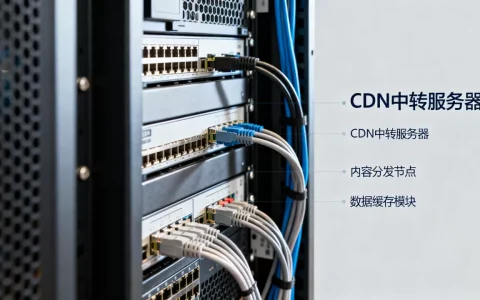
物理服务器(机架式/塔式):
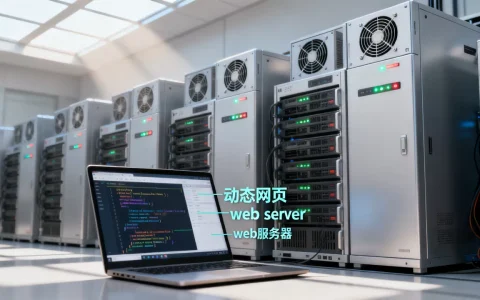
 (图片来源网络,侵删)
- 机箱前面板: 这是最直接的物理位置,通常在服务器前面板右下方或中部区域,设有明显的物理电源按钮(可能带电源指示灯),长按此按钮(通常2-5秒)可强制关机(非正常关机,有风险),短按则是正常开机或唤醒(若服务器支持睡眠状态)。
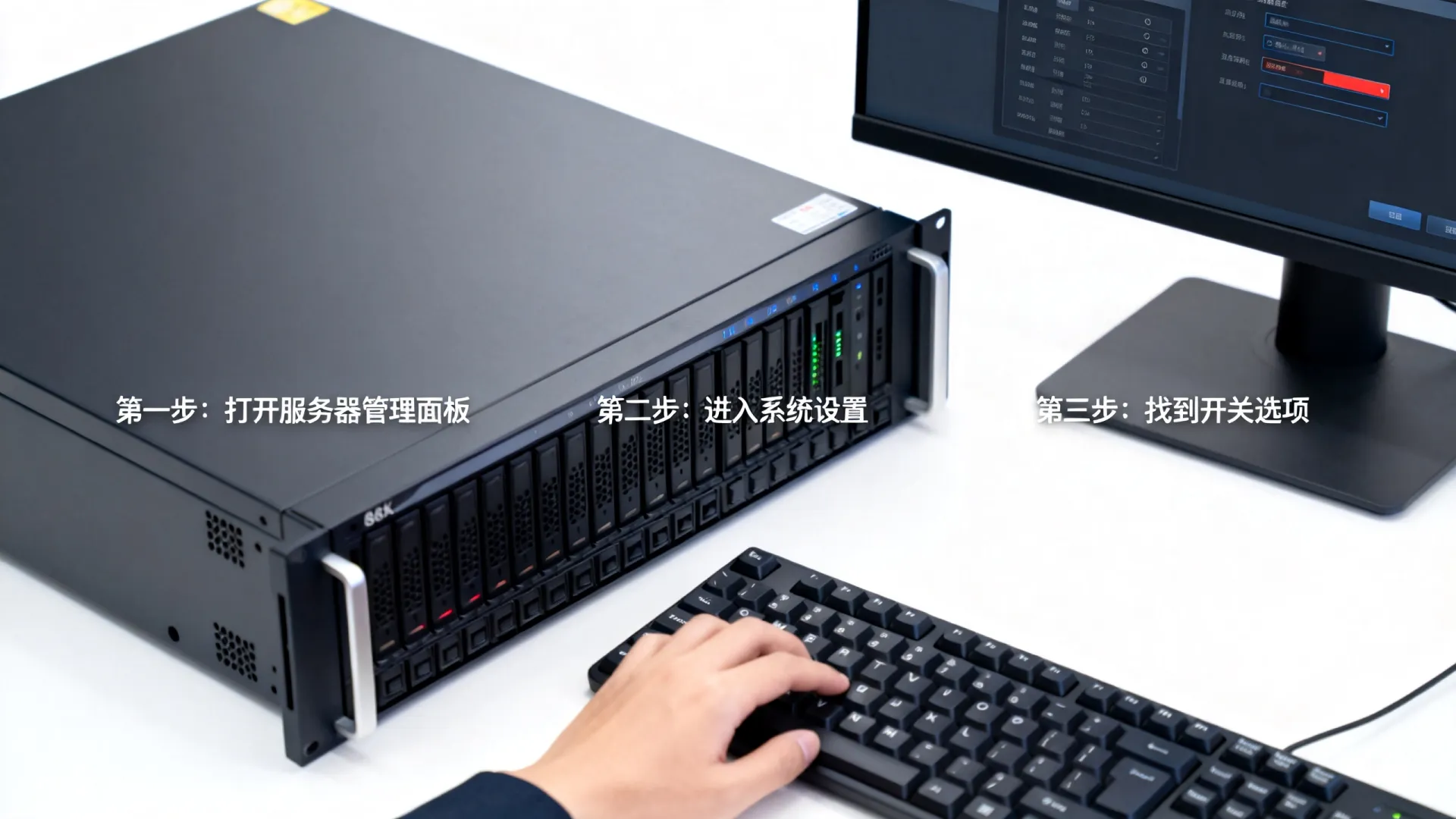
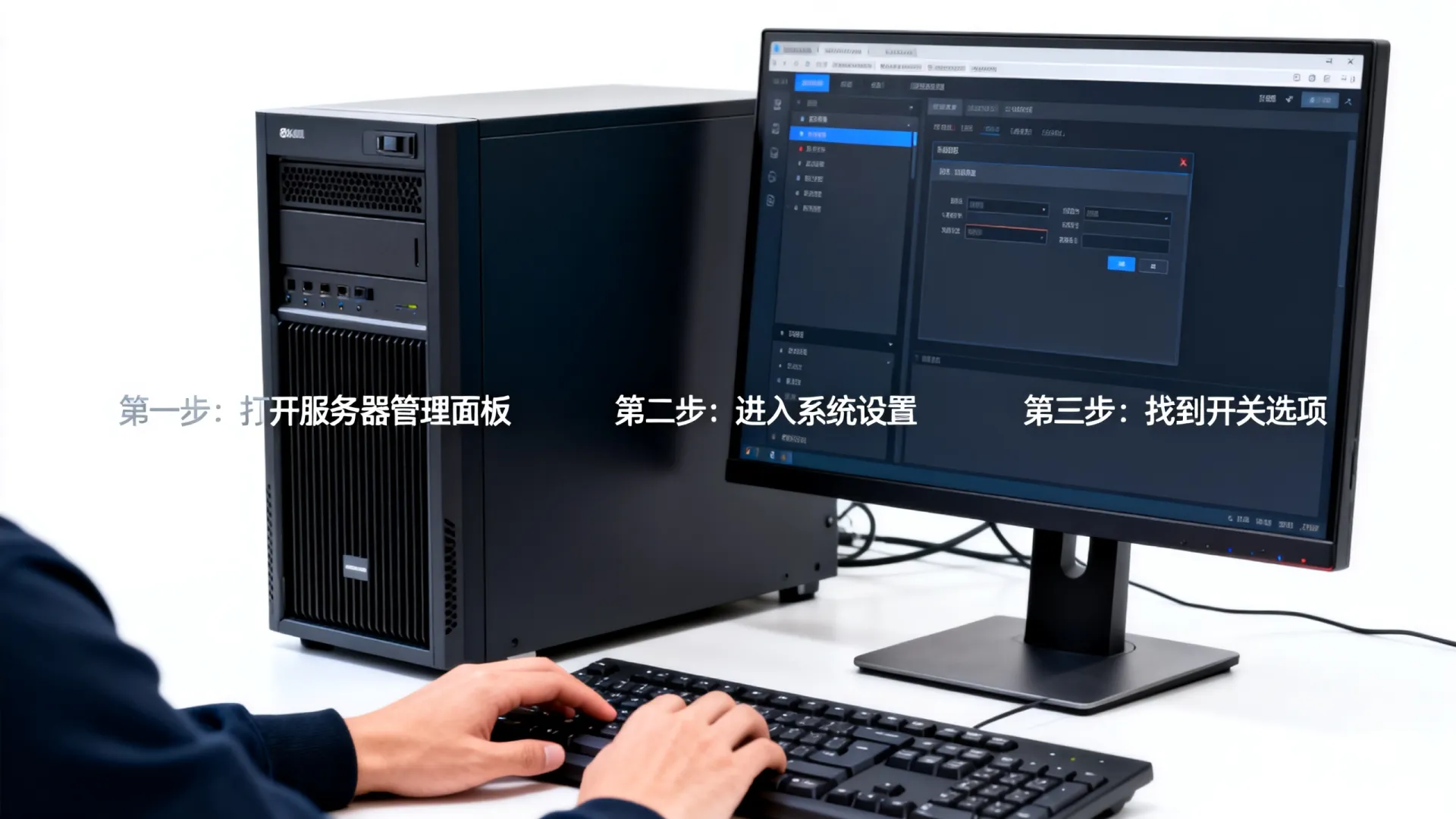
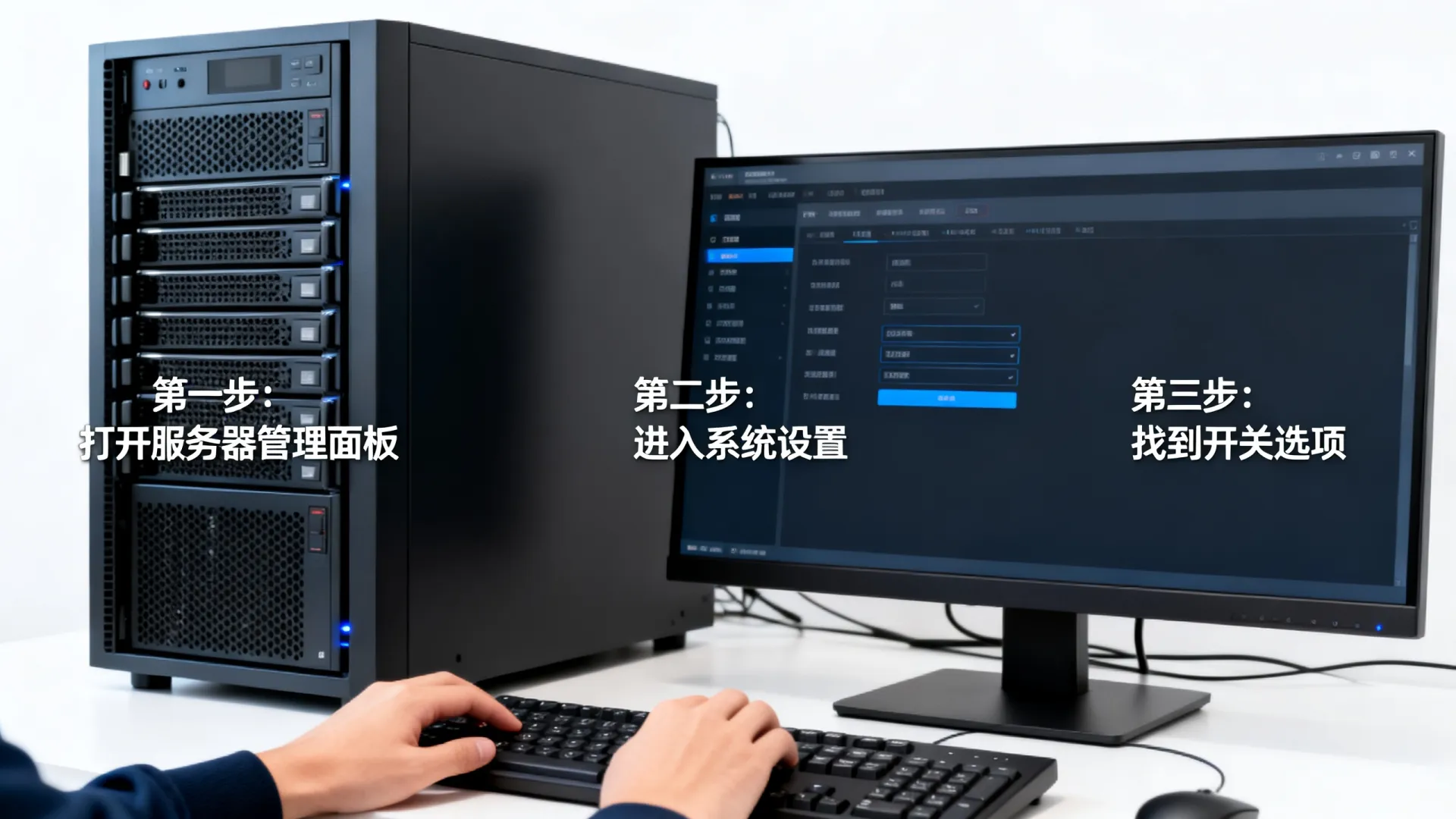
- KVM over IP / 远程管理口 (iDRAC, iLO, BMC): 这是最专业、最常用的远程开关机方式,现代服务器都配备独立的带外管理芯片(如戴尔的iDRAC、惠普的iLO、超微的IPMI/BMC),通过浏览器访问该管理口的IP地址,登录管理界面后,在“电源控制”或“远程控制”菜单中,可以执行开机、关机、重启、强制关机等操作,这是管理员在机房外进行开关机操作的标准方法。
- 操作系统内命令 (Linux/Windows): 在服务器操作系统内部,可以通过命令行(如Linux的
shutdown -h now、poweroff、reboot;Windows的shutdown /s /t 0、shutdown /r /t 0)或图形界面进行安全关机或重启。注意: 此方法只能用于关机或重启,无法用于开机。
-
云服务器 (ECS/云主机):
- 云服务商控制台: 这是管理云服务器开关机的唯一标准方式,登录您使用的云平台(如阿里云、腾讯云、华为云、AWS、Azure、GCP等)的管理控制台。
- 实例/虚拟机列表: 导航到“云服务器ECS”、“弹性云服务器”、“EC2 Instances”、“Virtual Machines”等类似菜单。
- 操作按钮: 在目标服务器的操作列或选中服务器后的操作菜单中,通常会提供明确的 “启动/开机” (Start)、“停止/关机” (Stop)、“重启” (Restart/Reboot) 按钮。
- API/SDK/CLI: 对于自动化运维,云服务商提供API、SDK或命令行工具(如AWS CLI, Azure CLI, Aliyun CLI)来编程控制服务器的状态。
-
虚拟机 (VMware ESXi, Hyper-V, KVM 等):
- 虚拟化管理平台:
- vSphere Client/Web Client: 在VMware vCenter或ESXi主机的界面中,选中虚拟机,右键菜单或顶部操作栏提供 “打开电源” (Power On)、“关闭电源” (Power Off) – 强制关机、“关机客户机操作系统” (Shut Down Guest OS) – 正常关机、“重新启动客户机操作系统” (Restart Guest OS) 等选项。
- Hyper-V Manager: 在Hyper-V管理器中,选中虚拟机,右侧操作窗格或右键菜单提供 “启动” (Start)、“关闭” (Turn Off) – 强制关机、“关闭…” (Shut Down) – 正常关机(需集成服务支持)、“重新启动” (Restart) 等选项。
- Proxmox VE / oVirt / OpenStack Horizon 等: 其Web管理界面均有类似的操作按钮(启动、停止、重启),位置通常在虚拟机列表的操作列或详情页。
- 虚拟机操作系统内命令: 同物理服务器,可以在虚拟机内部的操作系统中执行关机或重启命令,同样,此方法无法用于开机。
- 虚拟化管理平台:
专业详解与关键注意事项:
-
物理服务器操作安全至关重要:
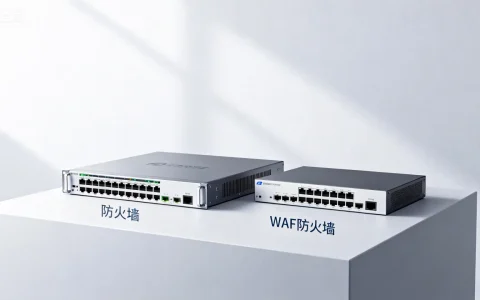
(图片来源网络,侵删)- 首选远程管理口 (iDRAC/iLO/BMC): 强烈建议优先使用带外管理口进行所有开关机操作,这避免了频繁进出机房,尤其在服务器部署在异地数据中心时,它能提供服务器状态监控、日志查看、远程控制台(如同在本地操作)等强大功能。工程师建议: 务必在服务器上架后第一时间配置并测试好远程管理口网络和登录凭证。
- 物理按钮操作规范:
- 开机: 短按前面板电源按钮即可。
- 正常关机: 强烈不推荐使用物理按钮关机!这等同于强制断电,可能导致数据损坏、文件系统错误甚至硬件问题,正确的操作流程是:先通过操作系统内命令或远程管理口发送正常关机指令,等待操作系统完全关闭(观察指示灯或管理界面状态)后,再考虑物理断电(如需要维护)。
- 强制关机/重启: 仅当服务器完全无响应(死机),且通过远程管理口也无法执行正常关机操作时,才万不得已长按前面板电源按钮(通常需持续按住5秒以上直到指示灯变化)进行强制关机,强制重启同理(某些服务器有专门的重置按钮)。风险提示: 这是最后手段,有明确的数据丢失和系统损坏风险。
- 静电防护: 在机房内接触服务器前,务必佩戴防静电手环并接地,或触摸机柜金属框架释放静电。
- 确认身份: 在数据中心操作物理开关前,务必再三确认目标服务器标识(机柜号、U位、资产标签),避免误操作其他设备。
-
云服务器操作要点:
- 控制台是唯一入口: 牢记对云服务器的开关机操作必须通过云服务商的控制台或API进行,无法直接访问其(虚拟的)“物理”电源按钮。
- “停止” vs “关机”的区别:
- 停止 (Stop): 云平台向虚拟机发送ACPI关机信号(类似正常关机),如果客户机操作系统未响应,平台可能会在超时后强制停止。停止后通常不再计费(计算资源费用),但存储(系统盘/数据盘)和公网IP等费用可能继续产生。 这是推荐的操作。
- 强制停止 (Force Stop): 相当于直接切断虚拟机的电源,风险同物理强制关机,仅在“停止”操作失败时使用。
- 启动 (Start): 从“已停止”状态恢复到运行状态,启动后开始重新计费(计算资源)。
- 计费影响: 务必了解服务商的计费策略,停止服务器是否能节省大量费用取决于具体的计费模型(按需、预留实例、抢占式实例等)。工程师建议: 对于非关键且需要长期停止的实例,考虑制作镜像后释放实例,以彻底停止所有费用(注意备份数据)。
-
虚拟机操作精要:
- 管理平台是核心: 虚拟机的生命周期完全由其所在的Hypervisor管理平台控制。
- 区分“关闭电源”与“关机客户机”:
- 关闭电源 (Power Off): 虚拟化层直接切断虚拟机电源,等同于物理强制关机,风险高。
- 关机客户机 (Shut Down Guest OS): 虚拟化层向客户机操作系统发送关机信号(需要安装并运行VMware Tools, Hyper-V Integration Services等增强工具),实现正常关机,这是推荐的安全操作。
- 自动启动设置: 在虚拟化管理平台中(如vSphere的虚拟机属性->选项->VMware Tools->启动/关闭;Hyper-V的自动启动操作设置),可以配置虚拟机在宿主机启动后是否自动启动及延迟时间,对于需要保障服务高可用的虚拟机非常重要。
常见问题排查与工程师建议
- 按了物理电源按钮没反应?
- 检查服务器是否已通电(电源线、PDU插座、电源模块指示灯)。
- 检查电源模块是否故障(尝试更换或冗余测试)。
- 检查前面板连接线是否松动或脱落(需开箱检查,注意静电防护)。
- 主板或BMC故障(需专业诊断)。
- 远程管理口 (iDRAC/iLO/BMC) 无法访问?
- 确认管理口IP地址配置正确(DHCP获取或静态IP),网络连通(网线、交换机端口)。
- 确认管理口用户名密码正确(尝试默认密码,或需物理重置)。
- 管理口固件/驱动问题(尝试重启BMC或更新固件)。
- 硬件故障(管理芯片或网口)。
- 云控制台操作“启动”/“停止”失败?
- 检查账户权限是否足够。
- 检查云服务器实例状态是否处于允许操作的状态(如“已停止”才能“启动”)。
- 检查是否有安全组或网络ACL阻止了管理流量(较少见)。
- 底层物理资源暂时不可用(重试或联系云服务商支持)。
- 实例本身操作系统严重故障导致无法响应关闭信号(尝试“强制停止”后再启动)。
- 虚拟机无法通过“关机客户机”关闭?
- 确认客户机操作系统中已正确安装并运行了对应的增强工具(VMware Tools / Hyper-V Integration Services / VirtIO驱动等)。
- 客户机操作系统卡死或无响应。
- 虚拟化管理平台与客户机之间的通信问题。
服务器的开关控制方式是其运维管理的基础,物理服务器应优先依赖远程管理口 (iDRAC/iLO/BMC) 进行安全便捷的操作,物理按钮仅作备用或紧急之用,云服务器和虚拟机的开关机则完全依赖于其对应的管理控制台(云服务商控制台或虚拟化管理平台Web界面),理解不同操作(正常关机 vs 强制关机/断电)的风险至关重要,始终优先选择发送正常关机信号的方式以保障数据完整性和系统稳定性,熟练掌握这些方法并遵循安全操作规范,是服务器管理员必备的核心技能。
(图片来源网络,侵删)
您在管理服务器时,最常使用的是哪种开关机方式?或者在使用远程管理口或云控制台时遇到过哪些印象深刻的挑战?欢迎在评论区分享您的经验和见解!
首发原创文章,作者:王坚,如若转载,请注明出处:https://idctop.com/article/22146.html





评论列表(1条)
要是远程服务器连不上,又摸不到物理开关,那岂不是彻底凉凉?