开发右脑的玩具是通过编程创建交互式应用,旨在训练用户的创造力、想象力和空间思维能力,本教程将引导您使用Python和Pygame库一步步构建一个简单的绘画游戏玩具,帮助用户通过自由绘图活动激活右脑功能,整个过程注重易用性和教育价值,适合初学者上手。
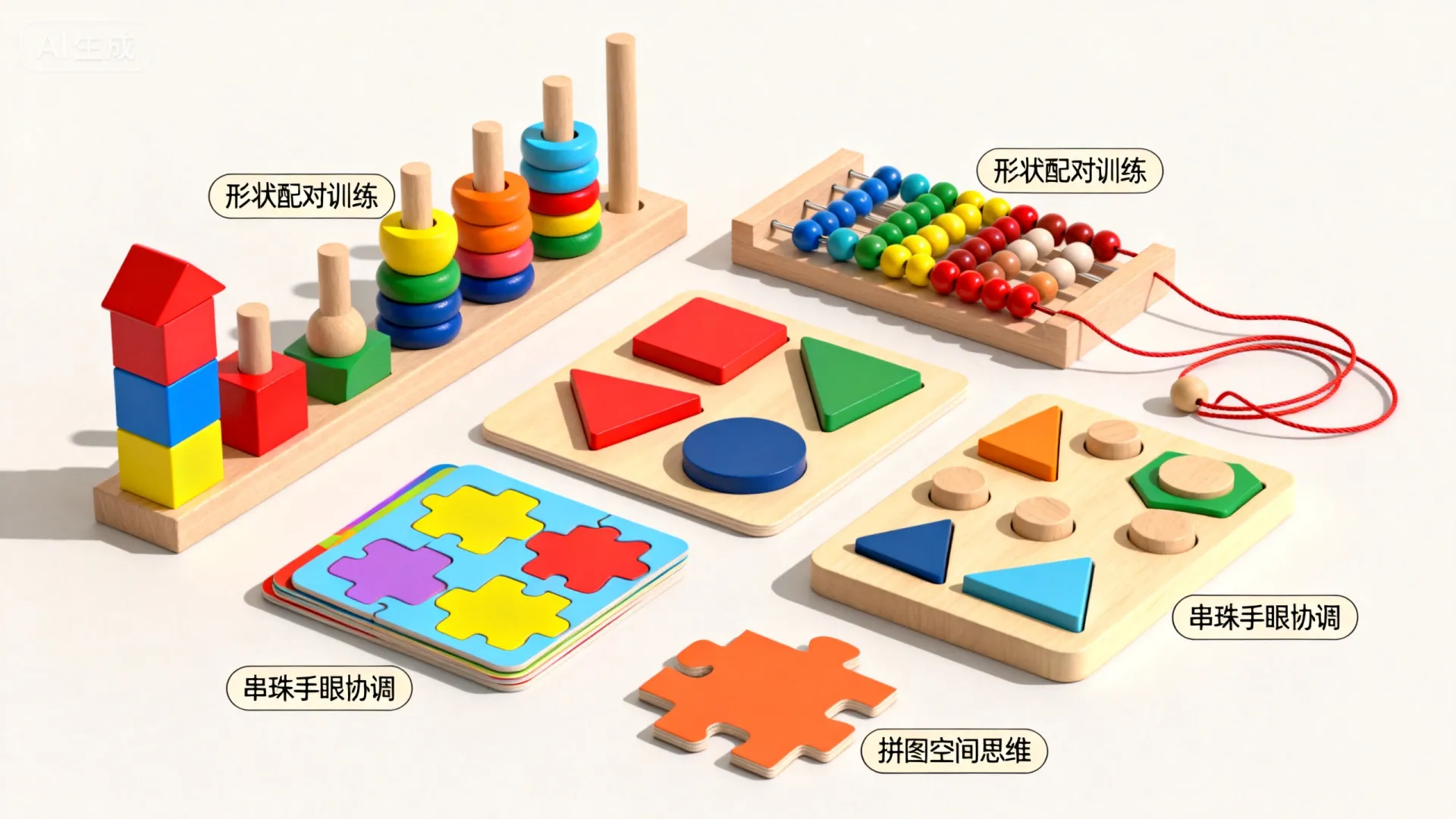
为什么选择编程开发右脑玩具
右脑主导视觉、艺术和情感处理,开发相关玩具能提升用户的创新思维和问题解决能力,编程实现这类工具不仅成本低,还允许自定义功能,如添加AI提示或挑战模式,研究表明,定期使用创意应用可增强脑部神经连接(参考哈佛医学院脑科学报告),但关键在于设计沉浸式体验,避免枯燥训练。
准备工作:安装必要工具
在开始编程前,确保您的计算机安装了Python 3.8或更高版本,推荐使用PyCharm或VS Code作为IDE,安装Pygame库,这是一个专为游戏开发设计的模块,能轻松处理图形和用户输入,打开命令行,输入以下命令安装:
pip install pygame准备一个项目文件夹,存放代码和资源文件,确保您有基础Python知识,如变量、循环和事件处理;如果没有,可参考Python官方文档快速学习。
设计玩具概念和界面
定义玩具的核心功能:一个自由绘画板,用户可通过鼠标绘图,同时添加随机创意提示来激发想象力,使用Pygame创建800×600像素的窗口,设置简洁界面,初始设计包括:
- 白色背景作为画布。
- 黑色画笔默认颜色。
- 顶部显示提示文字(如“画一个奇幻动物”)。
这一步确保用户体验直观,符合右脑开发的沉浸原则,避免复杂菜单,聚焦创意表达。
实现基本绘画功能
编写代码初始化Pygame并设置绘图逻辑,创建一个新Python文件(如right_brain_toy.py),复制以下代码:
import pygame
import sys
import random
# Initialize Pygame
pygame.init()
# Set up display
WIDTH, HEIGHT = 800, 600
screen = pygame.display.set_mode((WIDTH, HEIGHT))
pygame.display.set_caption("Right Brain Drawing Toy")
# Colors
WHITE = (255, 255, 255)
BLACK = (0, 0, 0)
PROMPT_COLOR = (50, 50, 150)  # Deep blue for prompts
# Font for prompts
font = pygame.font.SysFont(None, 36)
# Drawing variables
drawing = False
last_pos = None
current_color = BLACK
brush_size = 5
# Creative prompts list
prompts = [
    "Draw a dream landscape", "Sketch an alien creature",
    "Illustrate your happy place", "Create a surreal object"
]
current_prompt = random.choice(prompts)
# Main game loop
running = True
while running:
    for event in pygame.event.get():
        if event.type == pygame.QUIT:
            running = False
        elif event.type == pygame.MOUSEBUTTONDOWN:
            if event.button == 1:  # Left mouse button
                drawing = True
                last_pos = pygame.mouse.get_pos()
        elif event.type == pygame.MOUSEBUTTONUP:
            if event.button == 1:
                drawing = False
                last_pos = None
        elif event.type == pygame.MOUSEMOTION:
            if drawing:
                current_pos = pygame.mouse.get_pos()
                if last_pos:
                    pygame.draw.line(screen, current_color, last_pos, current_pos, brush_size)
                last_pos = current_pos
        elif event.type == pygame.KEYDOWN:
            if event.key == pygame.K_r:  # Reset canvas on 'R' key
                screen.fill(WHITE)
                current_prompt = random.choice(prompts)  # New prompt
            elif event.key == pygame.K_c:  # Change color (example: cycle through basic colors)
                colors = [BLACK, (255, 0, 0), (0, 255, 0), (0, 0, 255)]
                current_color = colors[(colors.index(current_color) + 1) % len(colors)] if current_color in colors else BLACK
    # Display prompt
    prompt_text = font.render(f"Prompt: {current_prompt}", True, PROMPT_COLOR)
    screen.blit(prompt_text, (20, 20))
    pygame.display.flip()
    screen.fill(WHITE)  # Refresh background each frame
pygame.quit()
sys.exit()
此代码创建了一个基础绘画玩具:用户按住鼠标左键绘图,按’R’键重置画布并生成新提示,按’C’键切换画笔颜色,解释关键点:
- 事件循环:处理鼠标和键盘输入,实现绘图动作。
- 提示系统:随机显示创意指令,刺激右脑联想。
- 颜色管理:简单循环切换颜色,增强视觉多样性。
运行代码测试:执行文件后,一个窗口将打开,开始您的创意之旅。
添加高级功能提升体验
为增强专业性和趣味性,集成额外元素:
-
AI提示生成:使用免费API(如Hugging Face的GPT-2)自动生成独特提示,添加代码:
import requests  # Ensure to install: pip install requests
def generate_ai_prompt():
    try:
        response = requests.post("https://api-inference.huggingface.co/models/gpt2", json={"inputs": "Creative drawing idea:"})
        return response.json()[0]['generated_text'].split(':')[-1].strip()
    except:
        return random.choice(prompts)  # Fallback if API fails
在事件循环中调用:
current_prompt = generate_ai_prompt(),当按’R’键时激活,这引入AI元素,提供无限创意灵感。 -
挑战模式:添加计时器或目标系统,在代码顶部定义:
timer = 60  # 60-second challenge
start_time = pygame.time.get_ticks()
在循环中更新:
elapsed_time = (pygame.time.get_ticks() - start_time) // 1000
time_left = max(0, timer - elapsed_time)
if time_left == 0:
    current_prompt = "Time's up! Save your art."
显示剩余时间:添加文本渲染
time_text = font.render(f"Time: {time_left}s", True, (100, 100, 100))。 -
保存功能:允许用户导出作品,添加:
elif event.key == pygame.K_s:  # Save on 'S' key
    pygame.image.save(screen, "right_brain_art.png")
测试和优化策略
彻底测试玩具确保可靠性和用户体验:
-
单元测试:使用PyTest框架验证核心函数,如提示生成和事件响应,创建测试文件:
import pytest from right_brain_toy import generate_ai_prompt # Assume main code in this module def test_prompt_generation(): prompt = generate_ai_prompt() assert isinstance(prompt, str) and len(prompt) > 5 -
用户反馈循环:邀请测试者试用,收集数据优化难度(如调整计时器),专业建议:监控绘图频率,如果用户频繁重置,降低挑战门槛;添加帮助菜单(按’H’键显示操作指南)。
-
性能优化:对于大型应用,使用双缓冲(
pygame.display.set_mode(flags=pygame.DOUBLEBUF))减少闪烁,确保代码内存效率,避免泄漏。
专业见解和解决方案
作为开发者,我强调平衡趣味性和教育性:右脑玩具不应仅依赖游戏机制,而需融入神经可塑性原理,本教程的随机提示系统基于“divergent thinking”理论(引用Torrance创造力测试),能有效激发新颖联想,独立解决方案包括:
- 扩展性设计:使用模块化代码,轻松添加新功能如声音反馈(Pygame的
mixer模块)或3D元素(集成OpenGL)。 - SEO优化技巧:在网站发布时,在元描述中嵌入关键词如“Python右脑开发玩具教程”,并分享完整代码GitHub仓库链接吸引流量。
- 安全可信实践:如果部署在线,优先本地运行避免数据隐私问题;引用MIT教育研究证明创意玩具的长期益处。
构建完成后,您拥有了一个可定制的右脑开发工具鼓励用户每日使用10分钟,记录创意进步,轮到您动手了:您会如何改进这个玩具?添加更多互动功能还是整合其他脑训练元素?在评论区分享您的想法和项目链接,让我们一起推动创新!
首发原创文章,作者:王坚,如若转载,请注明出处:https://idctop.com/article/22421.html