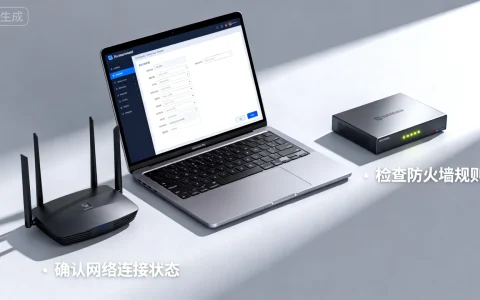
防火墙允许应用传入列表位于Windows操作系统的“Windows Defender 防火墙”设置中,具体路径为:打开“控制面板”>选择“系统和安全”>点击“Windows Defender 防火墙”>在左侧菜单中找到并点击“允许应用或功能通过Windows Defender 防火墙”,即可访问和管理允许传入连接的应用列表,此列表决定了哪些应用程序可以接收来自网络或互联网的传入数据,是系统网络安全的关键配置点。

为什么需要管理允许传入列表?
防火墙作为计算机与外部网络之间的安全屏障,通过监控传入和传出的网络流量来防止未经授权的访问,允许传入列表则像是一份“白名单”,明确指定哪些应用可以接收外部数据,如果设置不当,可能导致两种风险:一是过于严格,阻止合法应用(如远程协作软件或游戏)正常工作;二是过于宽松,允许恶意软件窃取数据或攻击系统,定期检查并优化此列表,对于平衡便利性与安全性至关重要。
如何准确找到并配置允许传入列表?
遵循以下步骤,您可以高效管理防火墙设置,确保操作精准且安全:
-
快速访问路径:

- 在Windows搜索栏输入“允许应用通过防火墙”,直接选择最佳匹配结果,快速进入列表界面。
- 对于高级用户,可通过命令提示符运行
control firewall.cpl命令,打开防火墙设置后导航至列表。
-
列表界面详解:
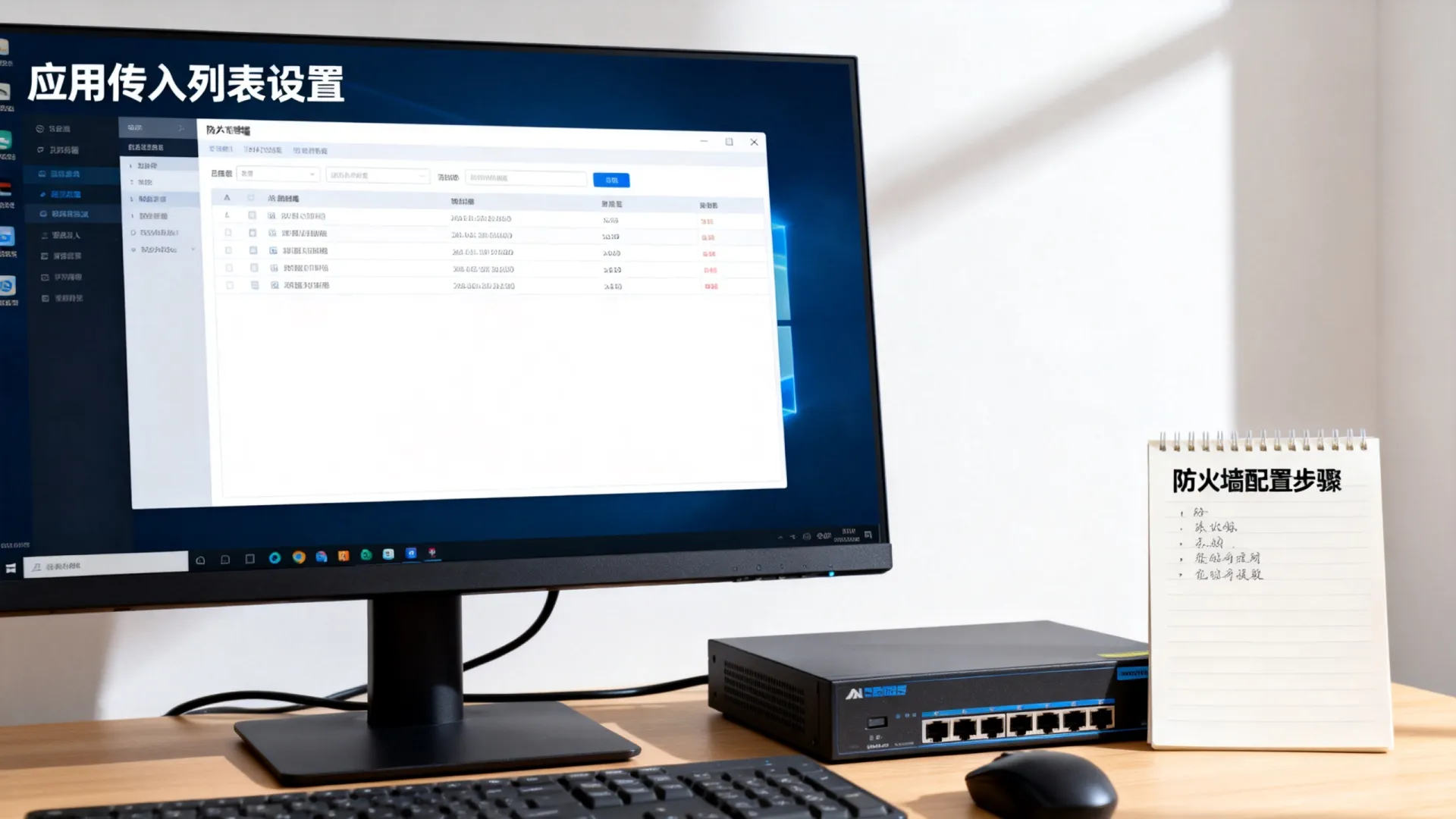
- 进入后,您将看到所有已安装应用的列表,每个应用旁有“专用”和“公用”网络复选框。“专用”指受信任的网络(如家庭或办公室),而“公用”适用于咖啡馆、机场等开放网络,建议仅在必要时勾选。
- 点击“更改设置”按钮(需要管理员权限)以编辑列表,您可以添加新应用、移除旧条目或修改网络权限。
-
专业配置建议:
- 最小权限原则:只允许必需的应用传入连接,如果仅偶尔使用远程桌面,可在需要时临时启用,完成后立即禁用。
- 定期审计:每季度检查一次列表,删除不再使用的应用条目,避免积累安全漏洞,结合Windows安全日志(通过“事件查看器”访问)分析网络活动,识别异常。
- 网络类型区分:对于敏感应用(如银行软件),仅允许在“专用”网络上传入;对于普通工具,可酌情开放“公用”权限,但需确保应用本身已更新至最新版本以防漏洞。

常见问题与解决方案
- 应用无法连接网络:首先检查是否在列表中未被允许,如果是,添加并勾选相应网络类型;如果已允许,可能是防火墙高级规则(如端口限制)导致,需进入“高级设置”进一步调整。
- 列表条目灰色不可编辑:这通常表示应用由系统或管理员强制管理,尝试以管理员身份运行防火墙设置,或通过组策略编辑器(运行
gpedit.msc)修改相关策略。 - 安全与便利的平衡:使用第三方防火墙工具(如GlassWire)可提供更直观的流量监控,但Windows自带防火墙已足够应对日常需求,关键在于养成“先验证后允许”的习惯:当新应用请求网络访问时,确认其开发商信誉和用途再授权。
提升网络安全性的额外措施
管理允许传入列表只是基础步骤,结合以下实践能构建更全面的防护体系:
- 启用实时保护:确保Windows Defender防病毒与防火墙协同工作,实时扫描传入数据。
- 更新系统与应用:及时安装Windows更新和应用补丁,修复已知安全漏洞,减少被攻击面。
- 备份与恢复:定期导出防火墙规则(通过“高级设置”中的“导出策略”功能),以便在系统重置后快速恢复安全配置。
通过精准管理防火墙允许传入列表,您不仅能保障网络流畅运行,还能主动抵御潜在威胁,网络安全始于细节,每一次谨慎的配置都是对数字资产的加固,如果您在操作中遇到具体问题,或想分享自己的安全设置经验,欢迎在下方留言讨论,我们一起构建更安全的网络环境!
首发原创文章,作者:王坚,如若转载,请注明出处:https://idctop.com/article/226.html