服务器图片上传不了时,通常是由于文件大小限制、格式不支持、存储空间不足、权限配置错误或服务器环境问题导致的,以下是详细的排查与解决方案,按照优先级排序,帮助您快速定位并解决问题。
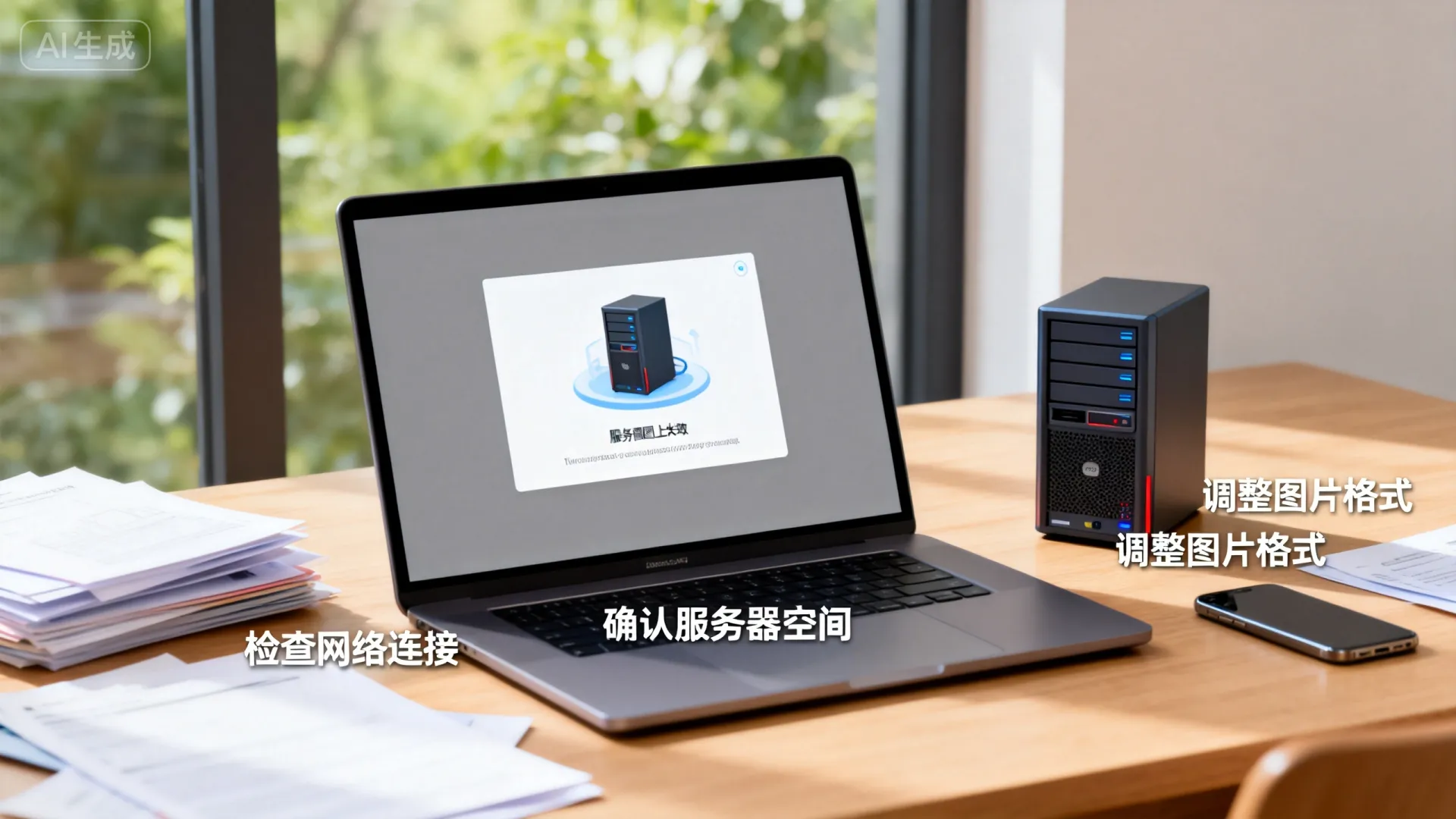
检查基础设置与常见错误
-
确认文件大小限制
服务器(如Nginx、Apache)和后台程序(如PHP)均可能限制上传文件大小。- PHP环境:修改
php.ini中的upload_max_filesize和post_max_size,例如设置为100M,并重启服务。 - Nginx:检查
client_max_body_size参数,建议设置为与PHP一致。 - 应用程序:WordPress等CMS需在后台或主题函数中调整限制。
- PHP环境:修改
-
验证图片格式与名称
服务器可能仅允许特定格式(如JPG、PNG、GIF)。- 检查文件后缀是否正确,避免特殊字符或中文命名。
- 尝试将图片转换为常见格式后重新上传。
-
查看服务器存储空间
使用df -h(Linux)或磁盘管理工具(Windows)检查硬盘是否已满,清理日志、缓存或无用的文件释放空间。
服务器权限与路径配置
-
目录权限问题
上传目录需具备写入权限。- Linux系统:通过
chmod -R 755 /上传目录或chown -R www-data:www-data /上传目录设置权限。 - Windows系统:确保IIS或Apache用户有“修改”权限。
- Linux系统:通过
-
临时目录配置
PHP上传依赖临时目录(upload_tmp_dir)。
- 在
php.ini中检查该路径是否存在且可写。 - 临时目录空间不足时也会导致上传失败。
- 在
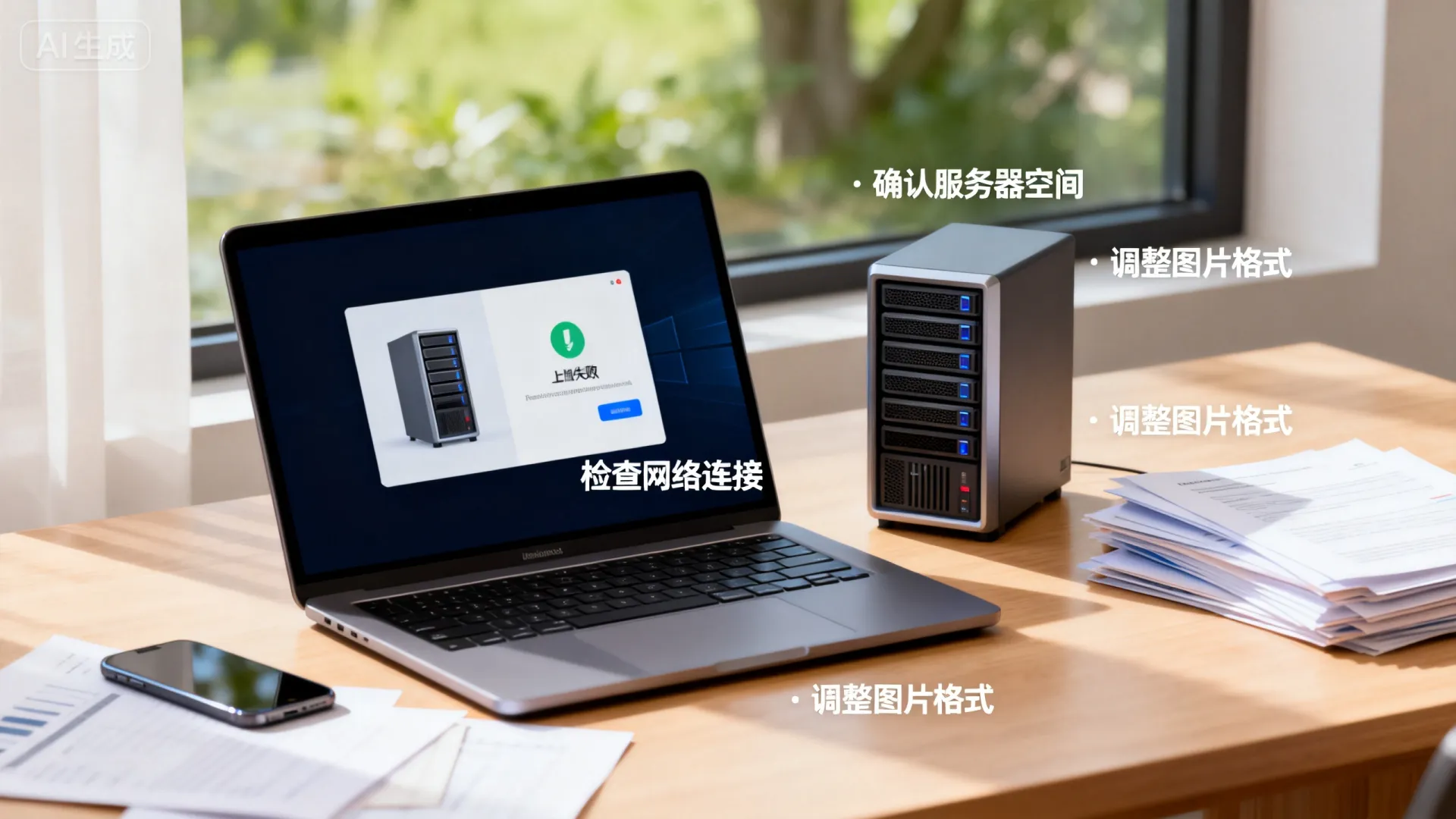
服务器环境与安全策略
-
防火墙与安全模块
安全软件(如ModSecurity、云防火墙)可能拦截上传请求。- 临时禁用防火墙测试,或将上传IP加入白名单。
- 检查服务器安全组规则,确保HTTP/HTTPS端口开放。
-
PHP扩展与函数禁用
确保file_uploads参数为On,且未禁用move_uploaded_file等关键函数。- 在PHP信息页面(
phpinfo())中确认相关配置。
- 在PHP信息页面(
-
内存与超时限制
大文件上传需足够内存和处理时间。- 调整
php.ini中的memory_limit和max_execution_time。 - Nginx可增加
fastcgi_read_timeout参数值。
- 调整
应用程序与代码层面排查管理系统(CMS)设置**
WordPress、Typecho等程序可能有独立的上传限制插件或主题函数。
- 检查后台媒体设置,或使用
.htaccess(Apache)增加php_value规则。
- 代码错误与日志分析
- 开启PHP错误日志(
error_log)和服务器访问日志,查找上传时的报错信息。 - 检查应用程序代码,确保上传逻辑无异常(如路径错误、重复文件名处理)。
- 开启PHP错误日志(
高级解决方案与优化建议
-
使用分片上传或CDN服务
对于超大文件或高并发场景,建议采用分片上传(如通过JS插件),或直接对接云存储(如阿里云OSS、腾讯云COS),减轻服务器压力。 -
服务器性能优化
- 升级带宽或服务器配置,避免网络拥堵。
- 对图片进行压缩处理(如TinyPNG工具),减少上传体积。
-
定期维护与监控
设置监控告警,实时检测磁盘空间、服务器负载,并定期更新服务器软件与安全补丁。
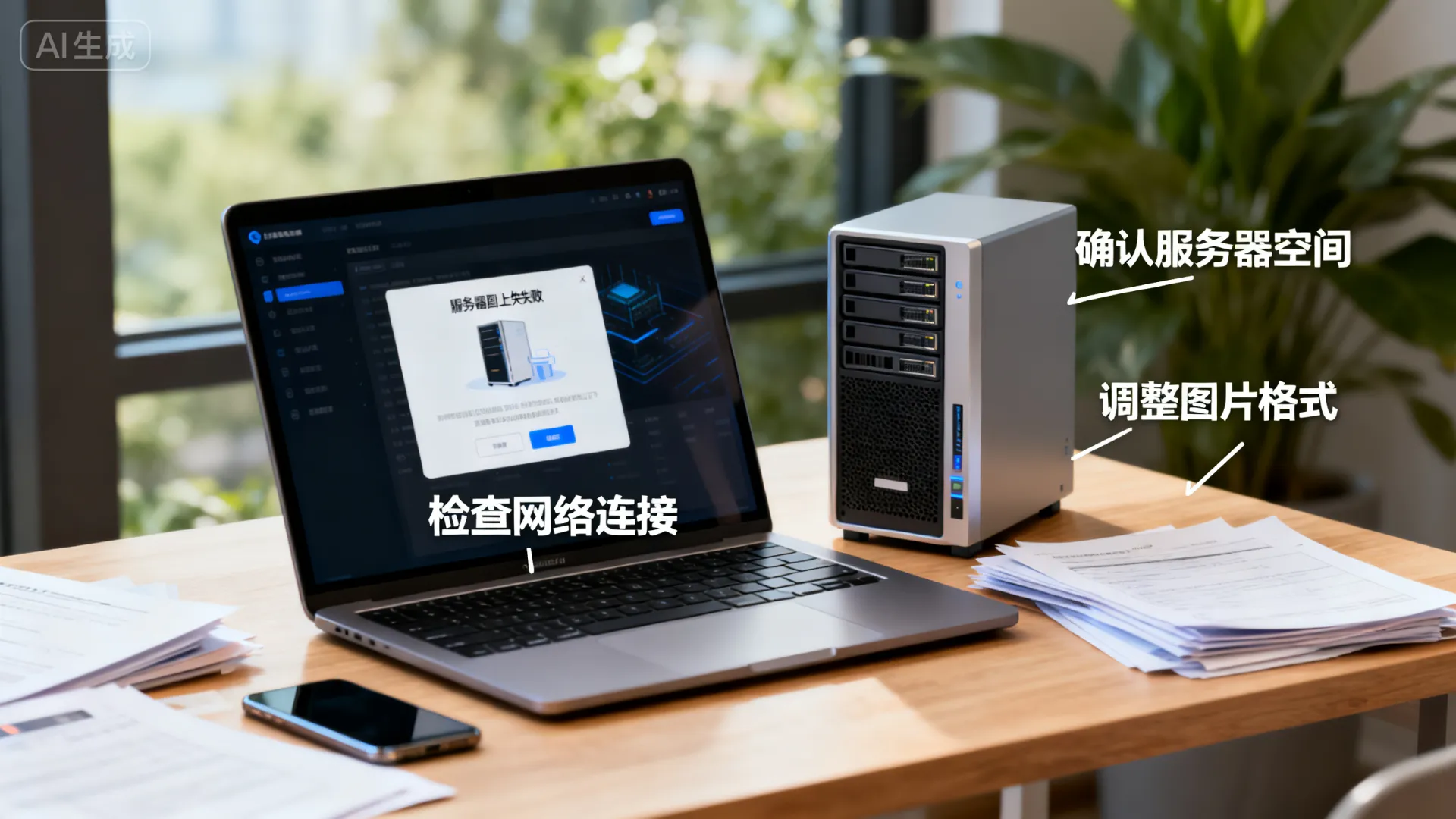
独立见解:系统化排查思维
图片上传问题本质是“请求-处理-存储”链路的中断,建议建立标准化排查流程:
- 从前到后:先检查用户端(格式、大小),再逐步深入服务器配置。
- 从简到繁:优先排除常见问题(如权限、空间),再分析环境与代码。
- 预防优于修复:在上传功能设计初期,即设置清晰的错误提示、自动压缩和备份机制,提升用户体验。
互动环节
您在解决图片上传问题时遇到过哪些特殊情况?欢迎在评论区分享您的经验或疑问,我会为您提供进一步的分析!
首发原创文章,作者:王坚,如若转载,请注明出处:https://idctop.com/article/2303.html