CDN地址与域名解析是网站加速的核心链路,解析配置错误会导致CDN失效,正确配置需将域名CNAME记录指向CDN提供的专属域名。
很多站长在搭建网站时,往往只关注服务器性能,却忽略了“最后一公里”的传输效率,CDN(内容分发网络)就像是一个遍布全国各地的仓库,而域名解析则是通往这些仓库的路标,如果路标指错了方向,或者路标本身模糊不清,用户即便离仓库很近,也拿不到货,甚至根本找不到仓库,理解这两者的关系,是解决网站加载慢、图片不显示、API接口超时等常见问题的关键。
域名解析与CDN地址的底层逻辑关系
要搞懂怎么配,先得知道它们是怎么配合工作的,域名解析的作用是把人类可读的域名(如 www.example.com)转换成机器可读的IP地址,而CDN技术则是通过智能调度,让用户访问离自己最近的节点服务器,而不是直接访问源站服务器。
当你在CDN服务商后台添加域名时,系统会分配给你一个专属的CNAME地址,cdn.example.com.cdn.dnsv1.com,这个地址就是所谓的“CDN地址”,你需要做的,就是在你的域名解析服务商那里,把原域名的解析记录类型从A记录(指向源站IP)改为CNAME记录,并填入这个CDN地址。
为什么必须使用CNAME而不是A记录?
业内专家指出,使用CNAME记录是CDN生效的标准做法,主要原因有三点:
- 动态调度能力:CDN节点是动态变化的,如果源站IP变了,或者CDN根据负载调整了节点IP,使用CNAME可以让DNS自动指向最新的节点,无需手动修改解析记录,若使用A记录,每次节点变动都需要人工干预,极易出错。
- 负载均衡:CNAME记录可以关联多个IP,DNS服务器会根据用户的地理位置、网络状况,返回最优的IP地址,A记录通常只指向单一IP,无法实现这种智能分发。
- 维护灵活性:CDN服务商可以随时优化后端架构,只要CNAME指向不变,前端解析无需任何调整。
常见解析错误场景分析
很多用户反馈“CDN配置后图片加载失败”或“回源404”,多半是解析环节出了问题,以下是几种典型场景:
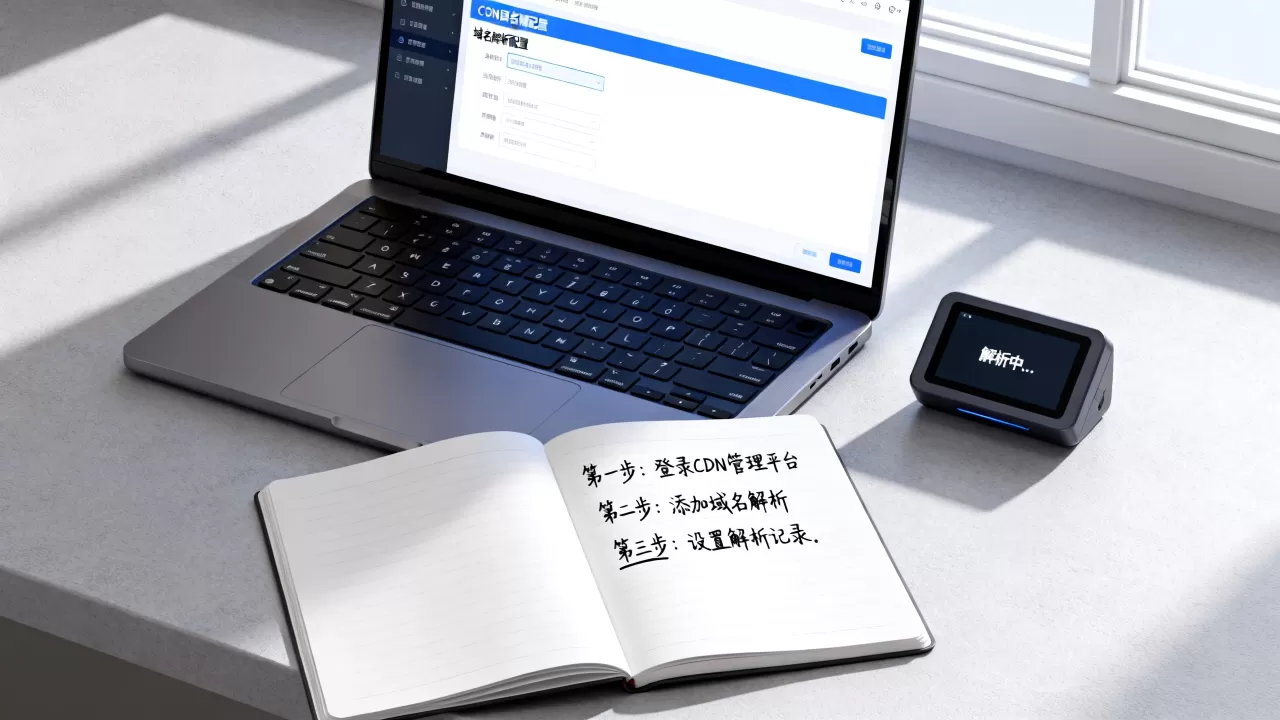
解析记录冲突
如果在同一域名下,既存在A记录指向源站,又存在CNAME记录指向CDN,DNS解析规则通常优先处理CNAME,但部分老旧解析平台或特定子域名配置可能导致冲突,建议清理所有非CNAME的冗余记录。
子域名未正确配置
假设主域名 www.example.com 已配置CDN,但静态资源域名 static.example.com 未配置,如果HTML代码中引用的是 static.example.com,而该域名未做CNAME解析,浏览器会直接请求源站,若源站未开启跨域或静态资源权限,会导致资源加载失败。
解析生效时间等待不足
DNS记录修改后,全球生效需要时间,TTL(Time To Live)值决定了缓存时间,如果TTL设置为3600秒,修改后可能需要长达1小时才能完全生效,在此期间,部分用户仍可能访问到旧IP,导致体验不一致。
实操步骤:如何正确配置CDN解析
配置过程并不复杂,但需要细心,以下是标准的操作路径,适用于绝大多数主流云服务商(如阿里云、腾讯云、华为云等)。
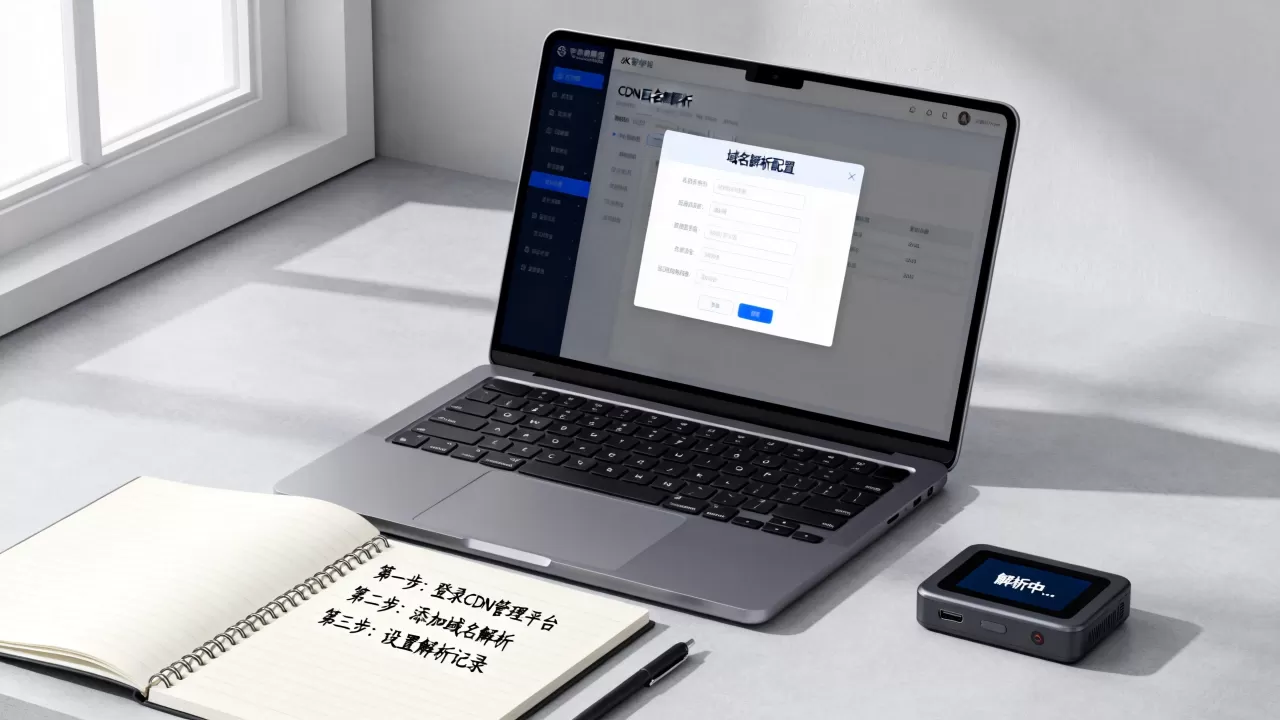
第一步:获取CDN专属域名
登录你的CDN控制台,找到“域名管理”或“加速域名”选项,添加你的加速域名后,系统会生成一个CNAME地址,这个地址通常以 .cdn 或 .dnsv1 等后缀结尾,请务必复制这个完整地址,不要遗漏任何字符。
第二步:登录域名解析控制台
前往你购买域名的服务商控制台(如阿里云万网、腾讯云DNSPod、Cloudflare等),找到“域名解析”或“DNS管理”页面。
第三步:添加或修改CNAME记录
- 记录类型:选择 CNAME。
- 主机记录:填写你的子域名,加速 www.example.com,则填写 www;加速 example.com,则填写 @。
- 记录值:粘贴第一步获取的CDN专属CNAME地址。
- TTL:建议设置为 600秒 或 自动,较短的TTL有助于快速生效,但会增加DNS查询压力;较长的TTL则相反,初期调试建议设为较短时间。
第四步:验证解析是否生效
配置完成后,不要立即访问网站,先进行验证,可以使用命令行工具 nslookup 或 dig,或者在线DNS查询工具。
nslookup www.example.com
如果返回的IP地址属于CDN服务商的IP段,且CNAME指向正确,说明解析生效,此时再访问网站,观察资源加载速度是否提升。
不同场景下的解析策略对比
不同的业务需求,对解析配置的要求也不同,以下表格对比了常见场景的最佳实践。
| 业务场景 | 解析策略 | 注意事项 |
|---|---|---|
| 静态网站加速 | 主域名CNAME至CDN | 确保HTML中引用的静态资源路径与加速域名一致 |
| 动态API加速 | API域名CNAME至CDN | 需开启CDN的动态加速功能,避免缓存导致数据不同步 |
| 网站 | 主域名与子域名分别配置 | 避免HTTP与HTTPS混用,防止浏览器安全警告 |
| 全球业务部署 | 多地域节点解析 | 使用GSLB(全局负载均衡)实现智能解析 |
业内共识认为,对于混合内容网站,必须严格区分静态资源和动态接口,静态资源(图片、CSS、JS)适合缓存,可配置较长的CDN缓存时间;动态接口(登录、下单、查询)必须实时回源,需配置较短的缓存时间或直接禁止缓存。
HTTPS证书配置的关键点
在配置CDN解析时,HTTPS证书的安装顺序至关重要。
错误做法
先配置解析,再上传证书,这可能导致在证书生效前,用户访问时出现安全警告,影响用户体验和SEO排名。
正确做法
1. 在CDN控制台上传或托管SSL证书。
2. 开启HTTPS强制跳转。
3. 配置域名解析。
4. 验证HTTPS访问是否正常。
这样可确保解析生效后,用户立即获得安全的加密连接。
常见问题排查与优化建议
即使配置正确,也可能遇到各种问题,以下是几个高频问题的排查思路。
CDN地址解析后仍访问源站
这通常是因为源站防火墙或安全组策略拦截了CDN节点的IP段。
- 检查源站安全组:确保源站服务器允许来自CDN服务商IP段的访问,各大云厂商通常会提供CDN回源IP段列表,需将其加入白名单。
- 检查Referer防盗链:如果开启了Referer防盗链,需确保CDN回源时的Referer头不被拦截,通常建议将CDN回源IP或特定域名加入白名单。
- 检查DNS缓存:本地DNS缓存可能导致解析未更新,尝试使用 `ipconfig /flushdns` (Windows) 或 `sudo dscacheutil -flushcache` (Mac) 清除本地缓存。
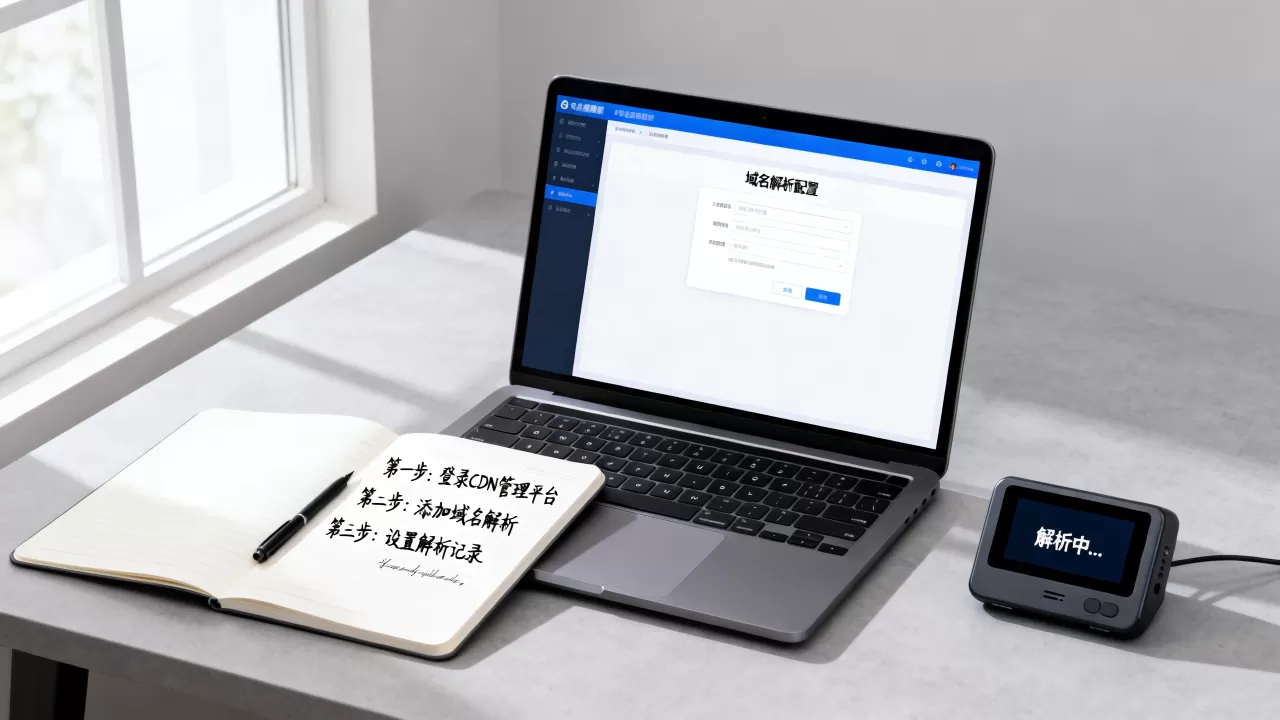
静态资源404错误
路径不一致
检查HTML代码中引用的资源路径,是否与CDN上的实际路径完全一致,包括大小写、斜杠等细节。
缓存策略未生效
如果资源已更新但用户仍看到旧版本,可能是CDN缓存策略未正确配置,建议在CDN控制台设置“刷新预热”功能,强制清除旧缓存。
解析生效慢的优化技巧
- 降低TTL值:在修改解析前,先将TTL值调至最低(如60秒),加速全球DNS缓存的过期。
- 错峰操作:选择在业务低峰期进行解析修改,减少对用户的影响。
- 使用Anycast DNS:部分高级解析服务支持Anycast技术,可显著降低解析延迟,提升全球访问速度。
CDN地址域名解析常见问题解答
CDN地址域名解析需要多长时间生效?
DNS解析的生效时间取决于TTL值,如果TTL设置为600秒,理论上最多需要10分钟全球生效,但在实际网络环境中,由于各级DNS缓存的存在,完全生效可能需要30分钟至24小时不等,建议在修改解析后,先通过本地命令测试是否已更新,再逐步推广。
CDN地址域名解析后可以修改源站IP吗?
可以,由于使用的是CNAME记录,解析指向的是CDN服务商的域名,而非源站IP,源站IP的变更不会影响CDN解析,只需在源站服务器层面更新IP配置,并确保CDN回源IP白名单已更新即可,这种解耦设计正是CDN架构的优势所在,它允许源站灵活迁移或扩容,而前端用户无感知。
CDN地址域名解析失败怎么办?
首先检查CNAME记录值是否复制完整,有无多余空格,确认主机记录是否正确,主域名通常填@,子域名填具体名称,检查域名是否处于锁定状态,部分服务商要求域名解锁后才能修改解析,联系CDN服务商确认该CNAME地址是否有效,以及你的域名是否已被加入黑名单。
首发原创文章,作者:王坚,如若转载,请注明出处:https://idctop.com/article/234616.html