Brother DCP-9020CDN 是一款功能强大的彩色激光多功能一体机,其驱动安装的核心在于区分操作系统版本(Windows 10/11 或 macOS),并优先通过官网下载专用“完整驱动包”而非仅依赖系统自动识别,以确保打印、扫描及双面打印功能完整可用。
这款机器在办公场景中非常常见,很多用户遇到驱动问题,往往不是机器坏了,而是没找对“钥匙”,DCP-9020CDN 支持网络打印、复印、扫描和传真,功能丰富,但这也意味着它的驱动比普通的黑白打印机复杂,如果只装基础驱动,你可能只能打印,却无法使用扫描到电脑或双面打印功能,获取正确的驱动文件是解决问题的第一步。


为什么你的 DCP-9020CDN 驱动安装失败?
很多用户在搜索 DCP-9020CDN 驱动下载 时,直接点击搜索引擎结果中的第三方网站,下载了所谓的“万能驱动”或“绿色版驱动”,这种做法风险极高,这些非官方驱动往往缺少必要的配置工具,导致机器无法被电脑正确识别,或者扫描功能完全失效。
业内专家指出,打印机驱动不仅仅是数据传输通道,更是机器与操作系统之间的“翻译官”,对于 DCP-9020CDN 这样支持网络功能的设备,驱动包中通常包含“BRAdmin Light”等网络管理工具,用于自动搜索局域网内的打印机,如果驱动不完整,这些辅助工具缺失,你将无法通过 IP 地址快速连接打印机,只能尝试 USB 连接,极大降低办公效率。
操作系统更新也是导致驱动失效的常见原因,Windows 10 或 Windows 11 在每次大版本更新后,可能会重置或覆盖之前的打印机驱动配置,如果你之前使用的是旧版驱动,系统更新后可能出现“脱机”或“错误状态”提示,强行打印或重启机器通常无效,必须重新安装匹配的驱动程序。
常见错误场景分析
- 扫描功能不可用:这是最典型的问题,用户发现打印正常,但使用“Brother iPrint&Scan”或“ControlCenter4”时,软件无法找到设备,这通常是因为只安装了“打印驱动”,而未安装“扫描驱动”或“完整功能驱动包”。
- 双面打印选项缺失:DCP-9020CDN 支持自动双面打印,但在驱动界面中找不到“双面”选项,这往往是因为驱动版本过旧,或者安装时选择了“基本功能”而非“完整功能”。
- 网络连接失败:在 DCP-9020CDN 无线驱动安装 过程中,电脑无法搜索到打印机,这可能是因为路由器开启了 AP 隔离功能,或者打印机未连接到与电脑相同的 2.4GHz 频段网络。
官方驱动下载与安装实操指南
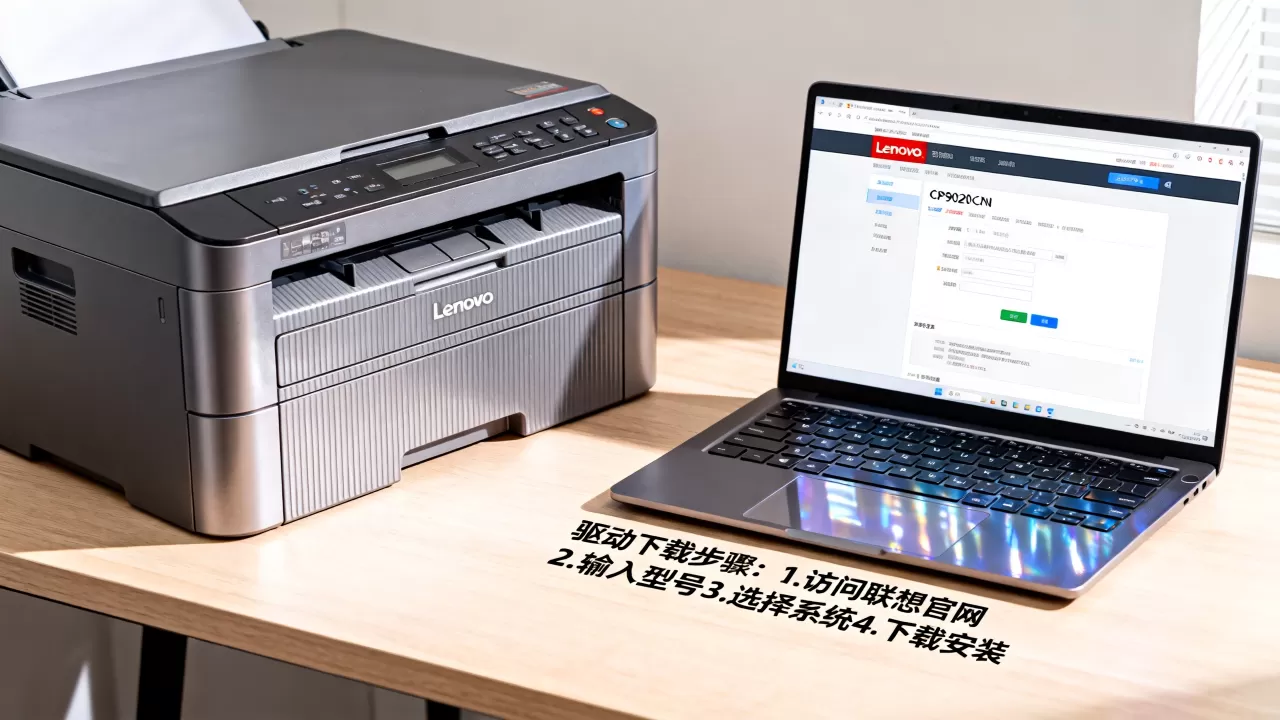
为了确保稳定运行,强烈建议访问 Brother 官方网站进行驱动下载,不要相信任何声称“破解版”或“终身免费”的第三方驱动站,以下是标准的安装路径,适用于大多数 Windows 和 macOS 用户。
Windows 系统安装步骤
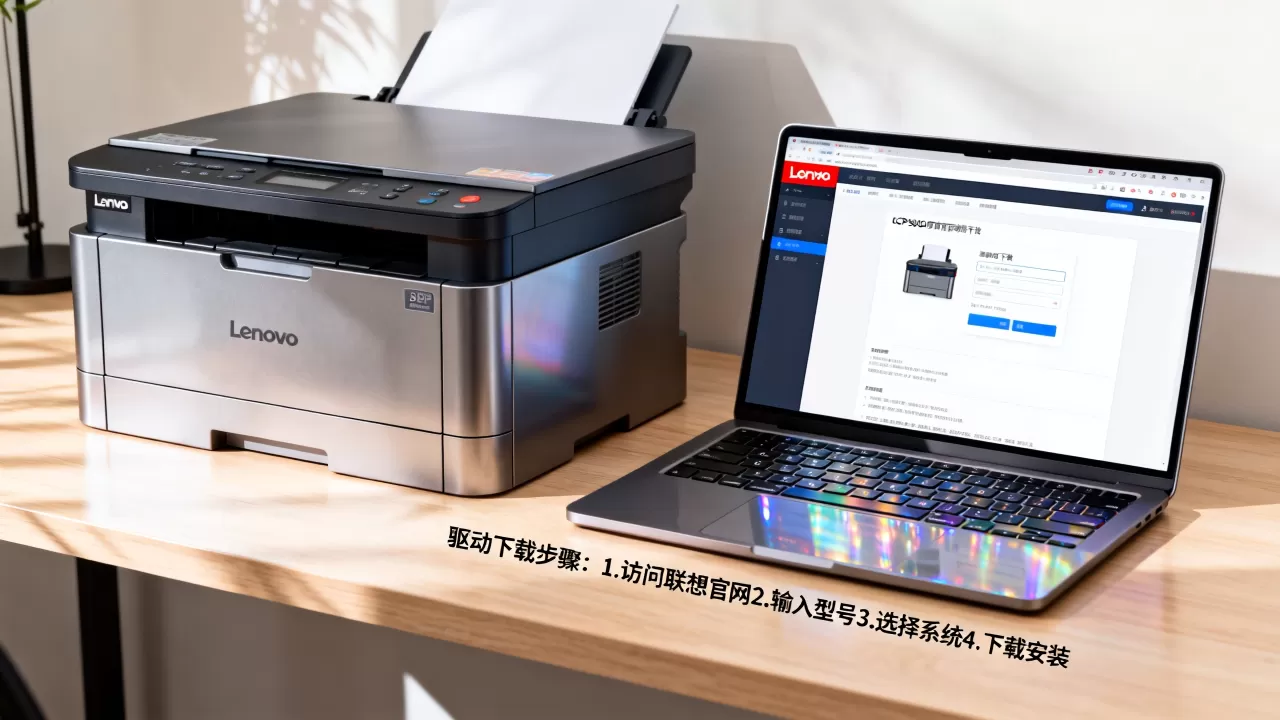
- 访问官网:在浏览器中输入 Brother 官方支持页面,搜索型号“DCP-9020CDN”。
- 选择操作系统:务必准确选择你的 Windows 版本(如 Windows 10 64位 或 Windows 11 64位),选错架构会导致驱动无法安装或运行崩溃。
- 下载驱动包:找到“驱动程序”栏目,下载“完整驱动和软件包”(Full Driver & Software Package),这个包通常包含打印、扫描、传真及网络配置工具,体积较大,但功能最全。
- 运行安装程序:双击下载的 .exe 文件,在安装向导中,选择“连接类型”。
- 如果使用 USB 线连接,选择“USB 连接”。
- 如果通过网络连接,选择“网络(TCP/IP)连接”。
- 跟随指引:安装程序会自动检测机器,如果是网络安装,请确保打印机和电脑在同一局域网内,并按照屏幕提示输入打印机的 IP 地址(可在打印机面板上通过“网络”菜单查看)。
macOS 系统安装步骤
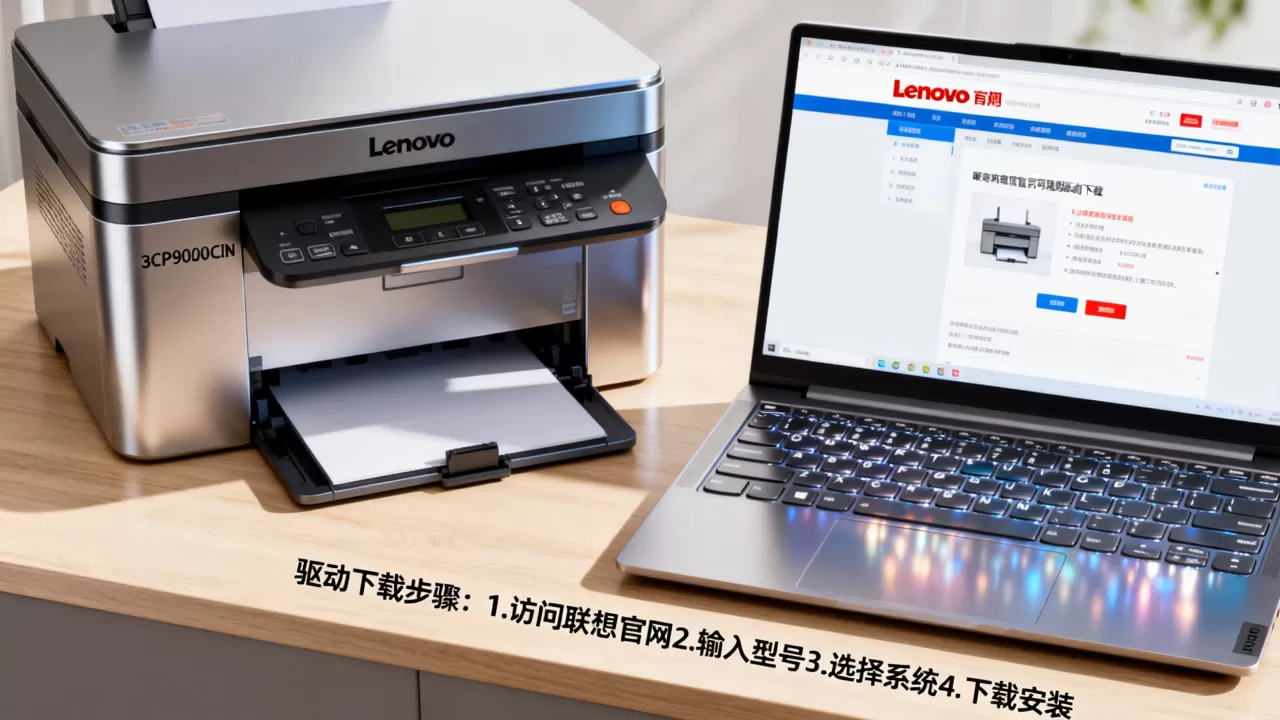
macOS 用户通常不需要下载庞大的驱动包,但为了获得最佳扫描体验,仍需安装特定软件。
- 系统自带驱动:macOS 通常通过 AirPrint 协议自动识别 DCP-9020CDN,进入“系统设置” > “打印机与扫描仪”,点击“+”号添加,如果列表中出现该型号,直接添加即可满足基本打印需求。
- 安装扫描软件:访问 Brother 官网,下载“Brother iPrint&Scan for Mac”或“ControlCenter4 for Mac”。
- 权限设置:安装后,首次运行扫描软件时,系统会请求访问“扫描仪”权限,务必点击“允许”,否则软件无法调用硬件。
Linux 系统用户注意
对于使用 Ubuntu 或 CentOS 的用户,Brother 提供 .deb 或 .rpm 格式的驱动包,安装过程较为复杂,建议使用终端命令安装依赖库,在 Ubuntu 中,可能需要先安装 libc6 等基础库,再使用 dpkg -i 命令安装驱动,若遇到依赖冲突,建议使用官方提供的“自动安装脚本”或寻求 IT 专业人员协助。
驱动安装后的关键配置与优化
安装完驱动只是第一步,正确的配置才能让 DCP-9020CDN 发挥最大效能,很多用户忽略这一步,导致后续使用中出现各种小毛病。
设置默认纸张与质量
DCP-9020CDN 支持多种纸张类型,包括普通纸、厚纸、标签纸等,在“控制面板” > “首选项”中,建议将默认纸张类型设置为“普通纸”,默认质量设置为“标准”,如果需要打印照片或重要文档,可手动调整为“高质量”或选择“照片纸”模式,但这会显著降低打印速度并增加耗材消耗。
配置网络扫描功能
这是提升办公效率的关键,通过“ControlCenter4”或“iPrint&Scan”,你可以设置“扫描到电子邮件”或“扫描到文件夹”。
- 扫描到文件夹:在电脑上创建一个专用文件夹(如 D:Scans),在驱动设置中指定该路径,扫描时,文档将自动保存至该文件夹,无需人工干预。
- 扫描到电子邮件:需要配置 SMTP 服务器信息,建议使用公司邮箱或稳定的个人邮箱(如 Gmail、Outlook),并填写正确的端口号(通常为 587 或 465)。
解决常见驱动冲突
如果安装新驱动后出现问题,可以尝试以下步骤:
- 卸载旧驱动:进入“控制面板” > “设备和打印机”,右键删除旧的 DCP-9020CDN 图标。
- 重启电脑:清除系统缓存。
- 重新安装:再次运行官方驱动安装程序。
DCP-9020CDN 驱动常见问题解答
DCP-9020CDN 驱动安装后无法打印怎么办?
首先检查打印机是否处于“就绪”状态,是否有卡纸或缺墨,在“设备和打印机”中右键点击 DCP-9020CDN,选择“查看现在正在打印什么”,如果有挂起的任务,点击“取消所有文档”,如果问题依旧,尝试卸载驱动后重新安装,并确保安装过程中选择了正确的连接方式(USB 或网络)。
如何更新 DCP-9020CDN 固件以修复驱动兼容性问题?
固件更新通常由 Brother 官方提供,用于修复已知漏洞或提升兼容性,访问官网支持页面,下载“固件更新工具”,运行工具后,按照提示将打印机通过 USB 连接至电脑,点击“更新”,更新过程中切勿断电或断开连接,更新完成后,建议重新安装驱动程序以确保最佳兼容性。
DCP-9020CDN 驱动在 Windows 11 上运行缓慢如何解决?
Windows 11 对后台服务的管理更为严格,可能导致驱动响应延迟,确保已安装最新的 Windows 更新,在“服务”管理器中,检查“Print Spooler”服务是否正在运行,如果问题持续,尝试以管理员身份运行驱动安装程序,或暂时关闭第三方杀毒软件,因其可能拦截驱动进程,多数情况下,重启打印服务或电脑即可恢复正常速度。
首发原创文章,作者:王坚,如若转载,请注明出处:https://idctop.com/article/234698.html