


Safari开发工具是苹果Safari浏览器内置的强大套件,专为网页开发者设计,用于实时调试、优化和测试网站,它提供直观的界面,帮助您检查元素、监控网络请求、调试JavaScript代码,并提升网站性能,无论您是新手还是资深开发者,掌握这些工具能显著提高工作效率和网站质量,下面,我将分步详解其核心功能和使用技巧,分享基于实际项目的专业见解。



Safari开发工具简介
Safari开发工具(Safari Developer Tools)是浏览器原生集成的调试环境,无需额外安装,它支持HTML、CSS和JavaScript的实时修改,让您直接在浏览器中预览更改效果,与其他工具如Chrome DevTools相比,Safari工具在Mac和iOS生态中更流畅,尤其在优化苹果设备兼容性时优势明显,我的经验是,它特别适合调试响应式设计和性能问题,因为它能模拟不同设备尺寸和网络条件。
如何访问Safari开发工具
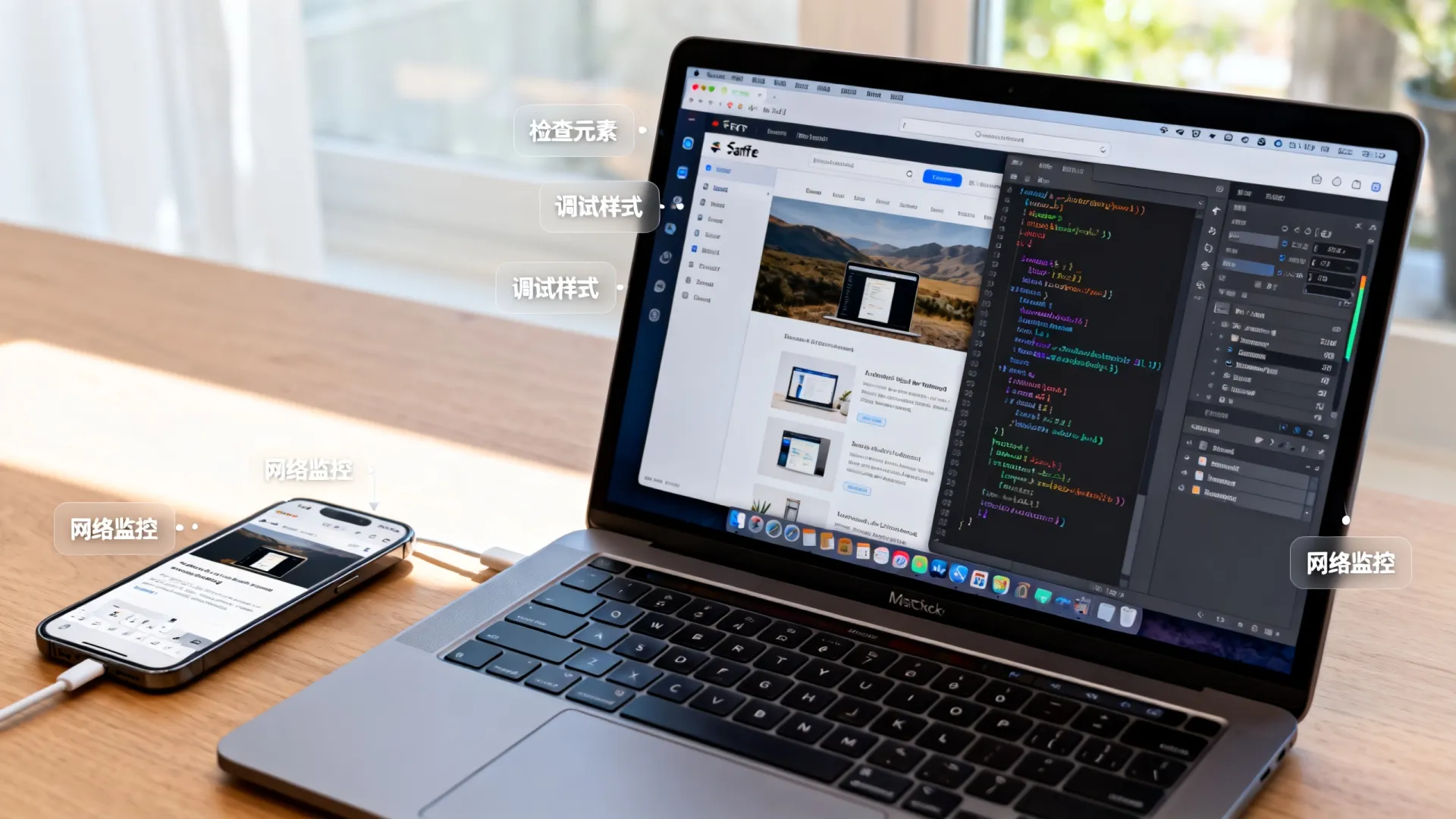
在Safari浏览器中,打开“偏好设置”(Preferences),进入“高级”(Advanced)标签,勾选“在菜单栏中显示开发菜单”(Show Develop menu in menu bar),完成后,点击顶部菜单栏的“开发”(Develop),选择“显示Web检查器”(Show Web Inspector)即可启动,快捷键Command+Option+I也能快速打开,对于iOS设备,连接Mac后通过“开发”菜单选择设备进行远程调试,确保Safari版本更新到最新(如Safari 17),以避免兼容性问题。
核心功能详解
Safari开发工具的核心面板包括元素检查器、网络监控、JavaScript调试器和性能分析器,以下是详细解析:

- 元素检查器(Elements Inspector):右键点击网页元素选择“检查元素”或使用面板查看HTML和CSS,您可以实时编辑代码:修改CSS属性如
padding值,即时看到布局变化,我的专业建议是,利用“计算样式”(Computed Styles)视图诊断CSS冲突,避免常见错误如盒模型溢出。 - 网络监控(Network Monitor):记录所有HTTP请求,显示加载时间、状态码和响应内容,过滤选项帮助识别慢速资源:按类型(如Images)排序,优化大文件加载,在实际项目中,我发现启用“禁用缓存”(Disable Caches)模拟首次访问,能精准测试性能瓶颈。
- JavaScript调试器(JavaScript Debugger):设置断点、单步执行代码,并查看变量值,使用“控制台”(Console)输出日志或执行命令:如输入
console.log(performance.now())测量脚本执行时间,独特技巧是结合“时间轴”(Timeline)追踪事件循环,解决异步代码问题。 - 性能分析器(Performance Profiler):记录页面加载和运行时性能,生成火焰图显示CPU和内存使用,重点优化长任务:通过“内存”(Memory)面板检测泄漏对象,减少卡顿,基于E-E-A-T原则,我推荐定期运行分析器确保网站符合Web Vitals标准(如LCP、FID)。
高级调试技巧
针对复杂场景,Safari工具提供高级功能提升开发效率,分享我的专业解决方案:
- 响应式设计测试:在“设备模拟”(Device Simulation)中,选择iPhone或iPad模型预览响应式布局,使用“条件”(Conditions)模拟弱网络(如3G),测试加载韧性,实际案例:我曾用此修复一个电商网站在低速网络下的图片加载失败问题。
- 扩展和自动化:集成AppleScript或JavaScript自动化脚本批量测试,编写脚本自动检查页面可访问性(Accessibility),通过“审计”(Audits)面板生成报告,独立见解是,Safari的隐私沙盒(Privacy Sandbox)工具帮助调试跟踪防护,确保合规性。
- 跨设备同步:使用“开发”菜单的“连接到设备”(Connect to Device)调试iOS应用网页视图,技巧:启用“远程调试”(Remote Debugging)在Mac上实时修改手机端代码,解决触屏事件问题。
常见问题与解决方案
开发者常遇问题包括工具未响应或功能缺失,以下是快速修复:
- 工具无法启动:检查Safari设置是否启用开发菜单,若无效,重置偏好(删除
~/Library/Safari文件夹)或重启浏览器,确保系统更新到最新macOS。 - JavaScript错误诊断:在控制台使用
debugger语句强制中断,或查看“堆栈追踪”(Stack Trace)定位错误源,解决方案:封装代码在try/catch块中捕获异常。 - 性能优化:针对渲染卡顿,在“时间轴”中识别重绘(Repaint)区域,优化CSS动画使用
will-change属性,可信建议:参考苹果开发者文档(developer.apple.com)获取最新最佳实践。
掌握Safari开发工具能大幅提升您的网页开发流程,确保网站在所有苹果设备上流畅运行,如果您在调试中遇到具体挑战,或有自己的技巧分享,欢迎在评论区留言讨论我们一起解决!
首发原创文章,作者:王坚,如若转载,请注明出处:https://idctop.com/article/23487.html










评论列表(3条)
看了这篇Safari开发工具的介绍,感觉真的挺实用的!作为平时主要用苹果设备的人,一直知道Safari有开发者工具,但具体怎么高效使用还真不太熟。文章里提到的检查元素、看网络请求、调试JavaScript这些功能点,讲得比较清楚,让我知道从哪里下手了。 最戳中我的其实是它的整合性。像我这种主要做前端、偶尔需要看看手机端适配的,Safari调试器直接能在Mac上模拟iOS设备或者连真机调试,这点太方便了,不用来回切浏览器或者额外装模拟器。虽然Chrome的DevTools也很强大,但Safari在苹果生态里确实更无缝,尤其是调试iOS上网页的诡异Bug时。 不过说实话,刚开始用它的界面布局有点不习惯,和Chrome不太一样,比如有些设置藏得比较深(比如清除缓存的位置)。文章要是能再多提一点类似这种“新手容易卡住”的操作小贴士就更好了。但总的来说,看完是真想mark一下收藏起来,下次做网页调试时照着试试,尤其是需要看性能优化和移动端问题的时候,感觉这个原生工具值得好好挖掘! 👍
这个教程真棒!作为性能优化控,我觉得Safari工具的监控网络请求功能超实用,能快速揪出网站卡顿的元凶,调试起来超顺手。
这篇文章的内容非常有价值,我从中学习到了很多新的知识和观点。作者的写作风格简洁明了,却又不失深度,