通过远程桌面连接加拿大VPS,核心在于确保服务器已安装图形化桌面环境(如GNOME或KDE),并在本地Windows/Mac设备使用微软远程桌面客户端(RDP)或VNC Viewer输入公网IP及端口进行连接,同时务必开放防火墙对应的3389或5900端口。
连接前的环境准备与系统配置
大多数用户购买加拿大VPS时,默认获得的是Linux命令行界面,要实现图形化的远程桌面体验,必须先完成桌面环境的安装,这一步是决定后续连接稳定性的基础。

Linux系统桌面环境安装
如果你选择的是Ubuntu或CentOS系统,操作路径略有不同,业内专家指出,选择轻量级桌面环境能显著降低加拿大VPS的资源占用,提升连接流畅度。
Ubuntu系统配置步骤
- 登录SSH终端,更新软件源:
sudo apt update - 安装轻量级桌面环境,推荐XFCE4:
sudo apt install xfce4 xfce4-goodies - 安装XRDP服务,用于支持RDP协议:
sudo apt install xrdp - 启动服务并设置开机自启:
sudo systemctl enable xrdp
CentOS系统配置步骤
- 安装EPEL源:
sudo yum install epel-release - 安装桌面组:
sudo yum groupinstall "Server with GUI" - 安装XRDP:
sudo yum install xrdp - 启动服务:
sudo systemctl start xrdp
Windows Server系统的默认优势
若你购买的是Windows系统的加拿大VPS,无需额外安装桌面环境,微软远程桌面协议(RDP)原生支持,只需确保系统处于运行状态且未锁定即可,这种场景下,Windows VPS远程桌面连接的配置成本几乎为零,适合需要运行特定Windows软件的用户。
网络策略与防火墙端口开放
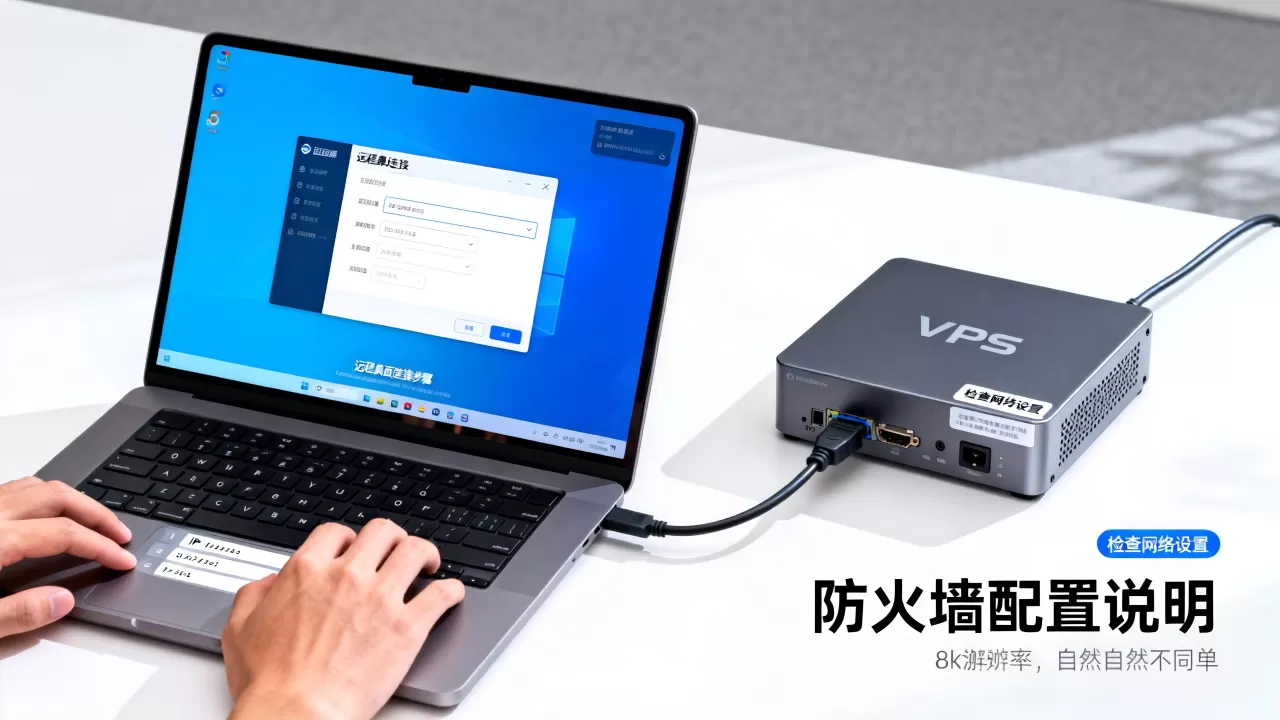
连接失败的最大原因往往是防火墙拦截,加拿大地区的VPS提供商通常提供云控制台,需要在控制台层面和操作系统层面双重放行端口。
云控制台安全组设置
登录你的VPS提供商管理后台,找到“安全组”或“防火墙”选项,添加一条入站规则:
- 协议

:TCP
- 端口范围:3389(Windows RDP)或 5900(Linux VNC)
- 源IP:建议设置为“自定义”,填入你本地的公网IP,以增强安全性,若不确定本地IP,可设为“0.0.0.0/0”,但需注意风险。
操作系统内部防火墙配置
云控制台放行后,还需在服务器内部放行端口。
Ubuntu防火墙配置
执行命令:sudo ufw allow 3389/tcp 或 sudo ufw allow 5900/tcp,随后重启防火墙:sudo ufw reload。
Windows防火墙配置
在Windows Server中,通常远程桌面功能默认已开启防火墙例外,若连接受阻,检查“高级安全Windows防火墙”中的入站规则,确保“远程桌面-用户模式(TCP-In)”处于启用状态。
主流远程桌面协议对比与选择
选择合适的客户端和协议,直接影响操作体验,不同场景下,加拿大VPS远程桌面连接的最佳方案各不相同。
| 协议/工具 | 适用系统 | 带宽需求 | 延迟敏感度 | 典型应用场景 |
|---|---|---|---|---|
| RDP (Remote Desktop Protocol) | Windows/Linux(XRDP) | 中 | 低 | 日常办公、运行Windows软件、图形界面操作 |
| VNC (Virtual Network Computing) | Linux | 高 | 中 | 需要完整桌面渲染、无XRDP环境时 |
| Web Desktop (Webtop) | Linux | 低 | 高 | 临时访问、无客户端权限的设备 |
RDP协议的优势
RDP协议经过微软多年优化,支持剪贴板共享、打印机重定向和本地驱动器映射,在加拿大VPS远程桌面连接中,RDP通常能提供比VNC更流畅的鼠标响应和更低的带宽消耗,对于需要频繁复制粘贴或访问本地文件的用户,RDP是首选。
VNC协议的局限性
VNC传输的是屏幕截图数据,而非指令,这意味着在网络波动时,画面容易出现卡顿或马赛克,VNC兼容性极强,几乎所有设备都可通过浏览器或轻量级客户端连接,若RDP配置复杂或遇到兼容性问题,VNC是可靠的备选方案。
连接过程中的常见问题排查
即使配置正确,连接过程中仍可能遇到障碍,以下是针对加拿大VPS远程桌面连接失败的常见解决方案。
连接超时或拒绝连接
- 检查IP地址:确认使用的是公网IP,而非内网IP。
- 验证端口:使用命令行工具测试端口连通性,如Windows的
telnet IP 3389或Test-NetConnection IP -Port 3389,若无法连通,说明防火墙未放行。 - 服务状态:在服务器端检查XRDP或RDP服务是否正在运行,Linux下可使用
systemctl status xrdp查看。
黑屏或无法进入桌面
这在Linux XRDP环境中较为常见,通常是因为桌面会话冲突。
- 修改XRDP配置文件:
sudo nano /etc/xrdp/xrdp.ini - 将
max_bpp=24改为max_bpp=32,以支持更高色彩深度。 - 重启XRDP服务:
sudo systemctl restart xrdp。 - 若仍黑屏,尝试删除用户目录下的.xsession文件:
rm ~/.xsession,然后重新登录。
画面延迟高或卡顿
- 降低色彩深度:在远程桌面客户端设置中,将颜色质量从“真彩色(32位)”调整为“高彩色(16位)”或“256色”。
- 禁用视觉特效:在远程会话中,关闭动画、阴影等视觉效果。
- 检查带宽:加拿大VPS虽位于北美,但若本地网络到北美线路不佳,建议使用CDN加速或选择更靠近你地理位置的节点。
安全性加固建议
远程桌面是黑客攻击的高危入口,尤其是使用默认端口时。
修改默认端口
将RDP端口从3389修改为非标准端口(如33890),可大幅减少自动化扫描攻击,在Windows中通过注册表修改,在Linux XRDP中通过修改 /etc/xrdp/xrdp.ini 文件中的 port 字段实现。
启用网络级别身份验证(NLA)
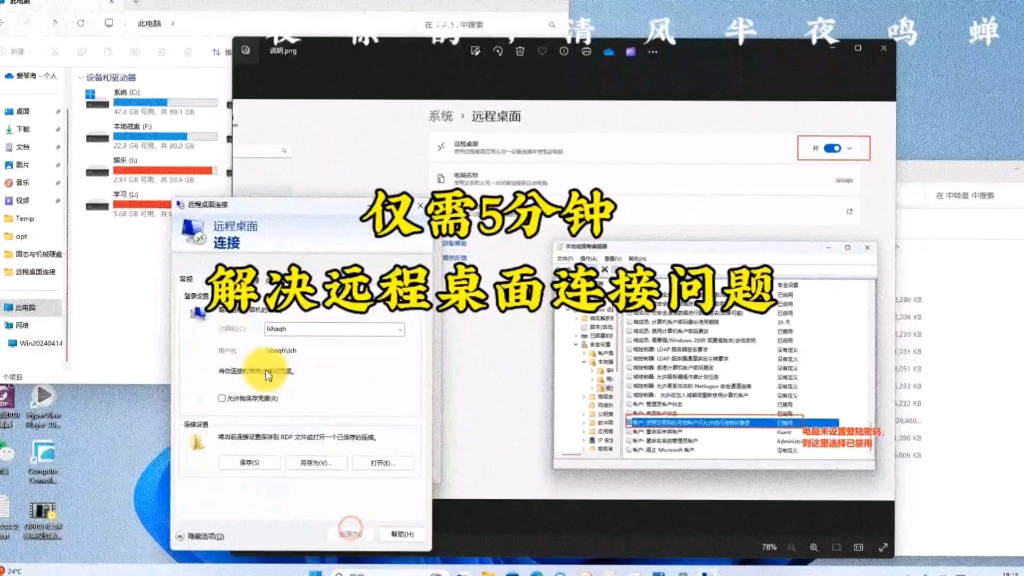
NLA要求在建立完整桌面连接前进行用户身份验证,能有效防止拒绝服务攻击,在Windows远程桌面设置中,勾选“要求用户使用网络级别身份验证进行连接”。
使用SSH隧道加密
对于Linux VPS,可通过SSH隧道转发RDP流量,避免明文传输,在本地终端执行:ssh -L 3390:localhost:3389 user@vps_ip,然后连接本地3390端口。
Q&A:加拿大VPS远程桌面连接常见问题
加拿大VPS远程桌面连接速度慢怎么办?
连接速度主要受网络线路和协议设置影响,尝试在远程桌面客户端中降低色彩深度和禁用桌面背景,检查本地网络到加拿大节点的延迟,若延迟超过150ms,建议启用RDP的“压缩”选项,若长期卡顿,考虑更换为支持UDP协议的远程桌面软件,如Parsec或Moonlight,它们对高延迟网络有更好的优化。
如何连接加拿大VPS的Linux远程桌面?
Linux系统默认无图形界面,需先安装桌面环境和XRDP服务,安装完成后,确保防火墙开放3389端口,使用Windows自带的“远程桌面连接”应用,输入VPS公网IP,即可连接,若使用VNC,需安装VNC Server并开放5900端口,使用VNC Viewer连接,关键在于确保桌面服务已启动且用户会话正常。
加拿大VPS远程桌面连接价格差异大吗?
价格差异主要取决于配置带宽和CPU核心数,入门级VPS通常提供1-2Mbps带宽,适合基本操作;高配VPS提供10Mbps以上带宽,适合高清视频或大型软件运行,业内共识认为,对于图形化远程桌面,带宽比CPU更关键,选择时,应优先关注带宽上限和流量限制,而非单纯追求低价。
首发原创文章,作者:王坚,如若转载,请注明出处:https://idctop.com/article/235659.html