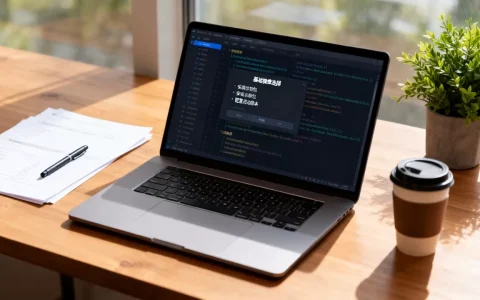
在个人电脑上安装虚拟主机,本质是通过部署本地服务器软件(如Apache、Nginx)或集成环境(如XAMPP、WampServer),将你的计算机转化为一个可被局域网或公网访问的Web服务器,从而实现网站的本地开发与测试。
很多人误以为“虚拟主机”必须租用云服务商的服务器,其实对于开发者、学生或小型团队而言,在本地搭建环境不仅成本为零,而且能提供更真实的调试体验,这种方案特别适合需要频繁修改代码、测试数据库交互的场景,因为它允许你在断网状态下依然进行高强度的开发工作。


为什么选择本地搭建而非租用云空间
在决定投入时间配置本地环境前,我们需要明确其核心优势,这不仅仅是为了省钱,更是为了效率和掌控力。
成本与隐私的双重优势
租用云服务器或虚拟主机每年需要支付数百至数千元不等的费用,且数据存储在第三方服务器上,相比之下,本地搭建只需消耗你现有的硬件资源,据行业共识认为,对于初创项目或个人博客,本地环境足以支撑从开发到初步测试的全流程,无需过早承担云端成本,数据完全保留在本地硬盘,避免了敏感代码或测试数据泄露的风险,这对于处理内部业务逻辑的项目至关重要。
调试效率的质的飞跃
云端环境往往受限于网络延迟和权限设置,在本地,你可以直接访问文件系统,快速查看日志,无需通过FTP上传下载文件,当你修改一行CSS或PHP代码时,刷新浏览器即可看到效果,这种即时反馈机制是远程服务器难以比拟的。
主流本地虚拟主机搭建方案对比
目前市面上主要有两种路径:一是使用集成安装包,二是手动配置环境,对于绝大多数用户,集成安装包是首选。
集成环境 vs 手动配置
手动配置需要分别安装Web服务器(Nginx/Apache)、数据库(MySQL/MariaDB)和脚本语言解释器(PHP/Python/Node.js),并处理复杂的依赖关系和路径配置,这适合资深运维人员,但对普通用户门槛过高。
集成环境则将上述组件打包,一键安装即可运行,以下是两款主流工具的对比:
| 特性 | XAMPP | WampServer |
|---|---|---|
| 适用系统 | Windows, macOS, Linux | 仅限 Windows |
| 安装难度 | 极低,绿色免安装 | 低,向导式安装 |
| 组件支持 | Apache, MySQL, PHP, Perl | Apache, MySQL, PHP |
| 界面友好度 | 控制台较简洁 | 托盘图标直观,右键菜单丰富 |
| 推荐指数 | ⭐⭐⭐⭐⭐ | ⭐⭐⭐⭐ |
具体操作路径:以XAMPP为例
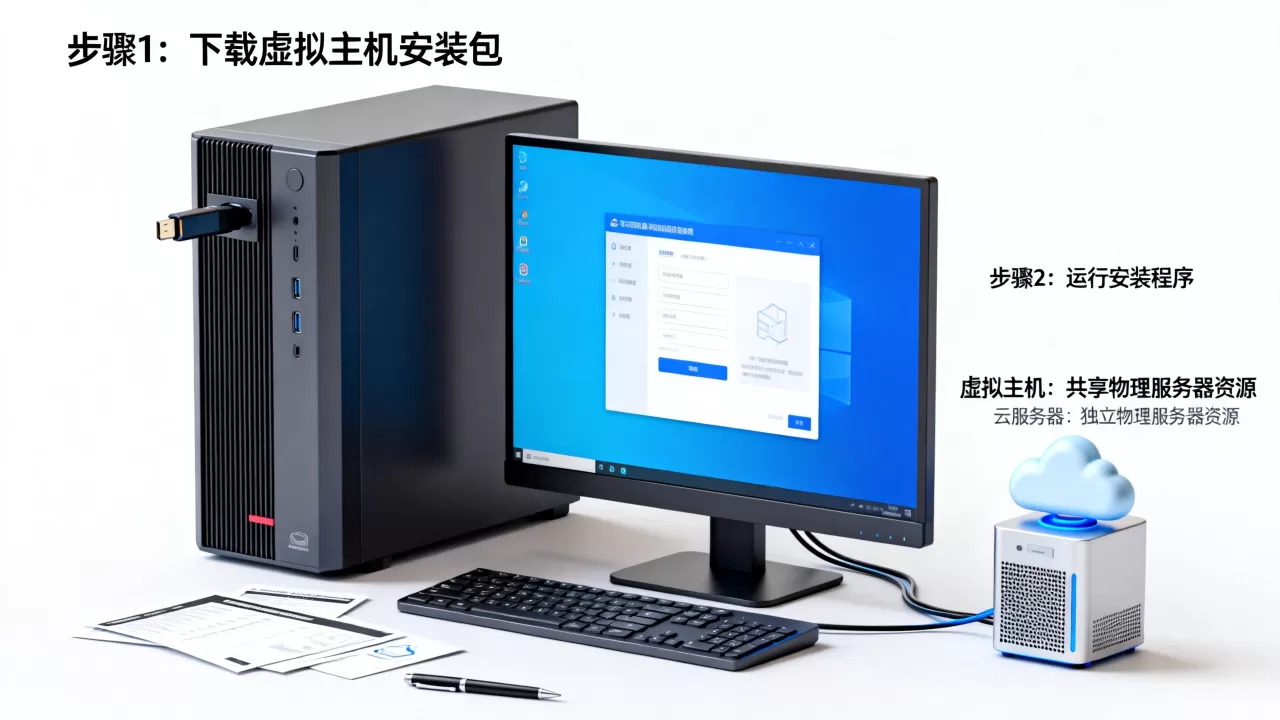
- 下载与安装:访问Apache Friends官网,下载对应操作系统的安装包,安装时建议修改默认路径,避免安装在C盘系统目录下,以防权限问题。
- 启动服务:打开控制面板,点击“Start”按钮启动Apache和MySQL模块,若出现端口冲突(如80端口被IIS占用),需进入“Config”修改端口号,通常改为8080或8088。
- 验证环境:在浏览器输入
http://localhost或http://127.0.0.1,若看到欢迎页面,说明环境搭建成功。 - 放置网站文件:将你的网站文件夹放入XAMPP安装目录下的
htdocs文件夹中,创建文件夹my-site,将index.html放入其中,访问http://localhost/my-site即可预览。
解决常见端口冲突与访问权限问题
本地搭建最头疼的问题往往是“打不开”或“拒绝访问”,这通常源于端口占用或防火墙设置。
80端口被占用的解决方案
Windows系统中,IIS服务或Skype等软件常占用80端口。
- 检查方法:打开命令提示符,输入
netstat -ano | findstr :80,查看占用进程ID。 - 解决方法:在XAMPP的Apache配置文件中,将Listen端口从80改为8080,并在虚拟主机配置中同步修改。
局域网内其他设备访问
若想在手机或同一WiFi下的其他电脑上访问你的本地网站,需获取本机局域网IP地址。
- 获取IP:在命令提示符输入
ipconfig,找到IPv4地址(如192.168.1.100)。 - 防火墙设置:确保Windows防火墙允许Apache和MySQL的入站连接,在“高级安全Windows防火墙”中,新建入站规则,允许TCP端口80或8080的流量。
- 访问地址:其他设备浏览器输入
http://192.168.1.100/你的项目文件夹名。
进阶:如何配置伪静态与虚拟域名
为了让本地环境更贴近生产环境,配置虚拟域名是必不可少的一步,直接使用IP访问不仅不美观,还无法测试基于域名的虚拟主机配置。
修改Hosts文件
- 定位文件:Windows系统位于
C:WindowsSystem32driversetchosts,macOS/Linux位于/etc/hosts。 - 添加记录:在文件末尾添加一行:
0.0.1 mylocal.com。 - 保存并生效:保存文件(可能需要管理员权限),打开浏览器访问
http://mylocal.com。
配置虚拟主机文件
在XAMPP的httpd-vhosts.conf文件中添加如下配置:
<VirtualHost :80>
    DocumentRoot "C:/xampp/htdocs/my-site"
    ServerName mylocal.com
    <Directory "C:/xampp/htdocs/my-site">
        Options Indexes FollowSymLinks
        AllowOverride All
        Require all granted
    </Directory>
</VirtualHost>
此配置将mylocal.com指向特定文件夹,并允许
.htaccess文件生效,这对于WordPress等CMS系统的伪静态规则至关重要。
本地虚拟主机安全与维护建议
本地环境虽不直接暴露于公网,但仍需注意安全习惯,防止恶意软件通过本地脚本传播或数据丢失。
定期备份数据库
使用phpMyAdmin或命令行定期导出数据库SQL文件,建议将备份文件存储在htdocs之外的目录,如D盘的Backups文件夹,以防网站目录被误删或感染病毒。
关闭不必要的模块
在生产环境中,许多调试模块(如info.php)必须关闭,本地环境虽为测试,但养成良好习惯有助于迁移到云端时减少配置错误,在php.ini中设置display_errors = Off,避免敏感信息在页面报错时泄露。
版本管理的重要性
尽管是本地环境,仍建议使用Git进行代码版本控制,本地环境的变化(如配置文件修改)应纳入版本管理,以便在环境崩溃时能快速恢复。
常见问题解答
个人电脑安装虚拟主机后,外网无法访问怎么办?
外网无法访问通常是因为家庭宽带未配置公网IP或路由器未进行端口映射,对于普通用户,建议使用内网穿透工具(如Ngrok、Frp)将本地端口映射到公网域名,这是目前最稳定且无需复杂网络知识的解决方案。
本地搭建的虚拟主机性能如何,能否用于正式运营?
本地电脑的性能受限于家用硬件和网络带宽,且家庭宽带通常上行速度较低,不适合承载高并发流量,业内专家指出,本地环境仅适用于开发、测试和学习阶段,正式运营必须迁移至具备负载均衡、CDN加速和稳定带宽的云服务器。
虚拟主机安装教程中提到的“环境变量”是什么,必须配置吗?
环境变量是操作系统用于查找可执行文件的路径集合,在安装PHP或Node.js等组件时,若未勾选“Add to PATH”,则需在命令行中指定完整路径才能运行,建议安装时勾选自动配置,或在安装后手动将安装目录加入系统环境变量,以便在任意位置调用命令行工具。
首发原创文章,作者:王坚,如若转载,请注明出处:https://idctop.com/article/238292.html