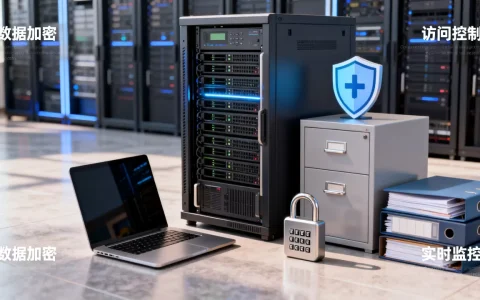
构建家庭服务器的核心在于根据实际需求选择硬件,利用开源系统实现数据私有化存储、远程访问及自动化服务部署,从而在保障隐私的同时提升数字生活效率。
家庭服务器早已不再是极客的专属玩具,而是现代数字家庭的基础设施,它像是一个不知疲倦的家庭管家,24小时待命,处理文件同步、影音播放、智能家居控制等繁琐任务,对于大多数用户而言,搭建过程并不复杂,关键在于理清需求,避免盲目追求高性能而浪费预算。

明确需求:从场景出发选择硬件方案
在动手购买硬件之前,必须先厘清自己到底需要什么,不同的使用场景对算力和存储的要求截然不同,盲目堆砌配置不仅浪费金钱,还会增加噪音和功耗。
轻量级存储与备份
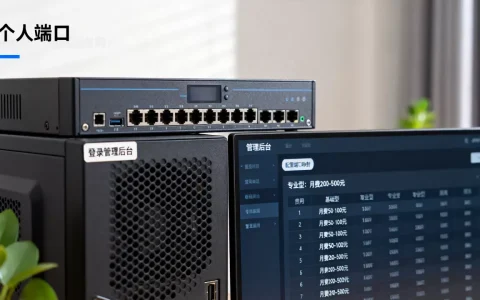
如果你主要需求是替代百度网盘或iCloud,用于手机照片备份、文档同步以及简单的NAS功能,那么低功耗的x86平台或ARM架构单板计算机足以胜任。
- 核心优势:功耗极低,通常待机功率在5-10瓦之间,全年电费成本可控。
- 推荐硬件:二手企业级迷你主机(如联想M720q、戴尔OptiPlex系列)或树莓派5,这些设备体积小,可隐藏在路由器旁,静音效果极佳。
- 适用人群:家庭文档管理者、摄影爱好者,对性能无极致要求,重视稳定性和静音。
多媒体中心与游戏串流
若计划搭建Plex或Jellyfin影音库,并在电视上观看4K HDR原盘电影,或者通过Moonlight进行PC游戏串流,则需要更强的解码能力和CPU多核性能。
- 核心优势:支持硬件解码,确保高码率视频流畅播放,低延迟串流体验。
- 推荐硬件:搭载Intel核显(如i3-12100、i5-12400)或AMD锐龙系列(带核显型号)的台式机,避免使用无核显的入门级独显主机,因为Intel Quick Sync Video在转码效率上具有行业共识中的显著优势。
-

适用人群:影音发烧友、主机游戏玩家,希望在大屏设备上获得最佳体验。
全功能私有云与开发测试
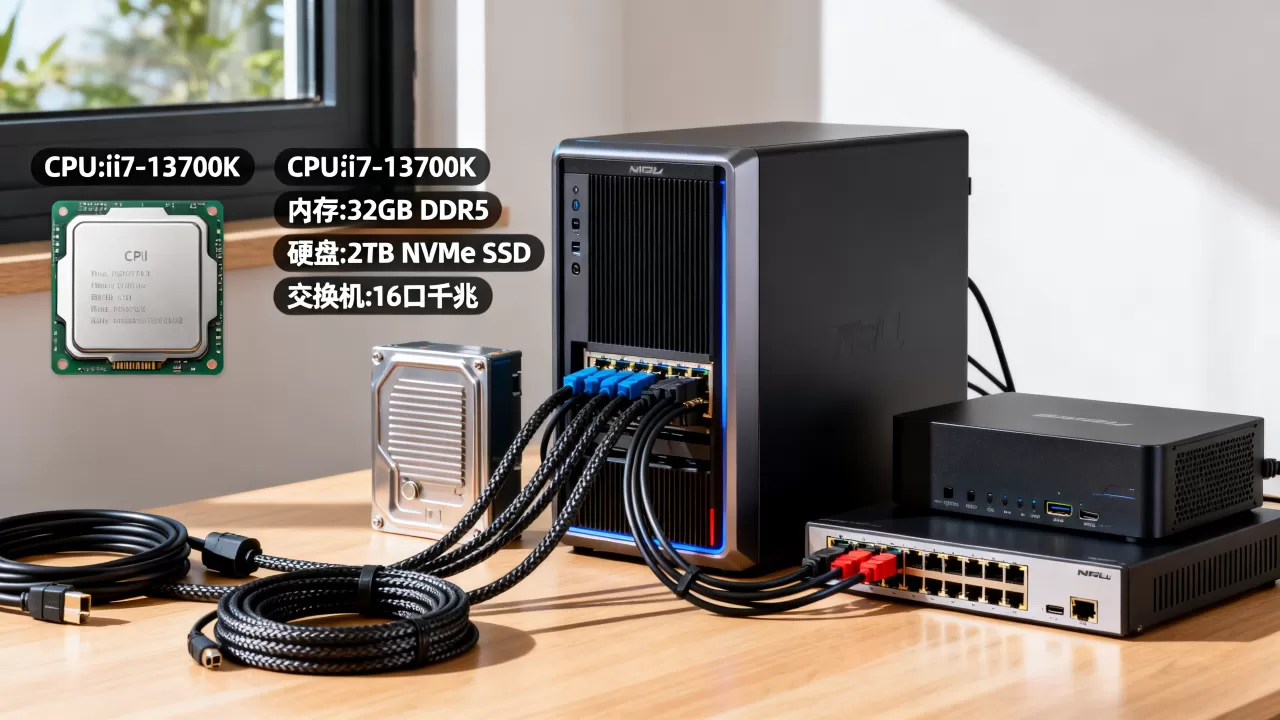
对于需要运行Docker容器、Home Assistant智能家居中枢、甚至轻量级Web开发环境的技术用户,需要更高的内存带宽和扩展性。
- 核心优势:强大的多任务处理能力,支持虚拟化技术,可运行多个独立服务。
- 推荐硬件:标准ATX或MATX机箱,搭配32GB以上DDR4/DDR5内存,硬盘位需预留充足,建议采用HBA直通模式连接多块硬盘。
- 适用人群:开发者、智能家居重度用户、数据分析师。
系统选择:开源生态的决定性作用
硬件只是躯壳,操作系统才是灵魂,目前主流的家庭服务器系统主要分为两类:面向新手的集成化NAS系统和面向极客的通用Linux发行版。
集成化NAS系统:开箱即用
这类系统通常基于Linux内核深度定制,提供了图形化界面和预装的应用商店,极大降低了使用门槛。
- TrueNAS Scale:基于Debian Linux,采用ZFS文件系统,数据安全性极高,适合重视数据完整性的用户,其容器支持良好,可运行Docker应用。
- Unraid:付费系统,但以其灵活的硬盘扩展能力著称,允许不同容量、不同品牌的硬盘混合组建阵列,坏一块盘只需替换同容量或更大容量的盘即可,维护成本相对较低,业内专家指出,Unraid在家庭用户中的市场占有率持续领先,主要得益于其易用性。
- 黑群晖(Synology DSM):虽然非官方支持,但在中文社区拥有庞大用户群,其生态完善,手机App体验优秀,适合追求稳定和省心的用户,需注意法律风险及硬件兼容性限制。
通用Linux发行版:灵活可控
对于喜欢折腾的用户,Debian或Ubuntu Server是更好的选择,它们提供了完整的Linux环境,可以通过命令行或Web面板(如CasaOS、Portainer)进行管理。
- 优势:完全免费,社区资源极其丰富,任何软件都能找到安装教程。
- 劣势:需要具备一定的Linux基础,故障排查需自行解决,初期配置网络、权限和存储池需要手动操作。
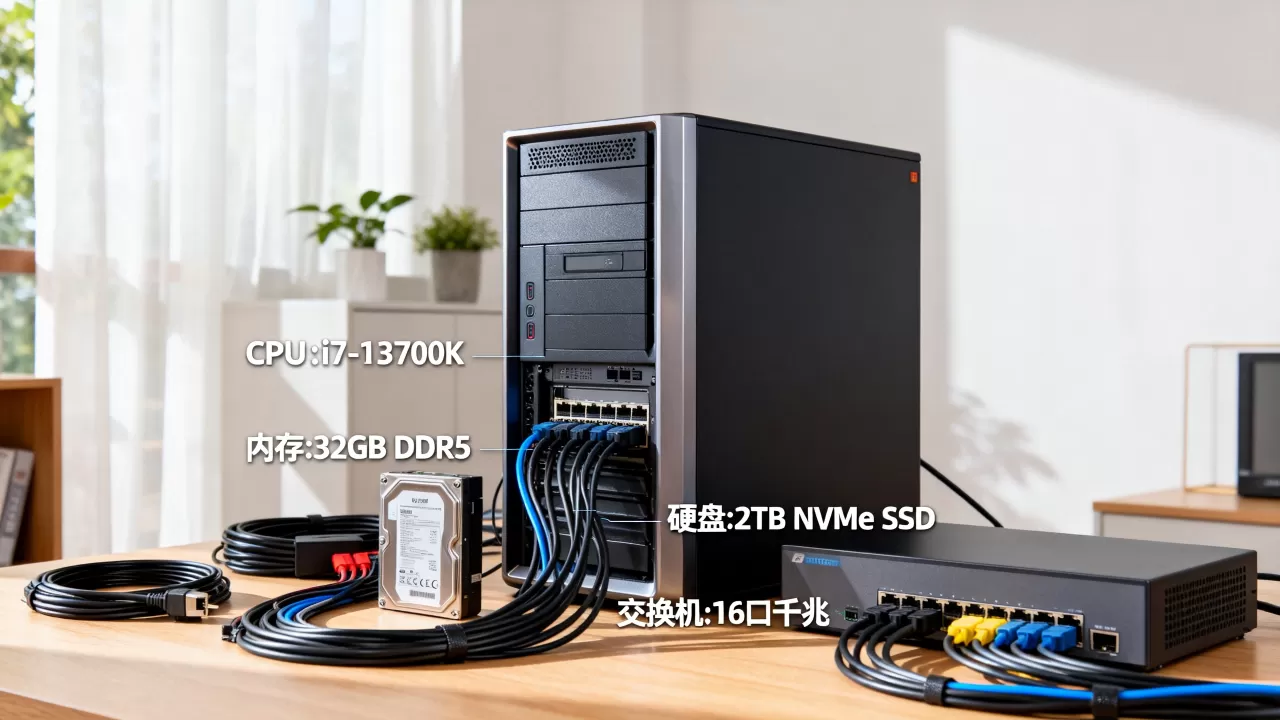
实操步骤:从组装到服务部署
搭建过程并非一蹴而就,遵循标准流程可以避免后期返工。
第一步:硬件组装与BIOS设置
组装完成后,进入BIOS设置,关键步骤包括:
- 开启VT-d或VT-x虚拟化支持,以便后续运行虚拟机或容器。
- 设置通电自启,确保断电恢复后服务器自动开机。
- 关闭不必要的节能模式,保持CPU频率稳定,避免休眠唤醒失败。
第二步:系统安装与网络配置
使用Rufus或BalenaEtcher将系统镜像写入U盘,启动安装,安装完成后,务必为服务器设置静态IP地址,这是所有远程访问和服务连接的基础,建议将静态IP绑定在路由器DHCP预留中,防止IP变动导致服务中断。
第三步:存储池构建
根据所选系统配置存储,若使用ZFS,需创建RAIDZ或Mirror阵列;若使用Unraid,则直接添加数据盘和奇偶校验盘,切记:重要数据必须遵循3-2-1备份原则,家庭服务器不等于备份服务器,本地冗余无法抵御火灾或盗窃风险。
第四步:服务部署
通过Docker部署常用服务是最主流的方式,部署Jellyfin用于影音播放,部署Nextcloud用于文件同步,部署Home Assistant用于智能家居集成,使用docker-compose.yml文件管理容器,可以实现一键启停和配置持久化。
进阶优化:远程访问与安全加固
家庭服务器建好后,如何在外网安全地访问它?这是许多用户面临的难题。
内网穿透方案对比
- FRP/Tailscale:目前最推荐的方案,Tailscale基于WireGuard协议,配置简单,无需公网IP即可实现点对点加密连接,适合大多数家庭用户,速度取决于上行带宽。
- 公网IP+DDNS:若运营商提供公网IPv4地址,可配合DDNS服务实现直接访问,安全性较高,但需自行配置端口转发和防火墙规则,技术门槛较高。
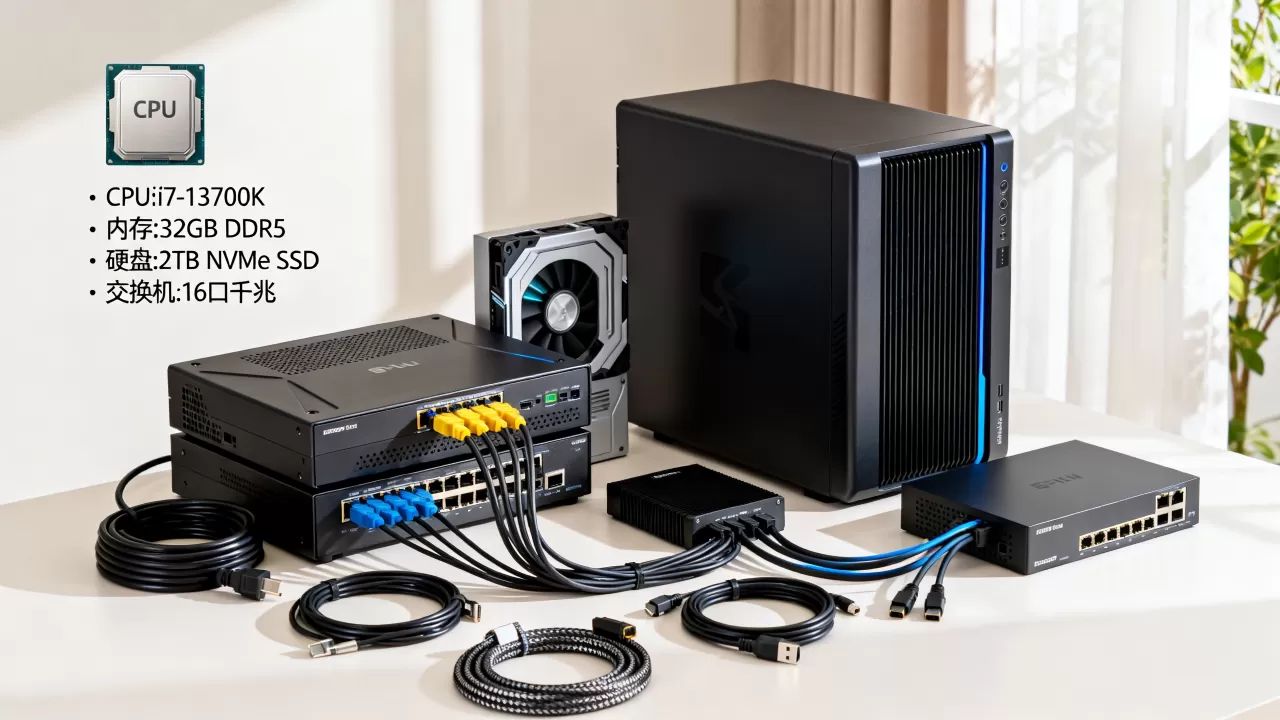
安全加固措施
暴露服务在互联网上必然伴随风险,必须采取以下措施:
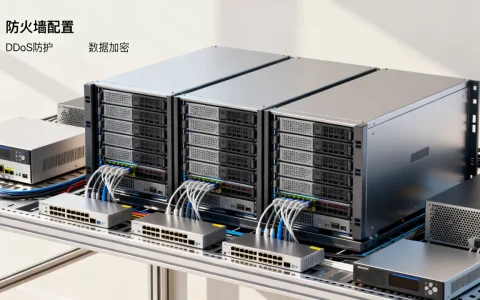
- 禁用默认端口:不要使用80、443等默认端口暴露服务,减少自动化扫描攻击。
- 启用HTTPS:所有Web服务必须配置SSL证书,推荐使用Let’s Encrypt免费证书。
- 双因素认证(2FA):为所有管理后台启用2FA,即使密码泄露,账户依然安全。
- 定期更新:保持系统和Docker镜像更新,修补已知漏洞。
常见问题解答:家庭服务器搭建指南
家庭服务器搭建需要多少预算?
预算跨度极大,取决于性能需求,入门级二手迷你主机方案成本可控制在500-1000元人民币,仅满足基础存储和轻度NAS功能,若需搭建高性能影音库或开发环境,预算通常在2000-5000元之间,主要成本在于CPU、内存和硬盘,硬盘价格波动较大,建议根据容量需求分批购入,无需一次性买满。
家庭服务器与云存储相比有哪些劣势?
主要劣势在于维护成本和网络依赖,用户需自行解决硬件故障、系统更新和安全防护,这需要投入时间学习,家庭上行带宽通常有限,下载大文件速度受限,且依赖家庭网络稳定性,云存储存在隐私泄露风险和持续订阅费用,家庭服务器在数据主权和长期成本上具有优势。
如何确保家庭服务器的数据不丢失?
数据丢失通常源于硬盘物理损坏或误操作,解决方案包括:使用RAID或ZFS提供硬件冗余,定期执行3-2-1备份策略,即保留3份数据副本,使用2种不同介质,其中1份异地存储(如加密后上传至公有云或存放在亲友处),定期测试备份数据的可恢复性,确保备份有效。
首发原创文章,作者:王坚,如若转载,请注明出处:https://idctop.com/article/238377.html