通过部署Docker容器或本地服务器软件(如Nginx、Apache),将物理机资源隔离为多个独立的运行环境,从而实现单台机器托管多个网站或应用。
很多人对“虚拟主机”存在认知偏差,认为必须购买云服务商的VPS才能拥有虚拟主机,对于开发者、测试人员或小型站长而言,在本地Windows或Mac系统中搭建虚拟主机环境,不仅能节省成本,还能在断网状态下进行高效调试,这种本地化的虚拟主机方案,近年来在独立开发者群体中变得相当流行。


本地虚拟主机搭建的两种主流路径对比
在深入具体操作之前,我们需要明确两种最主流的技术路线,选择哪种方案,取决于你的技术背景和对性能的需求。
基于Docker容器的轻量级部署
Docker是目前业内公认的最优雅的隔离方案,它将应用及其依赖打包成一个镜像,就像集装箱一样,在任何支持Docker的系统上都能一致运行。
- 优势:环境隔离彻底,清理方便,版本管理灵活。
- 劣势:需要一定的命令行基础,配置网络映射稍显复杂。
- 适用场景:需要快速切换不同PHP版本、Node.js版本,或同时运行多个不同技术栈项目的用户。
基于集成环境的一键式部署
这类方案通常指使用XAMPP、WAMP或宝塔面板(Windows版)等集成工具,它们将Web服务器、数据库和脚本语言封装在一个软件中。
- 优势:开箱即用,图形化界面友好,无需配置底层参数。
- 劣势:资源占用相对较高,环境耦合度高,迁移困难。
- 适用场景:初学者、WordPress建站者或仅需运行单一静态/动态网站的用户。
业内专家指出,对于追求生产环境一致性的开发者,Docker是首选;而对于仅需本地预览效果的普通用户,集成环境更为便捷。
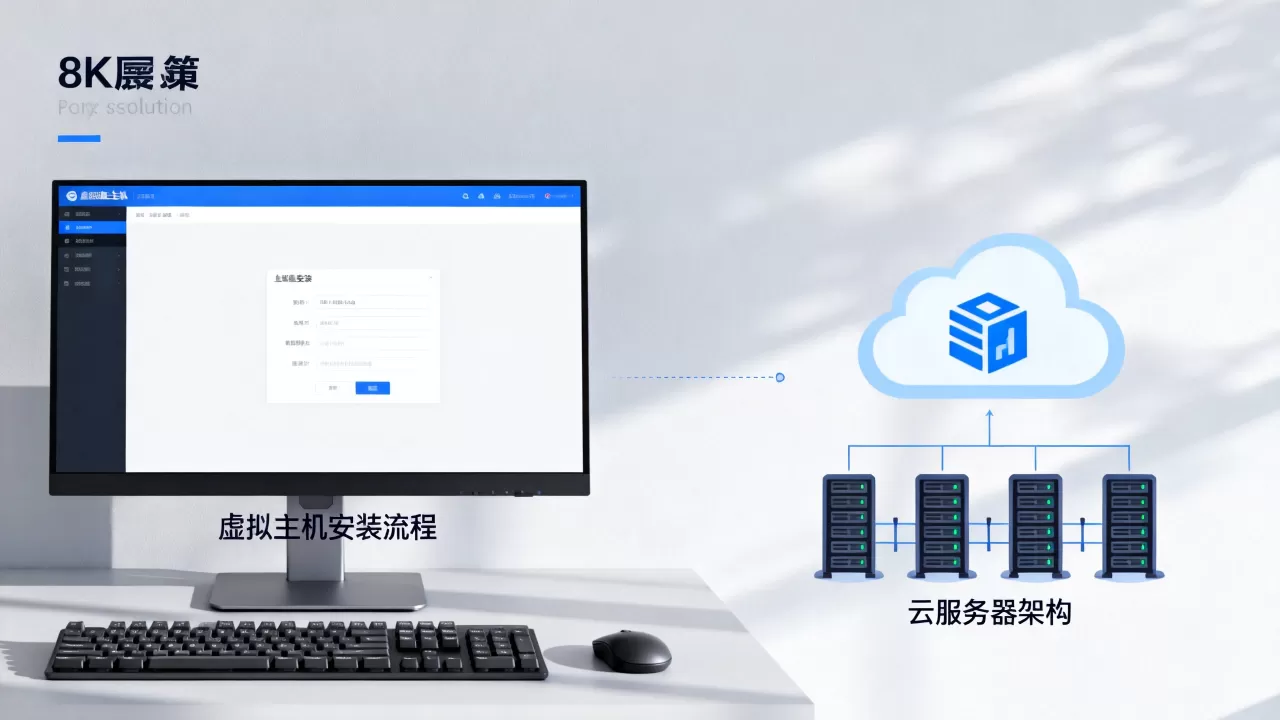
Windows系统下使用宝塔面板搭建虚拟主机
如果你使用的是Windows 10或Windows 11系统,且希望获得接近Linux服务器的管理体验,宝塔面板(BT Panel)是一个极具性价比的选择,许多用户搜索“
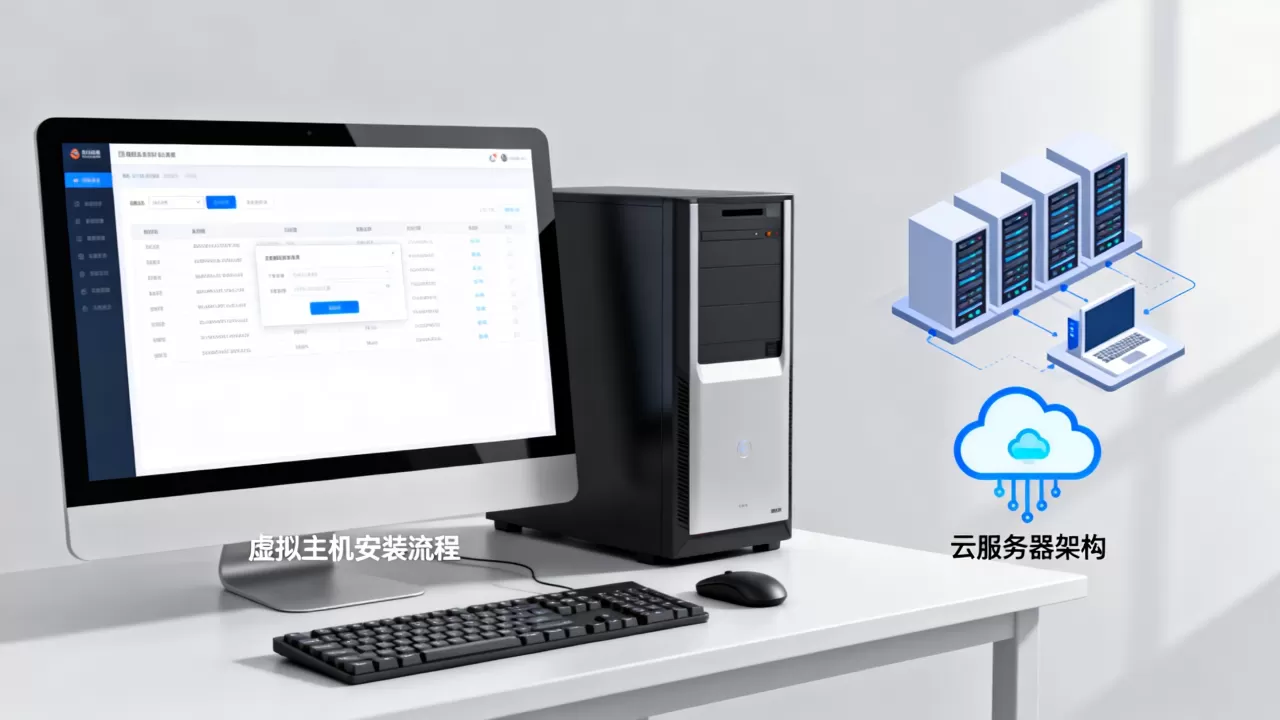
Windows宝塔面板安装教程
”正是为了寻找这种低门槛的解决方案。
第一步:环境准备与软件安装
- 访问宝塔官网,下载Windows版本的宝塔面板安装包。
- 运行安装程序,选择“快速安装”模式,系统会自动下载并配置Nginx、MySQL和PHP环境。
- 安装完成后,浏览器会提示你访问面板地址并设置用户名和密码,请务必牢记这些信息,这是你管理虚拟主机的钥匙。
第二步:创建网站与配置域名
在宝塔面板左侧菜单点击“网站”,选择“添加站点”。
- 域名:输入你希望使用的本地域名,
myproject.local。 - 根目录:选择项目所在的文件夹。
- 数据库:根据需要选择是否创建数据库,对于纯静态HTML网站,此项可跳过。
第三步:配置本地Hosts文件以实现域名解析
为了让浏览器识别 myproject.local,你需要修改系统的Hosts文件。
- 打开路径
C:WindowsSystem32driversetc。 - 用记事本打开
hosts文件。 - 在文件末尾添加一行:
0.0.1 myproject.local。 - 保存文件,在浏览器输入
myproject.local即可访问你的本地网站。
这种配置方式解决了“
本地虚拟主机域名解析失败
”的常见痛点,通过本地DNS映射,实现了与生产环境相似的访问体验。
macOS系统下使用Docker搭建虚拟主机
macOS用户通常更倾向于使用Docker,因为其Unix底层架构与Linux服务器高度一致,这种方法避免了虚拟机带来的性能损耗,是许多资深开发者的心头好。
第一步:安装Docker Desktop
- 前往Docker官网下载适用于Mac的Docker Desktop安装包。
- 安装并启动Docker,确保右下角图标显示为运行状态。
第二步:编写Dockerfile与docker-compose.yml
在项目根目录下创建两个核心配置文件。
- Dockerfile

:定义镜像构建规则,对于PHP项目:
FROM php:8.1-apache
COPY . /var/www/html
- docker-compose.yml:定义服务编排。
version: '3'
services:
  web:
    build: .
    ports:
      - "8080:80"
    volumes:
      - .:/var/www/html
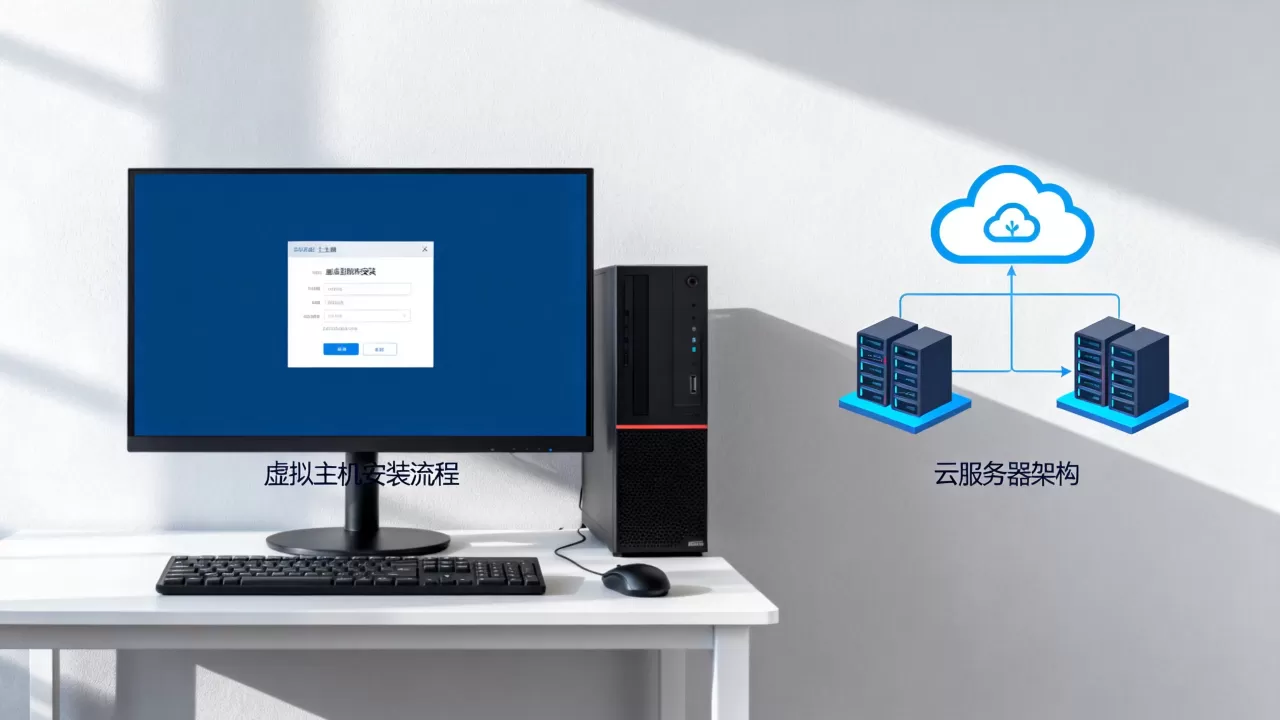
第三步:启动服务与访问
在终端中进入项目目录,执行命令 docker-compose up -d,Docker会自动拉取镜像、构建容器并后台运行。
访问 http://localhost:8080 即可看到你的网站,这种方式不仅实现了虚拟主机的功能,还实现了代码与环境的解耦,据统计,采用Docker进行本地开发的团队,其环境配置时间平均缩短了较大比例。
Linux系统下的专业级虚拟主机配置
虽然个人电脑多为Windows或macOS,但了解Linux下的配置逻辑有助于理解虚拟主机的本质,在Linux中,Apache和Nginx是两大主流Web服务器。
Apache虚拟主机配置详解
Apache通过 <VirtualHost> 标签实现虚拟主机。
- 进入
/etc/apache2/sites-available/目录。 - 创建配置文件
myproject.conf。 - 写入配置:
<VirtualHost :80> ServerName myproject.local DocumentRoot /var/www/myproject <Directory /var/www/myproject> AllowOverride All Require all granted </Directory> </VirtualHost> - 启用站点:
sudo a2ensite myproject.conf。 - 重载配置:
sudo systemctl reload apache2。
Nginx反向代理配置
Nginx配置更为简洁,适合高并发场景。
- 进入
/etc/nginx/sites-available/。 - 创建配置文件并写入:
server { listen 80; server_name myproject.local; root /var/www/myproject; index index.html; } - 创建软链接到
sites-enabled并重载Nginx。
行业共识认为,Nginx在处理静态资源和反向代理方面表现优异,而Apache在模块化和配置灵活性上更具优势。
常见问题与故障排查
在搭建过程中,你可能会遇到一些典型问题,以下是针对“
虚拟主机端口冲突怎么解决
”等常见疑问的专业解答。
Q1:本地访问提示“连接被拒绝”怎么办?
这通常意味着Web服务器未启动或端口被占用。
- 检查服务状态:在宝塔面板中查看Nginx/Apache状态;在Docker中执行
docker ps查看容器是否运行。 - 检查端口占用:Windows下使用
netstat -ano | findstr :80查看80端口是否被其他程序(如Skype、IIS)占用,若有占用,修改Web服务器配置文件中的监听端口,并更新Hosts映射后的访问地址。
Q2:为什么修改了Hosts文件后浏览器仍无法解析?
- 缓存问题:浏览器可能缓存了旧的DNS记录,尝试使用
Ctrl+F5强制刷新,或在无痕模式下访问。 - 权限问题:确保Hosts文件未被设置为只读,且使用管理员权限进行编辑。
- 拼写错误:仔细检查Hosts文件中IP地址与域名的对应关系,确保无多余空格。
Q3:本地虚拟主机与线上服务器环境不一致导致BUG,如何避免?
- 版本对齐:尽量保持本地PHP、MySQL版本与线上服务器一致。
- 环境变量:使用
.env文件管理配置,避免硬编码。 - CI/CD测试:在代码提交前,利用Docker镜像在本地模拟生产环境进行集成测试。
搭建个人电脑虚拟主机并非高不可攀的技术壁垒,无论是选择图形化的宝塔面板,还是极客范的Docker容器,核心都在于理解网络请求、域名解析与服务运行的基本原理,掌握这些技能,不仅能提升开发效率,更能让你对Web架构有更深层次的理解,对于大多数个人用户而言,从宝塔面板入手是性价比最高的起点;而对于追求极致控制和一致性的开发者,Docker则是必经之路。
首发原创文章,作者:王坚,如若转载,请注明出处:https://idctop.com/article/239030.html