


服务器的管理员账户怎么找到
直接回答: 找回或定位服务器的管理员账户,核心方法包括:利用操作系统内置工具(如Windows安全模式命令提示符、Linux单用户模式)、通过服务器BIOS/UEFI引导重置工具、借助第三方密码重置/恢复工具、或联系服务器/操作系统供应商获取支持,具体路径取决于操作系统类型、物理访问权限及现有配置。



找回管理员账户的核心场景与基础原则
找回管理员账户通常源于以下关键需求:
- 权限丢失: 管理员离职未交接、密码遗忘或记录失效。
- 系统接管: 接手旧服务器,缺乏完整权限信息。
- 应急恢复: 主账户故障,需启备用管理员账户。
- 安全审计: 确认系统管理员账户清单及权限。
首要原则:合法性与授权
- 明确所有权: 仅操作你拥有合法管理权限的服务器。
- 遵守政策: 严格遵循组织内部的IT安全管理规定和流程。
- 风险告知: 操作可能导致服务中断或配置变更,务必评估影响并在维护窗口进行。
Windows服务器管理员账户找回方法
-
利用内置隐藏管理员账户 (安全模式)
- 原理: Windows默认存在禁用的
Administrator账户,安全模式加载最小驱动和系统文件,绕过常规登录。 - 操作:
- 重启服务器,在Windows启动标志出现前反复按
F8(或对于较新UEFI系统,需在系统设置->恢复->高级启动->立即重启,后选择“疑难解答”->“高级选项”->“启动设置”->重启,再按F4或F5)。 - 进入“高级启动选项”,选择“带命令提示符的安全模式”。
- 登录界面出现时,系统可能自动使用内置Administrator账户(若未设密码或已知密码),否则需下一步。
- 在命令提示符窗口输入:
net user Administrator /active:yes
net user Administrator <NewStrongPassword>
(替换
<NewStrongPassword>为强密码)。 - 重启服务器进入正常模式,使用
Administrator和新密码登录。 - 关键后置操作: 登录后立即为原目标管理员账户重置密码,并再次禁用内置Administrator账户 (
net user Administrator /active:no),这是重要的安全加固步骤。
- 重启服务器,在Windows启动标志出现前反复按
- 原理: Windows默认存在禁用的
-
使用密码重置盘/工具 (需预先创建)
- 适用: 若曾为管理员账户创建过官方密码重置盘(USB驱动器)。
- 操作: 在登录界面点击“重置密码”,按向导使用重置盘操作。强烈建议管理员在账户可用时创建此盘。
-
借助第三方离线密码重置工具

- 原理: 从外部介质(如U盘、CD)启动,直接修改或清除系统内存储的账户密码哈希文件(SAM)。
- 常用工具: Offline NT Password & Registry Editor、PCUnlocker、L0phtCrack (需合法授权)。
- 操作(以Offline NT Password为例):
- 将工具ISO刻录到U盘/CD,设置服务器从该介质启动。
- 按提示选择Windows安装分区和SAM文件路径。
- 选择目标管理员账户,选择“清除密码”或“重置密码”。
- 退出工具并重启,移除启动介质,即可无密码登录或使用新密码登录。
- 风险提示: 此操作绕过系统安全机制,仅限紧急合法用途,清除密码可能影响EFS加密文件访问,操作前务必备份重要数据。
-
域环境下的管理员账户恢复
- 使用域管理员账户: 若有其他域管理员账户权限,可直接在“Active Directory用户和计算机”中为目标管理员重置密码。
- 目录服务还原模式 (DSRM): 针对域控制器本身管理员丢失:
- 重启域控制器,按
F8进入“高级启动选项”。 - 选择“目录服务还原模式 (DSRM)”。
- 使用安装时设置的DSRM管理员密码登录(默认为本地SAM管理)。
- 使用
ntdsutil工具重置域管理员密码(操作复杂,需专业知识)或使用上述第三方工具修改本地SAM。
- 重启域控制器,按

Linux服务器管理员账户找回方法
-
通过GRUB引导进入单用户模式/救援模式 (Root Shell)
- 原理: 修改GRUB启动参数,直接获取root权限的shell。
- 操作:
- 服务器启动时,在GRUB菜单界面(通常需快速按
Shift或Esc键显示)选中要启动的内核条目。 - 按
e键编辑启动参数。 - 找到以
linux或linuxefi开头的行(可能包含ro quiet splash等参数)。 - 将
ro(只读)修改为rw init=/bin/bash或rw single(具体取决于发行版),有时需删除quiet和splash以查看启动信息。 - 按
Ctrl+X或F10以修改后的参数启动。 - 系统将直接进入root shell(无密码)。
- 重置密码: 使用
passwd <username>命令为目标管理员账户(通常是root或其他sudo用户)设置新密码。 - 关键后置操作: 执行
sync; exec /sbin/init或直接重启服务器,重启后务必检查SELinux状态(sestatus),若为Enforcing,需执行touch /.autorelabel并重启以重新标记文件上下文,避免权限问题,这是专业运维的关键步骤。
- 服务器启动时,在GRUB菜单界面(通常需快速按
-
使用Live CD/USB修改密码
- 原理: 从外部介质启动一个Linux系统,挂载服务器的根分区,然后
chroot到该环境进行密码修改。 - 操作:
- 使用Ubuntu Server、SystemRescueCd等Live介质启动服务器。
- 打开终端,识别服务器根分区:
sudo fdisk -l或lsblk。 - 挂载根分区(例如
/dev/sda2挂载到/mnt):sudo mount /dev/sda2 /mnt
- 挂载必要的虚拟文件系统:
sudo mount --bind /dev /mnt/dev
sudo mount --bind /proc /mnt/proc
sudo mount --bind /sys /mnt/sys
- Chroot到服务器环境:
sudo chroot /mnt
- 重置密码:
passwd <username>。 - 退出chroot (
exit),卸载挂载点:sudo umount /mnt/{dev,proc,sys} sudo umount /mnt - 重启服务器,移除Live介质。
- 原理: 从外部介质启动一个Linux系统,挂载服务器的根分区,然后
-
利用其他拥有sudo权限的账户
- 适用: 系统存在其他具有
sudo权限的普通用户账户且其密码已知。 - 操作: 登录该账户,执行
sudo passwd root或sudo passwd <otheradmin>重置目标管理员密码。
- 适用: 系统存在其他具有
物理服务器特定方法:硬件管理接口
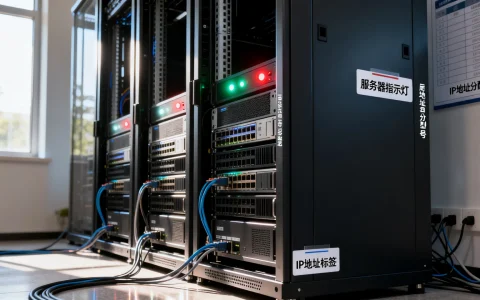
- 带外管理 (iDRAC/iLO/ILOM/XCC):
- 戴尔iDRAC、惠普iLO、Oracle ILOM、联想XCC等提供独立于操作系统的远程管理。
- 用途:
- 强制重启、开关机。
- 挂载远程ISO/IMG镜像(可用于启动前述第三方工具或Live CD)。
- 查看系统控制台,在操作系统启动前干预GRUB/启动菜单。
- 部分接口提供虚拟介质直接修改文件功能(慎用)。
- 找回管理接口凭证:
- 默认凭证通常印在服务器信息标签或手册上(务必修改默认密码!)。
- 若忘记,需物理访问:查找主板上清除管理接口密码的跳线(Jumper)或按钮(参考服务器型号具体手册),操作后恢复出厂默认凭证。
专业建议与安全强化
-
预防优于补救:
- 强密码策略与定期轮换: 强制执行复杂密码并定期更新。
- 多管理员账户: 至少配置两个具有管理员权限的独立账户,避免单点故障,明确主备关系。
- 集中认证与SSO: 使用LDAP、Active Directory或RADIUS进行集中管理,减少本地账户依赖。
- 启用MFA: 对关键管理员登录(如SSH, RDP, 管理接口)强制启用多因素认证。
- 安全密码存储: 使用企业级密码管理器(如KeePassXC, Bitwarden, 1Password Teams)安全存储凭证,并严格管理访问权限。
- 完善交接流程: 管理员离职或角色变更时,必须进行系统性的账户和权限交接审计与更新。
- 定期权限审计: 周期性审查服务器上的用户账户、权限分配及sudoers配置。
-
操作后的关键检查:
- 日志审查: 仔细检查系统日志(Windows事件查看器、Linux
/var/log/auth.log,/var/log/secure),确认密码重置操作记录,排查是否有未授权的访问痕迹。 - 账户状态确认: 验证目标账户是否成功启用且能正常登录。
- 服务与应用测试: 确保关键服务依赖的服务账户或之前配置的自动化任务(如cron job, 定时任务)未因密码更改而中断。
- 日志审查: 仔细检查系统日志(Windows事件查看器、Linux
-
多因素认证(MFA)的伦理困境:
- 优势: MFA极大提升了管理员账户的安全性,是当前最佳实践。
- 恢复挑战: 若管理员同时丢失主密码和所有MFA设备(手机、安全密钥、备份代码),恢复将极为困难甚至不可能,需依赖预先设置的复杂应急流程或供应商支持(可能涉及严格的身份验证和商业证明)。务必在启用MFA时,安全保管备份代码并制定明确的、经过测试的应急恢复预案。 这需要在安全性与可用性之间找到组织可接受的平衡点。

何时寻求供应商支持?
在以下情况,直接联系服务器硬件厂商(如Dell, HPE)或操作系统供应商(如Microsoft, Red Hat, Canonical)是更高效安全的选择:
- 关键业务系统且时间紧迫: 供应商通常有经验丰富的支持工程师和专用工具。
- 硬件管理接口凭证丢失且无法物理重置: 某些高端服务器可能需要厂商介入。
- 复杂存储配置或RAID问题: 避免因操作不当导致数据丢失风险。
- 严格的合规要求: 需要官方记录和流程支持时。
找回路径决策参考:
| 关键因素 | 优先推荐方法 | 备选/注意事项 |
|---|---|---|
| Windows + 物理访问 | 安全模式命令提示符 第三方离线重置工具 |
第三方工具需谨慎选择来源 |
| Linux + 物理访问 | GRUB单用户模式 Live CD/USB + chroot |
注意SELinux上下文修复 |
| 带外管理可用 | 挂载ISO使用Windows/Linux工具 | 极大简化物理操作需求 |
| 存在备用管理员账户 | 直接使用备用账户重置 | 确保备用账户权限有效 |
| 域环境/AD | 域管理员重置 / DSRM模式 | 域控制器操作需更谨慎 |
| 预防措施完备 | 密码管理器 / 集中认证 / 应急流程 | 最推荐策略 |
| 复杂/高风险/合规严 | 立即联系服务器/系统供应商官方支持 | 保留所有操作申请和授权记录 |
互动:
您在服务器权限管理方面是否遇到过极具挑战性的恢复场景?是依靠哪种方法最终解决的?或者您在实施管理员账户安全策略时,有哪些独到的经验或遇到的棘手难题?欢迎在评论区分享您的实战经历与见解!
首发原创文章,作者:王坚,如若转载,请注明出处:https://idctop.com/article/24044.html



评论列表(3条)
读了这篇文章,我深有感触。作者对使用的理解非常深刻,论述也很有逻辑性。内容既有理论深度,又有实践指导意义,确实是一篇值得细细品味的好文章。希望作者能继续创作更多优秀的作品!
读了这篇文章,我深有感触。作者对使用的理解非常深刻,论述也很有逻辑性。内容既有理论深度,又有实践指导意义,确实是一篇值得细细品味的好文章。希望作者能继续创作更多优秀的作品!
读了这篇文章,我深有感触。作者对使用的理解非常深刻,论述也很有逻辑性。内容既有理论深度,又有实践指导意义,确实是一篇值得细细品味的好文章。希望作者能继续创作更多优秀的作品!