安装Brother DCP-9020CDN驱动的核心在于根据操作系统下载对应版本,并通过“添加打印机”向导完成本地或网络配置,通常无需复杂设置即可实现稳定打印。
这款激光多功能一体机在办公场景中非常常见,但很多用户卡在驱动安装这一步,只要找对路径,整个过程并不繁琐,我们将从下载、安装到故障排查,一步步拆解这个看似技术化实则标准化的流程。
驱动获取的正确姿势
很多用户的第一反应是去搜索引擎直接搜“驱动”,然后下载各种来路不明的安装包,这种做法风险极大,不仅可能包含病毒,还可能导致系统冲突,最稳妥的方式是回归官方渠道。
官方下载路径解析
Brother(兄弟)作为老牌外设厂商,其官网提供了完善的自助支持服务,访问Brother中国官网,进入“支持与服务”板块,在搜索框输入“DCP-9020CDN”,这里你会看到针对不同操作系统的分类。
- Windows用户:通常选择“驱动与软件”下的“完整驱动包”,这个包包含了打印驱动、扫描驱动以及必要的维护工具。
- Mac用户:选择“驱动程序”或“打印与扫描驱动程序”,macOS系统通常自带基础打印功能,但为了发挥全部功能(如双面打印、彩色管理),建议安装官方专用驱动。
- Linux用户:兄弟对Linux的支持相对友好,官网提供
.deb和.rpm格式的包,分别对应Debian/Ubuntu系和RHEL/CentOS系。
避免第三方陷阱
业内专家指出,第三方驱动下载站往往捆绑大量广告软件,甚至篡改浏览器主页,对于
DCP-9020CDN驱动下载这一需求,务必认准官网域名,如果官网访问缓慢,可以尝试使用国家批准的镜像站点,但核心原则不变:只信任官方签名文件。
安装过程中的关键步骤
下载完成后,双击运行安装包,系统可能会弹出用户账户控制(UAC)提示,点击“是”允许更改。
Windows系统的静默安装技巧
对于Windows 10/11用户,安装过程相对自动化,但有几个细节需要注意。
- 连接时机:传统驱动建议在连接USB线之前运行安装程序,让软件引导你插入设备,但对于网络打印机,可以先运行安装程序,选择“网络连接”,然后输入打印机的IP地址。
- 端口选择:这是最容易出错的地方,务必选择“标准TCP/IP端口”,并输入打印机局域网内的IP地址,如果选择“LPT1”或“USB001”,可能导致打印任务排队失败。
- 测试页打印:安装完成后,软件通常会询问是否打印测试页,强烈建议点击“是”,这能验证驱动是否正确识别了纸张尺寸和打印模式。
macOS系统的特殊性
macOS系统基于Unix内核,其驱动安装逻辑与Windows不同。
- 系统自带驱动:大多数情况下,Mac系统会自动识别DCP-9020CDN,进入“系统偏好设置”>“打印机与扫描仪”,点击“+”号,如果列表中出现该设备,直接添加即可。
- 官方驱动补充:如果自动添加后无法使用彩色打印或扫描功能,再安装从官网下载的Brother Mac驱动,安装后重启打印队列服务,通常能解决兼容性问题。
常见故障与排查方案
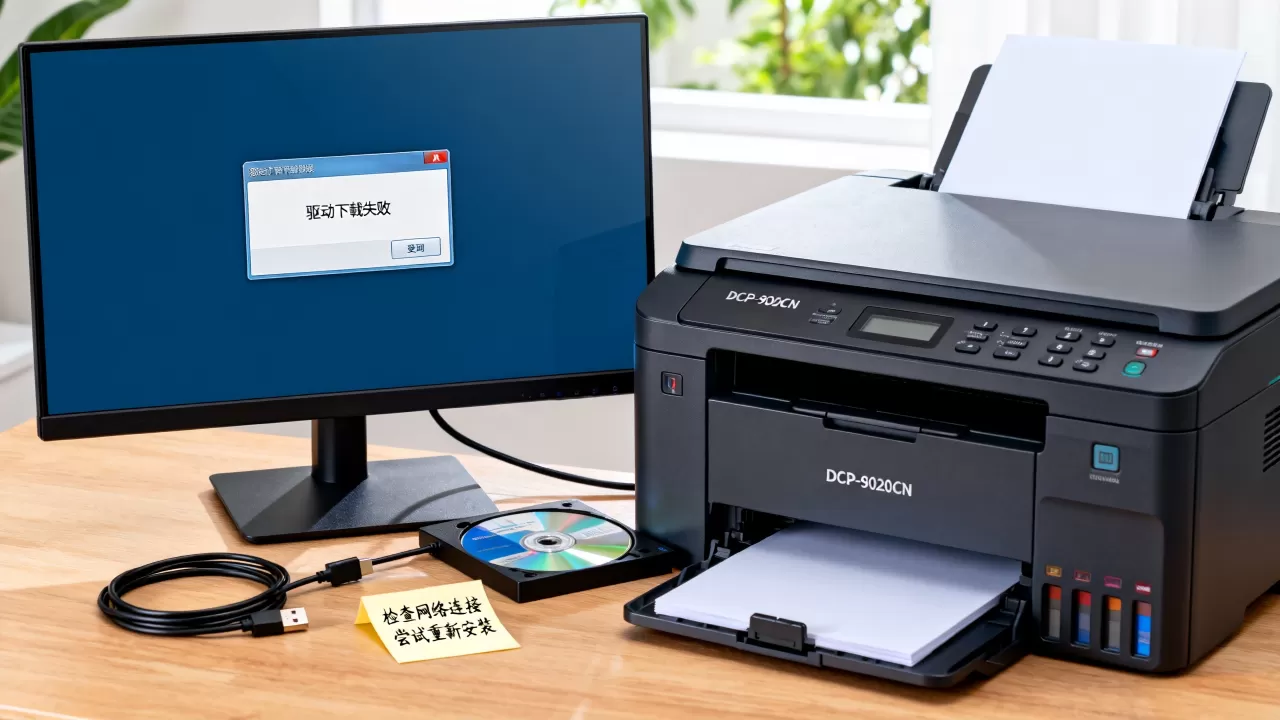
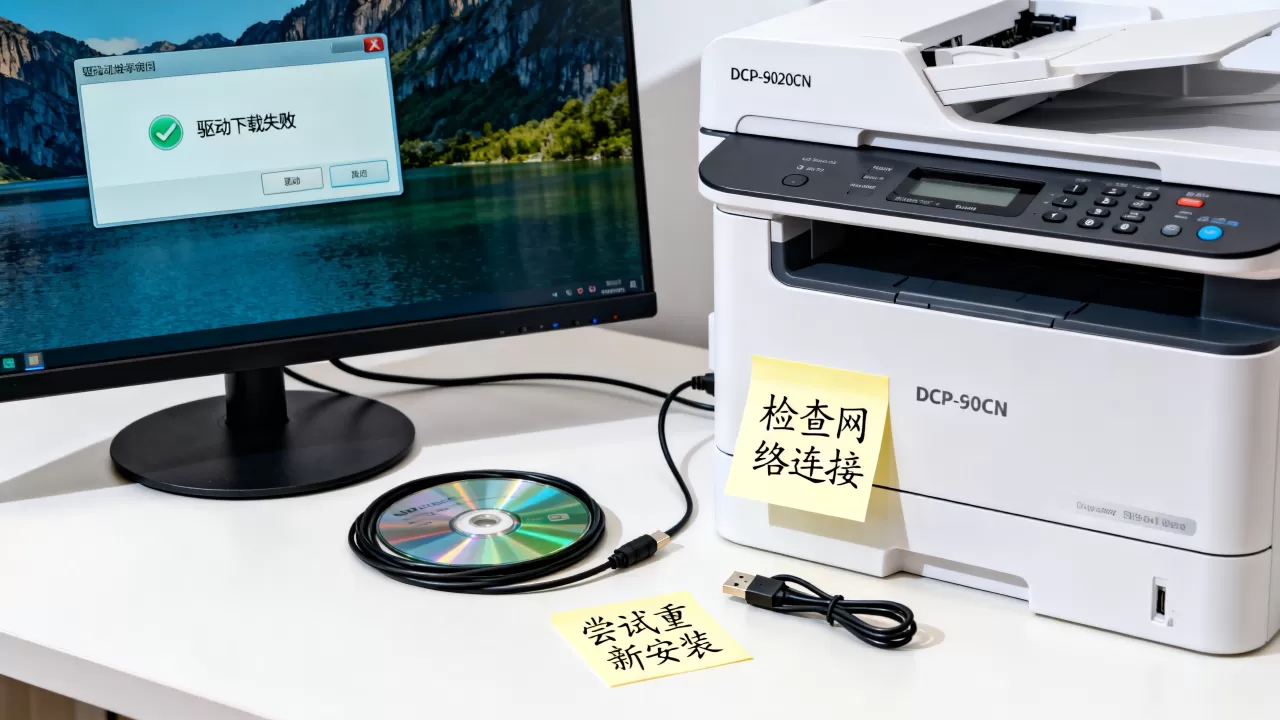
即使按照标准流程安装,偶尔也会遇到“脱机”、“无法连接”等问题,这时候,不要急着重装系统,先检查以下几个维度。
网络连接稳定性
DCP-9020CDN支持有线和无线连接,如果通过Wi-Fi连接,信号强度直接影响驱动通信。
- IP地址变更:路由器重启可能导致打印机IP地址变动,进入打印机面板,查看“网络状态”确认当前IP,在电脑上,打开命令提示符,输入
ping [打印机IP],如果超时,说明网络不通。 - 防火墙拦截:Windows Defender或第三方杀毒软件可能拦截打印端口,尝试暂时禁用防火墙,看是否能恢复连接,如果能恢复,需在防火墙设置中放行Brother打印服务。
驱动版本冲突
旧版本的驱动残留会影响新驱动的安装。
- 彻底卸载:在控制面板的“程序和功能”中,找到所有与Brother DCP-9020CDN相关的条目,包括打印驱动、扫描驱动、配置工具等,全部卸载。
- 清理注册表:使用专业的清理工具或手动删除
HKEY_LOCAL_MACHINESYSTEMCurrentControlSetControlPrintPrinters下的相关键值(操作前建议备份注册表)。 - 重新安装:重启电脑后,再次运行最新版本的官方驱动安装包。
性能优化与日常维护
驱动安装成功只是第一步,合理的设置能让设备寿命更长,打印质量更高。
纸张与耗材管理
DCP-9020CDN支持多种纸张类型,在驱动属性中,正确设置纸张类型至关重要。
-

普通纸模式
:日常文档使用,速度最快,碳粉消耗适中。 - 厚纸模式:打印名片或证书时使用,加热辊温度更高,确保碳粉牢固附着。
- 信封模式:避免卡纸,建议手动进纸,并在驱动中设置信封尺寸。
扫描功能的高效利用
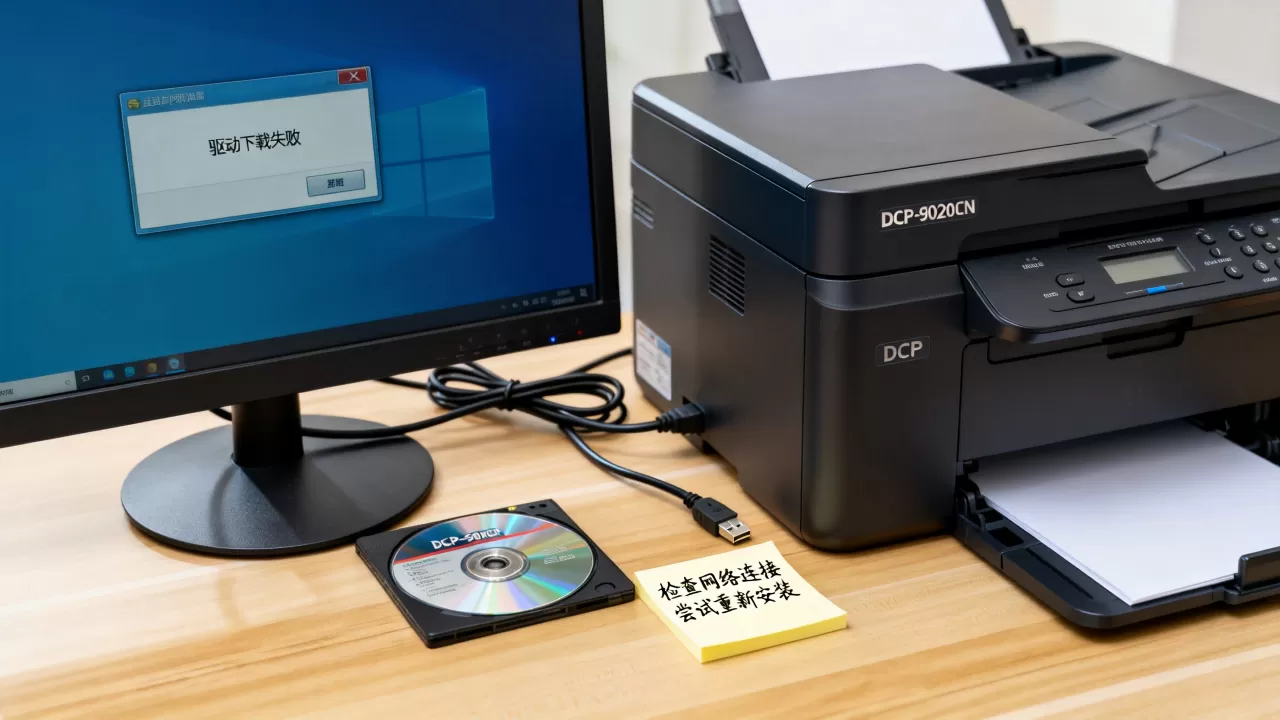
除了打印,扫描也是该机型的重要功能。
- TWAIN与WIA:Windows下推荐使用TWAIN接口,兼容性更好,适合专业扫描软件;WIA接口更轻量,适合系统自带画图工具。
- 扫描分辨率:一般文档扫描300dpi即可满足OCR识别需求;存档重要文件建议600dpi,但文件体积会显著增加。
常见问题解答
DCP-9020CDN驱动安装后提示脱机怎么办?
首先检查打印机是否处于“脱机”状态,面板上是否有错误代码,确认电脑与打印机在同一局域网内,在打印机属性中,取消勾选“脱机使用打印机”,并重启Print Spooler服务。
如何确认安装的驱动版本是否正确?
进入“设备和打印机”,右键点击DCP-9020CDN图标,选择“打印机属性”,切换到“高级”选项卡,查看“驱动程序”一栏,显示的名称和版本号应与官网下载的最新版本一致,如果版本过旧,建议重新下载覆盖安装。
彩色打印颜色偏差严重如何处理?
这通常不是驱动问题,而是硬件校准问题,在打印机面板上,进入“菜单”>“常规设置”>“维护”>“颜色调整”,执行“颜色平衡”或“颜色校正”程序,如果偏差依然严重,可能是硒鼓组件老化,建议联系售后更换耗材。
首发原创文章,作者:王坚,如若转载,请注明出处:https://idctop.com/article/240511.html