个人电脑完全可以连接并使用云服务器的网络资源,这并非通过物理网线直连,而是借助远程桌面协议(RDP)、SSH或专用客户端软件,将云端算力与存储转化为本地桌面体验,实现“云电脑”般的无缝操作。
这种技术架构彻底打破了硬件性能的物理限制,让普通办公本也能流畅运行大型3D建模软件或进行高强度视频渲染,对于许多用户而言,理解这一过程的关键在于区分“网络连接”与“算力托管”的概念,你不需要把云服务器插进机箱,而是通过网络通道,将云端的图像帧实时传输到你的显示器,同时把你键盘鼠标的指令回传至云端,这种双向交互模式,构成了现代混合办公的基础设施。
个人电脑连接云服务器的主流方式解析
要实现个人电脑与云服务器的深度互联,目前业内主流的方案主要分为三类:基于图形界面的远程桌面、基于命令行的终端连接以及针对特定场景的云游戏或云应用平台,每种方式适用的场景和所需的技术门槛各不相同,选择哪种方案取决于你的具体需求。
远程桌面协议(RDP)与VNC方案
这是最接近传统“把电脑放在公司,人在家里用”体验的方式,通过微软的远程桌面连接(Remote Desktop Protocol)或开源的VNC协议,你可以在本地电脑上看到一个完整的云端操作系统界面。
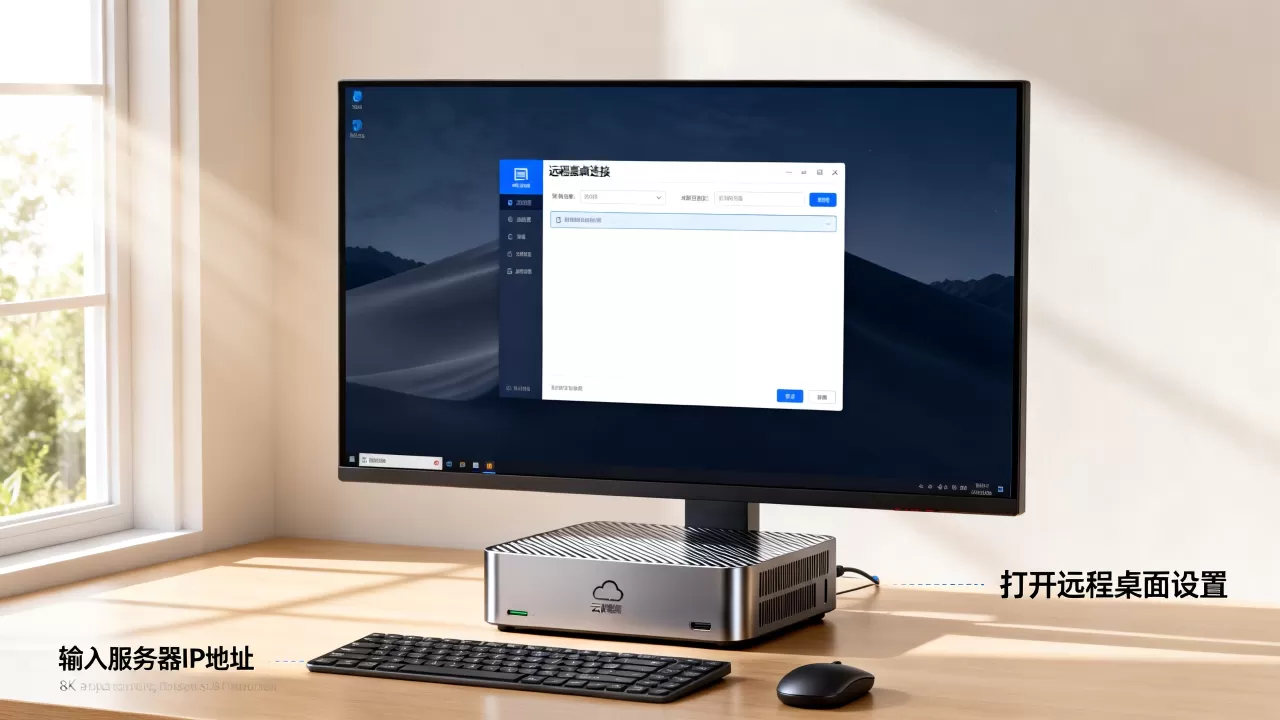
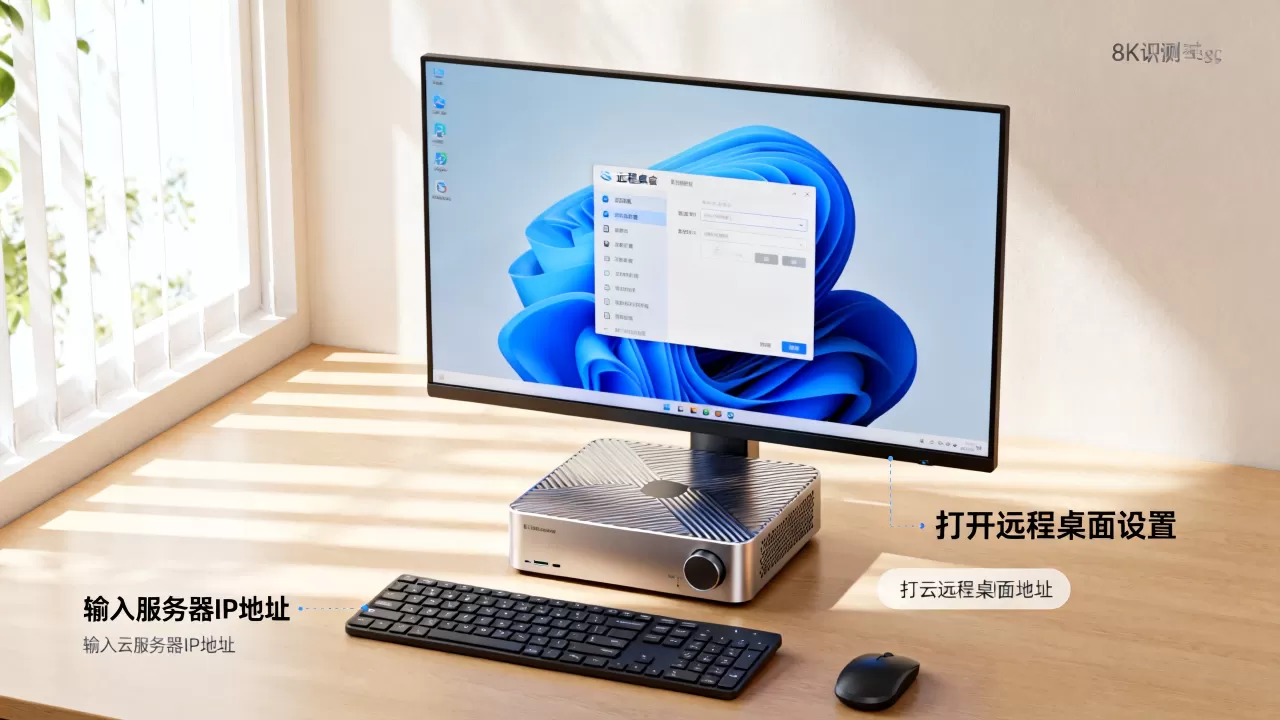
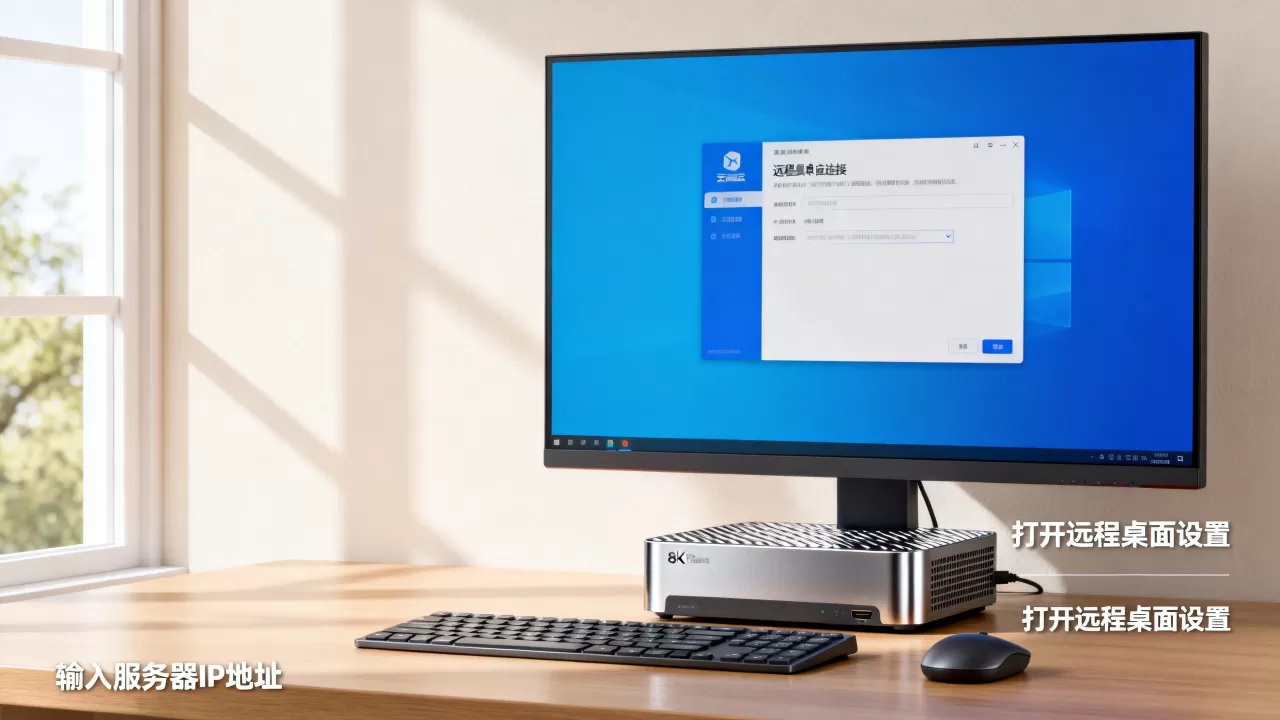
- 操作路径:在Windows个人电脑上打开“远程桌面连接”应用,输入云服务器的公网IP地址、用户名和密码。
- 优势:界面完整,支持多窗口操作,文件拖拽传输方便,适合需要完整GUI(图形用户界面)环境的用户。
- 劣势:对网络带宽要求较高,若网络延迟超过100毫秒,画面会出现卡顿或马赛克,影响操作体验。
SSH终端连接方案
如果你主要进行代码开发、服务器运维或部署后端服务,SSH(Secure Shell)是更高效的选择,它不提供图形界面,而是通过命令行与服务器交互。
- 实操步骤:
- 下载并安装终端模拟软件,如PuTTY(Windows)或使用macOS/Linux自带的Terminal。
- 输入命令
ssh username@your_server_ip。 - 验证指纹后输入密码或密钥完成登录。
- 适用人群

:程序员、运维工程师、数据分析师。
- 核心价值:资源占用极低,即使使用十年前的老旧笔记本也能流畅运行复杂的编译任务,因为所有计算都在云端完成。
云电脑与SaaS化办公平台
近年来,随着云计算成熟,出现了专门面向个人用户的“云电脑”服务,这类服务通常以订阅制形式存在,用户无需配置服务器,直接通过专用客户端登录即可使用预装好办公软件的云端环境。
- 场景描述:设计师在咖啡馆打开笔记本,通过客户端登录云桌面,直接调用云端的高性能显卡进行PS修图或AE渲染,本地仅负责显示画面。
- 市场现状:这类服务在中小企业远程办公场景中增长迅速,据行业共识认为,其核心价值在于数据不落地,提升了企业信息安全等级。
影响连接体验的关键因素与优化策略
虽然技术原理简单,但实际使用中,许多用户会遇到卡顿、断连或画质模糊的问题,这通常不是软件故障,而是网络环境与配置参数不匹配所致,优化体验需要从网络链路、客户端设置和服务器配置三个维度入手。
网络环境的选择与测试
网络质量是决定云电脑体验的生死线,相比家庭宽带,企业专线或5G移动网络通常能提供更稳定的低延迟连接。
- 延迟测试:在本地电脑打开命令行,输入
ping 云服务器IP地址 -t,观察平均延迟值,若长期稳定在50ms以内,体验将非常流畅;若超过100ms,建议切换网络环境。 - 带宽要求:
- 办公文档处理:10Mbps带宽即可满足。
- 高清视频剪辑与3D渲染:建议至少50Mbps以上,且需保证上行带宽充足。
- 协议选择:现代云桌面软件通常支持H.264或H.265编码,后者在同等画质下可节省约30%的带宽,建议在客户端设置中开启“高效编码”选项。
客户端与服务器端的协同配置
仅仅连上是不够的,合理的参数调整能显著提升流畅度。
- 分辨率匹配:避免将云端虚拟屏幕分辨率设置得远高于本地显示器物理分辨率,这会增加不必要的渲染负担,建议保持1:1映射或适当缩小。
- 色彩深度调整:在远程桌面设置中,将颜色深度从“32位真彩色”调整为“16位增强色”,在肉眼难以察觉差异的前提下,可大幅降低数据传输量。
- 禁用视觉效果:在Windows远程桌面设置中,取消勾选“桌面背景”、“字体平滑”、“菜单动画”等选项,这些视觉效果在低带宽下是性能杀手,关闭后操作响应速度会有明显提升。
安全考量与数据隐私保护
将个人电脑接入云服务器,意味着数据流转路径变长,安全风险也随之增加,业内专家指出,未经加密的远程连接极易被中间人攻击窃取敏感信息。
身份验证与访问控制
- 多因素认证(MFA):务必开启双因素认证,即使密码泄露,攻击者没有手机验证码或硬件Key也无法登录,这是保护云服务器最基础也最有效的手段。
- IP白名单限制:在云服务商控制台设置安全组规则,仅允许你个人电脑的固定IP地址访问远程端口,对于家庭宽带用户,若IP不固定,可考虑使用动态DNS配合防火墙策略。
数据隔离与本地缓存管理
- 本地缓存清理:远程桌面会在本地生成缓存文件,包含部分屏幕截图,使用完毕后,务必在客户端设置中清除本地缓存,防止敏感数据残留在个人设备上。
- 敏感操作隔离:涉及金融交易或个人隐私的操作,建议在本地电脑进行,而非通过云桌面执行,以切断云端可能的监控风险。
成本效益分析与适用场景对比
选择云服务器而非升级本地硬件,往往是一次性的资本支出(CapEx)转向运营支出(OpEx)的决策,这种模式在特定场景下具有极高的性价比。
| 对比维度 | 本地高性能PC | 云服务器 + 普通笔记本 |
|---|---|---|
| 初期投入 | 高(需购买显卡、CPU、内存) | 低(仅需购买普通笔记本) |
| 维护成本 | 高(硬件老化、故障维修) | 低(云厂商负责硬件维护) |
| 灵活性 | 低(受限于本地硬件) | 高(随时升级配置,按量付费) |
| 数据安全 | 低(设备丢失数据即丢失) | 高(数据集中存储在云端) |
| 适用人群 | 游戏玩家、重度本地创作者 | 远程办公者、临时项目团队、学生 |
对于需要偶尔使用高性能计算资源的用户,云服务器提供了极大的弹性,学生只需在学期初购买一个月的云服务器进行课程项目,期末即可释放实例,无需承担闲置硬件的折旧损失,这种按需付费的模式,极大地降低了技术使用的门槛。
常见问题解答
个人电脑连接云服务器延迟高怎么办?
延迟高通常由网络路由不佳或协议配置不当引起,首先检查本地网络环境,尝试切换至有线网络连接以消除Wi-Fi干扰,在云桌面客户端中启用UDP协议而非TCP,UDP对丢包不敏感,能显著改善卡顿感,若仍无改善,可考虑更换云服务器所在的地域节点,选择距离你物理位置更近的可用区。
云服务器可以替代本地电脑进行日常办公吗?
完全可以,对于文档处理、网页浏览、邮件收发等轻量级任务,云服务器不仅能完美替代,还能提供更快的开机速度和更安全的文件管理,只要网络稳定,其体验与本地电脑无异,但对于对输入延迟极度敏感的场景,如专业电竞游戏或高精度绘图,本地电脑仍具优势,因为云端传输的微小延迟可能影响操作手感。
连接云服务器是否需要固定的公网IP地址?
不一定,大多数云服务商提供动态公网IP,重启实例后IP可能变化,你可以通过云服务商提供的控制台查看当前IP,并在本地远程桌面中更新目标地址,若追求稳定性,建议购买静态公网IP服务,或在域名服务商处配置DDNS(动态域名解析),将域名指向你的动态IP,从而实现通过域名稳定连接。
首发原创文章,作者:王坚,如若转载,请注明出处:https://idctop.com/article/241096.html