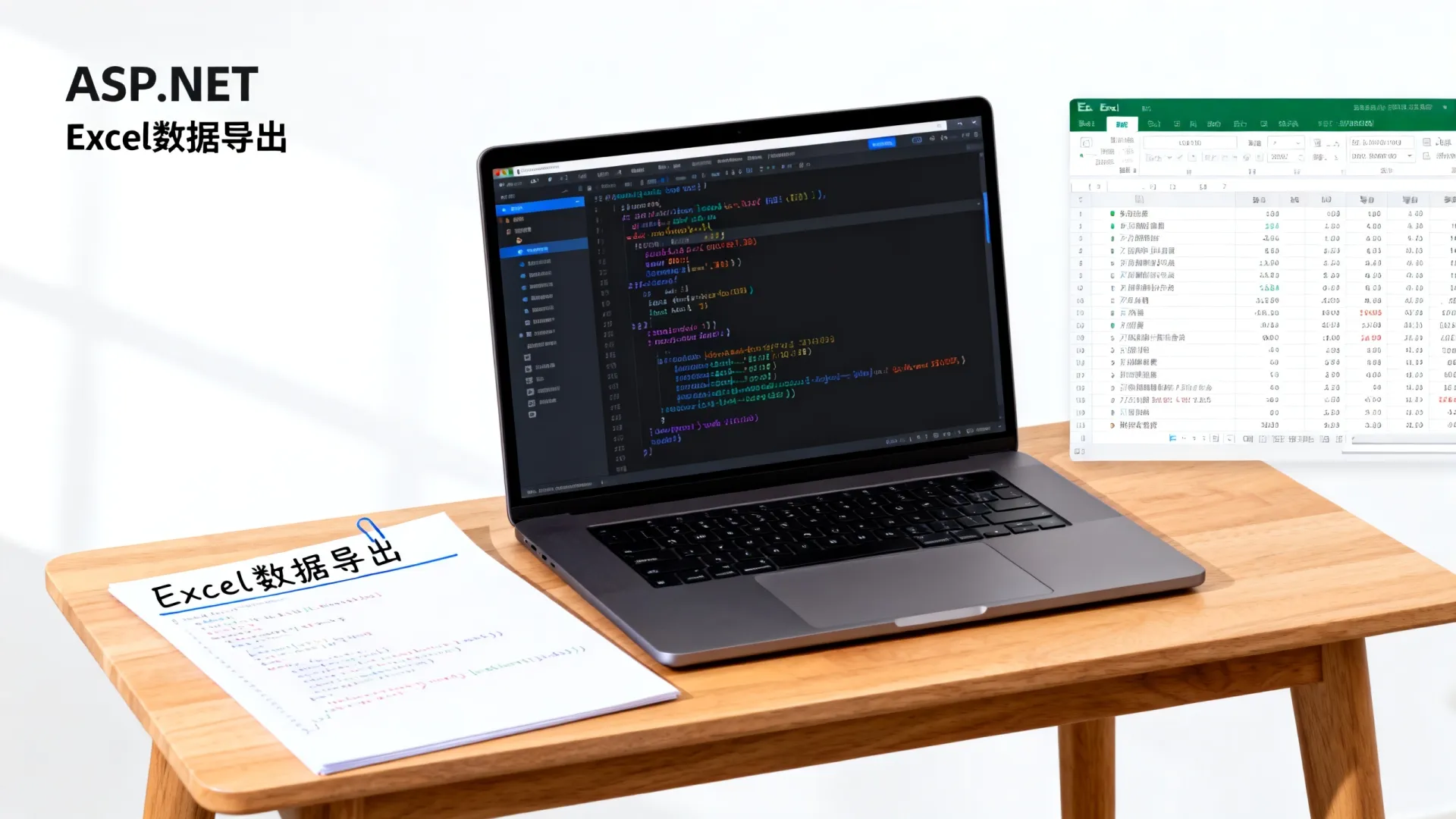
在ASP.NET中实现数据导出到Excel的核心方案有三种主流方法:使用NPOI库、采用EPPlus库或直接操作OpenXML,以下是具体实现及最佳实践:


NPOI方案(跨平台兼容)
适用场景:需支持.xls/.xlsx格式且兼容Linux环境
// 1. 安装NuGet包:NPOI
using (var fs = new FileStream("export.xlsx", FileMode.Create))
{
    IWorkbook workbook = new XSSFWorkbook(); // .xlsx格式
    ISheet sheet = workbook.CreateSheet("Data");
    // 2. 创建标题行
    IRow headerRow = sheet.CreateRow(0);
    headerRow.CreateCell(0).SetCellValue("ID");
    headerRow.CreateCell(1).SetCellValue("Name");
    // 3. 填充数据(示例从List获取)
    var dataList = GetDataFromDB();
    for (int i = 0; i < dataList.Count; i++)
    {
        IRow row = sheet.CreateRow(i + 1);
        row.CreateCell(0).SetCellValue(dataList[i].ID);
        row.CreateCell(1).SetCellValue(dataList[i].Name);
    }
    // 4. 自动列宽适配
    for (int i = 0; i < 2; i++) sheet.AutoSizeColumn(i);
    workbook.Write(fs);
}
优势:
- 无需安装Office组件
- 支持复杂格式(合并单元格、公式等)
- 内存占用较低(大数据量推荐)
EPPlus方案(性能最优)
适用场景:仅需.xlsx格式且追求高性能
// 1. 安装NuGet包:EPPlus
using (var package = new ExcelPackage())
{
    var sheet = package.Workbook.Worksheets.Add("Data");
    // 2. 使用LoadFromCollection快速映射
    var data = dbContext.Products.ToList();
    sheet.Cells["A1"].LoadFromCollection(data, true);
    // 3. 高级样式设置(示例)
    using (var range = sheet.Cells[1,1,1,5])
    {
        range.Style.Font.Bold = true;
        range.Style.Fill.PatternType = ExcelFillStyle.Solid;
        range.Style.Fill.BackgroundColor.SetColor(Color.LightBlue);
    }
    // 4. 响应到客户端
    Response.Clear();
    Response.ContentType = "application/vnd.openxmlformats-officedocument.spreadsheetml.sheet";
    Response.BinaryWrite(package.GetAsByteArray());
}
性能技巧:

- 使用
Range.LoadFromDataTable替代循环 - 大数据集启用分页导出(每次处理5000行)
- 设置
Worksheet.View.FreezePanes(2,1)冻结表头
OpenXML底层方案(完全控制)
适用场景:超大数据集(100万行+)或需要精细控制
// 1. 创建基础文档结构
SpreadsheetDocument spreadsheetDoc = SpreadsheetDocument.Create("export.xlsx", SpreadsheetDocumentType.Workbook);
WorkbookPart workbookPart = spreadsheetDoc.AddWorkbookPart();
workbookPart.Workbook = new Workbook();
// 2. 使用SAX模式写入(避免OOM)
OpenXmlWriter writer = OpenXmlWriter.Create(workbookPart);
writer.WriteStartElement(new Worksheet());
writer.WriteStartElement(new SheetData());
// 3. 流式写入数据
foreach (var item in dataStream) // 从数据库流式读取
{
    writer.WriteStartElement(new Row());
    writer.WriteElement(new Cell() { CellValue = new CellValue(item.Id) });
    writer.WriteElement(new Cell() { CellValue = new CellValue(item.Name) });
    writer.WriteEndElement(); // 结束行
}
writer.WriteEndElement(); // 结束SheetData
writer.Close();
关键优化:
- 内存占用恒定(无论数据量大小)
- 结合
System.IO.Compression压缩输出 - 使用共享字符串表减少重复文本存储
安全与异常处理要点
- 防注入攻击:
// 清理特殊字符
cellValue = Regex.Replace(cellValue, @"[u0000-u001F]", string.Empty);
- 内存泄漏预防:
// 释放COM对象(仅适用于Interop方案)
Marshal.FinalReleaseComObject(excelApp);
- 响应头设置:
Response.AppendHeader("Content-Disposition", $"attachment; filename={HttpUtility.UrlEncode(fileName)}.xlsx");
Response.Cache.SetCacheability(HttpCacheability.NoCache);
企业级方案建议
根据场景选择技术栈:
| 场景 | 推荐方案 | 性能基准(10万行) |
|———————|—————|——————-|
| 常规业务导出 | EPPlus | < 2s / 50MB内存 |
| 银行/财务系统 | OpenXML+SAX | < 5s / 恒定10MB |
| 旧系统迁移 | NPOI | < 3s / 70MB内存 |
避坑指南:
- 避免使用
Microsoft.Office.Interop(需安装Office,不支持服务器部署)- 日期格式必须显式指定:
cell.Style.Numberformat.Format = "yyyy-mm-dd";- 中文乱码解决方案:在
<system.web>中添加<globalization requestEncoding="utf-8" />
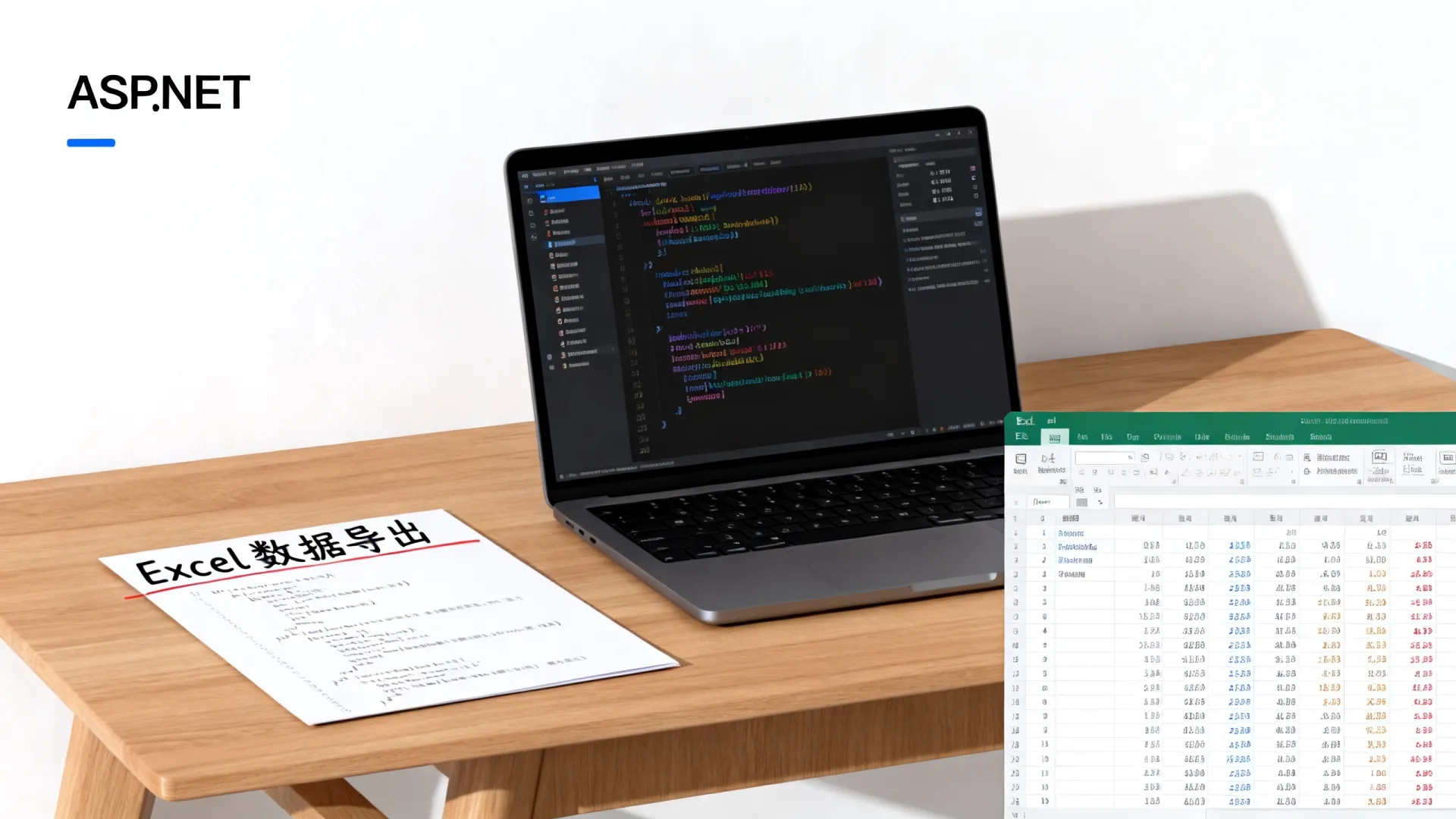
您在实际项目中遇到哪些导出难题?
- 是否遇到过百万级数据导出崩溃?
- 需要实现动态多Sheet导出?
- 有其他格式(如PDF)的导出需求?
欢迎在评论区分享您的具体场景,我将提供针对性优化方案。
首发原创文章,作者:王坚,如若转载,请注明出处:https://idctop.com/article/24219.html