


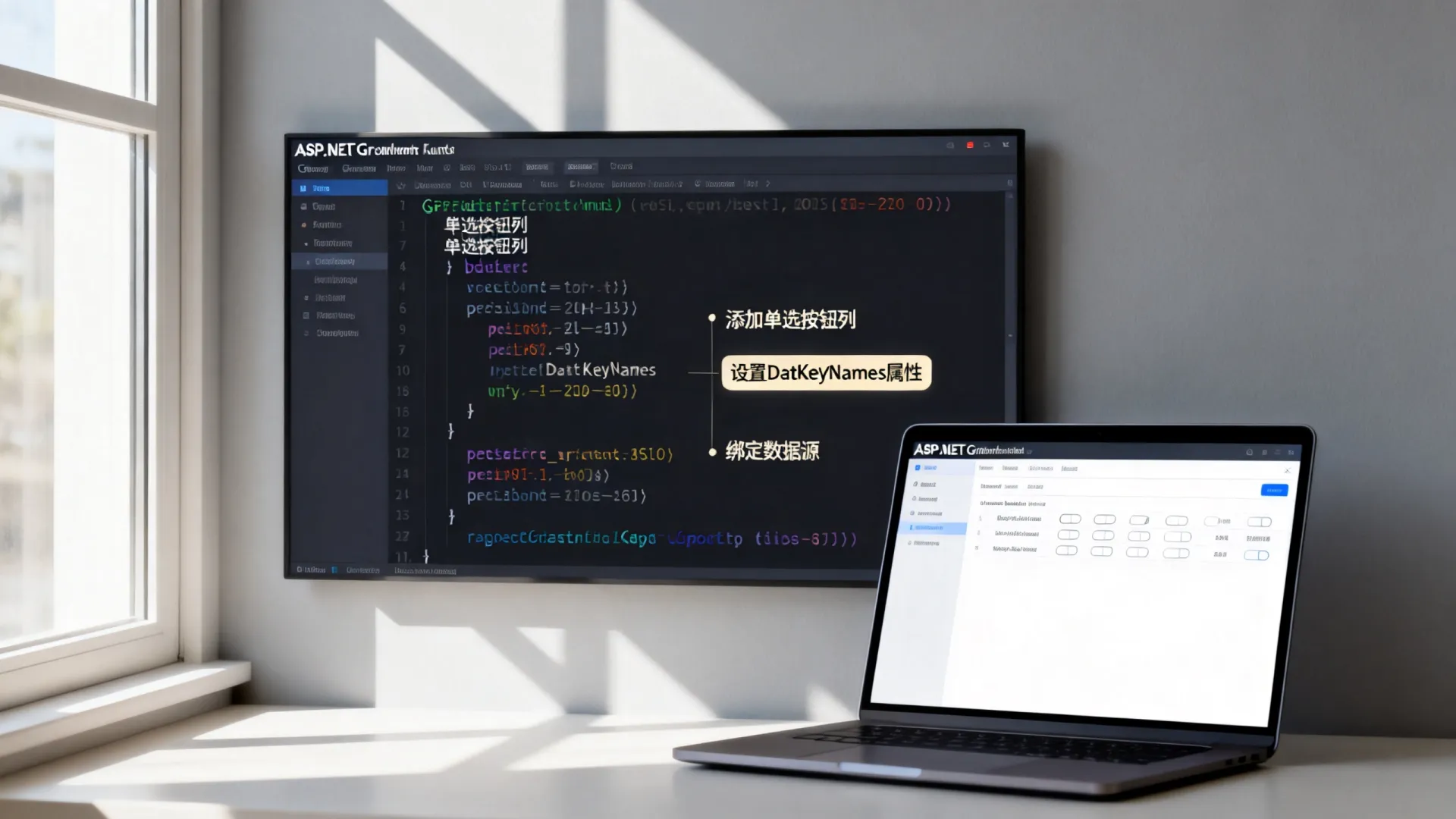
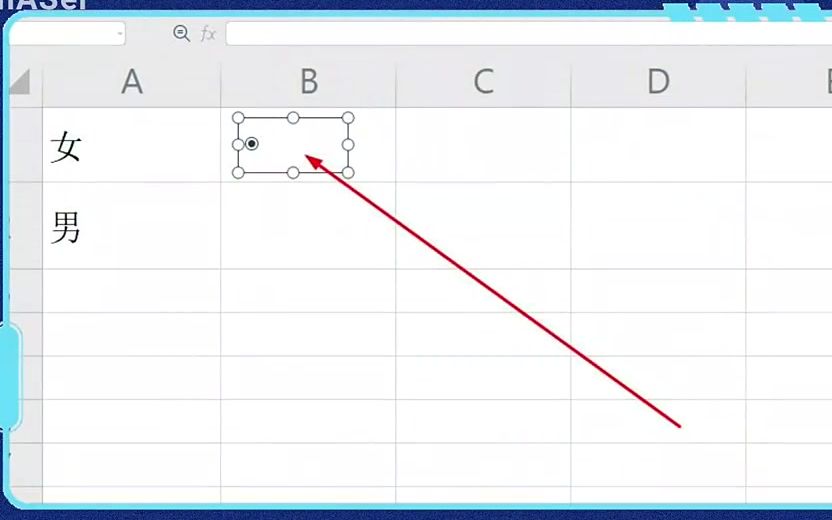
在ASP.NET Web Forms中扩展GridView控件以添加单选按钮列,可通过自定义TemplateField实现精确的单选功能,确保用户每次只能选择一行数据,以下是具体实现方案:

核心代码实现
<asp:GridView ID="gvEmployees" runat="server" AutoGenerateColumns="false" OnRowDataBound="gvEmployees_RowDataBound">
    <Columns>
        <asp:TemplateField>
            <ItemTemplate>
                <asp:RadioButton ID="rbSelect" runat="server" GroupName="EmployeeGroup"
                    OnCheckedChanged="rbSelect_CheckedChanged" AutoPostBack="true"/>
            </ItemTemplate>
        </asp:TemplateField>
        <asp:BoundField DataField="EmployeeID" HeaderText="ID" />
        <asp:BoundField DataField="Name" HeaderText="员工姓名" />
        <asp:BoundField DataField="Department" HeaderText="部门" />
    </Columns>
</asp:GridView>
protected void rbSelect_CheckedChanged(object sender, EventArgs e)
{
    RadioButton currentRadio = (RadioButton)sender;
    GridViewRow row = (GridViewRow)currentRadio.NamingContainer;
    // 清除其他行的选择状态
    foreach (GridViewRow gvr in gvEmployees.Rows)
    {
        RadioButton rb = (RadioButton)gvr.FindControl("rbSelect");
        rb.Checked = (gvr.RowIndex == row.RowIndex);
    }
    // 获取选中行数据
    int employeeId = Convert.ToInt32(gvEmployees.DataKeys[row.RowIndex].Value);
    // 后续业务处理...
}
关键功能增强
防止回发后选择丢失
protected void Page_Load(object sender, EventArgs e)
{
    if (!IsPostBack)
    {
        BindGridView(); // 初始数据绑定
    }
}
protected void gvEmployees_RowDataBound(object sender, GridViewRowEventArgs e)
{
    if (e.Row.RowType == DataControlRowType.DataRow)
    {
        // 绑定单选按钮与行ID关联
        RadioButton rb = (RadioButton)e.Row.FindControl("rbSelect");
        rb.Attributes["data-empid"] = DataBinder.Eval(e.Row.DataItem, "EmployeeID").ToString();
    }
}
JavaScript优化方案(避免整页刷新)
function handleRadioSelection(radio) {
    const row = radio.closest('tr');
    const gridView = row.closest('table');
    // 清除其他选择
    gridView.querySelectorAll('input[type="radio"]').forEach(rb => {
        rb.checked = false;
    });
    radio.checked = true;
    // AJAX获取选中行数据
    const empId = radio.getAttribute('data-empid');
    fetch(`/GetEmployeeDetails?id=${empId}`)
        .then(response => response.json())
        .then(data => console.log("选中员工数据", data));
}
<asp:RadioButton ... OnClientClick="handleRadioSelection(this); return false;" />
专业进阶技巧
动态列生成方案
protected void BindGridView()
{
    gvEmployees.Columns.Clear();
    // 动态创建单选按钮列
    TemplateField radioField = new TemplateField();
    radioField.ItemTemplate = new RadioButtonTemplate();
    gvEmployees.Columns.Add(radioField);
    // 添加其他绑定列...
}
public class RadioButtonTemplate : ITemplate
{
    public void InstantiateIn(Control container)
    {
        RadioButton rb = new RadioButton {
            GroupName = "DynamicGroup",
            AutoPostBack = true
        };
        rb.CheckedChanged += Rb_CheckedChanged;
        container.Controls.Add(rb);
    }
    private void Rb_CheckedChanged(object sender, EventArgs e)
    {
        // 处理逻辑
    }
}
数据持久化方案
// 保存选中状态到ViewState
protected void SaveSelection(int employeeId)
{
    ViewState["SelectedEmployee"] = employeeId;
}
// 行绑定数据时恢复选中状态
protected void gvEmployees_RowDataBound(object sender, GridViewRowEventArgs e)
{
    if (e.Row.RowType == DataControlRowType.DataRow)
    {
        int currentId = (int)DataBinder.Eval(e.Row.DataItem, "EmployeeID");
        RadioButton rb = (RadioButton)e.Row.FindControl("rbSelect");
        rb.Checked = (ViewState["SelectedEmployee"] != null
                     && (int)ViewState["SelectedEmployee"] == currentId);
    }
}
最佳实践建议
- 性能优化:启用GridView分页(PageSize=10)并配合数据源分页(非内存分页)
- 设备兼容:添加CSS适配移动端触摸操作
input[type="radio"] { transform: scale(1.5); margin: 12px; } - 安全防护:在按钮事件中验证数据合法性
if (!int.TryParse(hfSelectedId.Value, out int validId))
{
    throw new InvalidOperationException("无效的ID格式");
}
架构思考:对于复杂场景建议改用ListView控件,其模板化设计更灵活,若项目已升级至ASP.NET Core,推荐使用Tag Helper实现组件化单选逻辑。
您在实际项目中是否遇到GridView多页单选状态同步的问题?欢迎分享您的具体场景,我将提供针对性解决方案!
首发原创文章,作者:王坚,如若转载,请注明出处:https://idctop.com/article/24235.html













评论列表(6条)
这篇文章讲GridView加单选按钮确实挺实用的,尤其是刚接触Web Forms的时候。作者把用TemplateField实现单选的步骤拆解得挺清楚,按着做基本就能跑通了。不过作为实际用过的人,我有点小补充想说说。 第一,文章里没提回发刷新时怎么记住用户选中的行。我在项目里就踩过坑,每次点按钮页面一刷新,之前选中的单选按钮就没了,用户肯定要骂街的。后来是在ViewState或者Session里存了选中行的ID才解决的。感觉这个痛点值得提一嘴。 第二,现在大家都用手机浏览,GridView本身在小屏幕上就挤,单选按钮又特别小,用户戳半天点不中挺恼火的。我当时是给单选按钮外面包了个大点的label,点到哪行文字都能选中,体验好多了。 第三,如果数据量大分页显示,得特别注意单选模式只针对当前页还是全局唯一。我见过有新手没处理这个,结果每页都能选一行,数据提交时全乱套了。虽然文章是基础教程,但这个坑提前预警下会更好。 总体来说方法是对的,就是实际用起来会遇到这些实战细节。如果能加上这些提醒,对新手就更友好了。
这篇文章挺实用的,解决了GridView里单选这个很基础但又常碰到的问题。步骤讲得挺明白,尤其是用TemplateField和JavaScript配合确保单选那个思路,对新手来说上手应该不难。 不过,作为一个老琢磨“规模大了会怎样”的人,我看这种方案时,下意识就会想:当数据量或者用户并发量上去了,这方法还扛得住不?比如,文章里提到的靠前端JS互斥实现单选,这在页面简单、数据量小的时候确实轻巧好用。但如果GridView里塞了几千上万行数据,每次页面回发都要重新绑定整个大表格,加上JS遍历处理单选状态,那个性能开销可就有点吓人了,用户等页面刷新可能会等到不耐烦。 再想想用户量非常大的场景,每个用户的操作都频繁触发回发,服务器压力也不会小。核心思路没问题,但真要应对大规模,可能得琢磨点优化,比如是不是能把选中状态更多放服务器端异步处理,或者结合更现代点的前端框架优化渲染效率?单纯依赖ViewState和全量回发在数据量大时可能成为瓶颈。 当然,对于小项目、后台管理或者数据量可控的情况,这篇文章教的方法绝对是够用且高效的。它提供了清晰的起点,关键是开发者得心里有数:当业务规模膨胀时,这种前端单选+整表回发的模式,可能得提前规划升级优化点。
之前做项目时也卡在这个单选功能上,调试了好久才搞定,看到这篇教程深有体会,方案很实用,解决了实际痛点!
这篇文章讲怎么给ASP.NET的GridView加单选按钮列,挺实用的哈,能让用户一次只能选一行数据。我觉得这种单选功能特别有意思,让我想起古代希腊的陶片放逐法。那时候,雅典公民用陶片投票放逐别人,但每人只能写一个名字,本质上就是单选机制,跟GridView的单选按钮一模一样——都是为了确保决策的精确性,避免混乱。这历史案例说明,人类从古至今就追求清晰的选项控制,文章里的技术方案正好延续了这个智慧。作为学者,我很喜欢这种把历史智慧融入现代开发的思路,读着读着就感觉开发不只是敲代码,还能像古人一样搞点小实验。希望作者多分享这种案例结合的教程,让大家干活更有趣!
这个教程真实用!自定义TemplateField实现单选列让GridView配置更精准,避免用户多选混乱,配置控的我大爱
GridView单选按钮列的实现教程太实用了,步骤清晰,解决了我在Web Forms中选行混乱的问题,点赞!