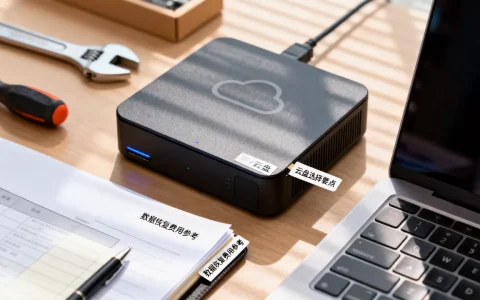
个人电脑通过远程桌面或专用软件转化为手机云主机,是实现随时随地访问本地高性能计算资源、运行大型软件或搭建私有服务的最佳低成本方案,其核心在于利用内网穿透技术解决网络连通性问题。
为什么你的闲置PC能成为强大的移动算力中心
过去,想要拥有7×24小时在线的服务,必须购买昂贵的云服务器或租赁IDC机房机柜,随着家庭宽带上行带宽的提升和远程访问技术的成熟,你书房里那台吃灰的高配台式机或笔记本,完全可以摇身一变,成为你的私人云主机,这种模式不仅节省了持续的租赁费用,还让你对数据拥有绝对的控制权。
业内专家指出,将本地设备转化为云端节点,本质上是打破了物理空间的限制,实现了算力与存储的无缝迁移,对于开发者、设计师或游戏玩家而言,这意味着你可以在地铁里用手机编辑4K视频,或者在出差途中远程操控家里的渲染农场。
核心优势对比:自建云主机 vs 传统云服务器
为了让你更直观地理解这种转变的价值,我们来看一组关键维度的对比,传统公有云虽然稳定,但数据隐私和长期成本是两大痛点;而利用个人电脑搭建的云主机,则在可控性和性价比上表现突出。
| 维度 | 传统公有云服务器 (如阿里云/腾讯云) | 个人电脑变手机云主机 (自建方案) |
|---|---|---|
| 初始成本 | 较高,需按月/年付费 | 极低,利用现有硬件,仅电费成本 |
| 数据隐私 | 数据存储在第三方机房,存在合规风险 | 数据完全掌握在自己手中,物理隔离 |
| 硬件性能 | 受限于套餐,升级需停机或迁移 | 可随时升级硬件(如加装内存、硬盘) |
| 网络延迟 | 取决于服务器地域,跨地域访问较慢 | 局域网内极速,外网通过优化可达毫秒级 |
| 维护难度 | 无需维护硬件,但需配置复杂的安全组 | 需自行维护硬件及网络配置,门槛稍高 |
多数情况下,对于非关键业务或个人开发测试,自建云主机的综合拥有成本(TCO)远低于公有云,特别是在需要大存储空间进行媒体库管理,或需要高性能GPU进行本地AI推理的场景下,个人PC的优势更为明显。
实操指南:三步将PC转化为手机可访问的云主机
要将个人电脑变成手机云主机,并非需要复杂的编程知识,目前主流的方案分为“远程桌面协议”和“远程访问软件”两类,前者适合局域网或简单外网访问,后者则专为穿透内网设计,更适合移动场景。
第一步:基础环境配置与网络优化
确保你的个人电脑处于常开状态,并关闭自动休眠功能,在Windows系统中,进入“设置” > “系统” > “电源和睡眠”,将“睡眠”设置为“从不”,建议在路由器中为你的电脑分配固定IP地址,避免重启后IP变动导致连接失败。
配置远程桌面服务,以Windows 10/11专业版为例:
- 打开“设置”,搜索“远程桌面”,启用该功能。
- 勾选“允许远程连接到此计算机”。
- 记录电脑的局域网IP地址(在CMD中输入
ipconfig查看IPv4地址)。
第二步:解决外网穿透,实现手机远程连接
这是最关键的一步,由于家庭宽带通常没有公网IP,手机无法直接通过IP地址连接回家,你需要借助内网穿透工具,将公网流量转发到你家里的局域网。
目前业内共识认为,使用零配置的内网穿透工具是最适合普通用户的方案,使用ToDesk、向日葵或RustDesk等软件,这些软件通过中继服务器或P2P直连技术,绕过NAT限制。
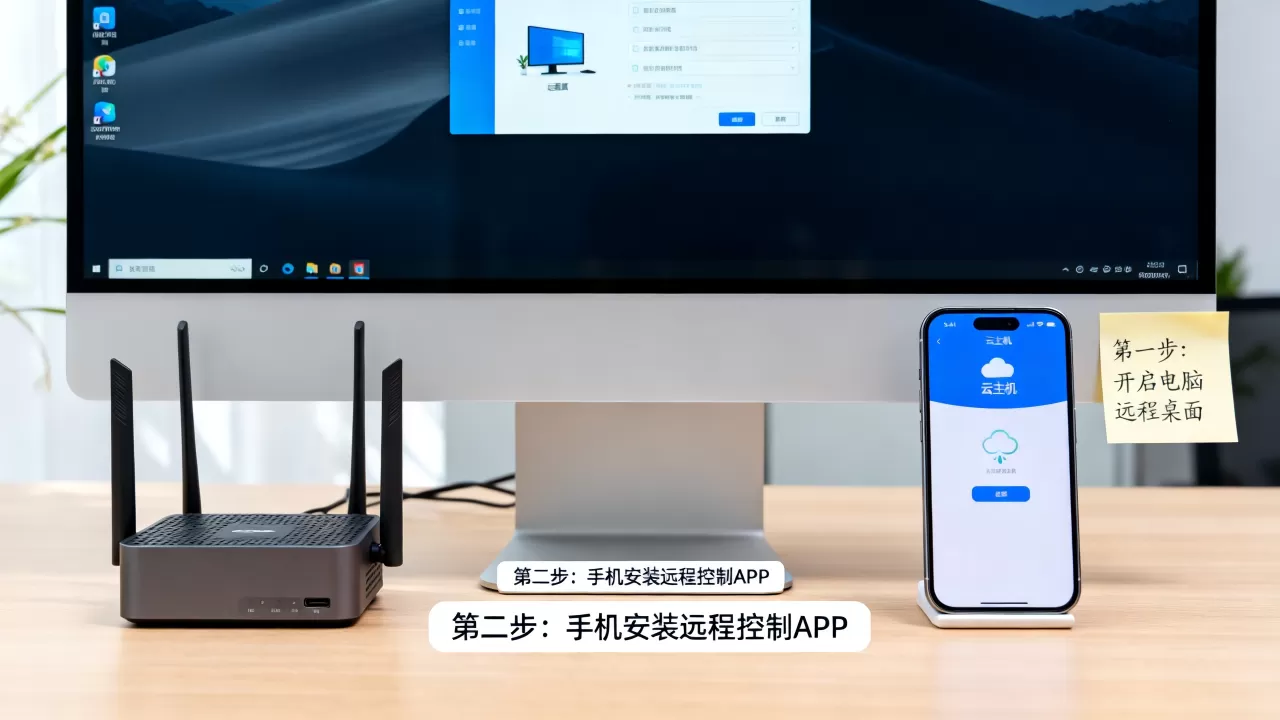
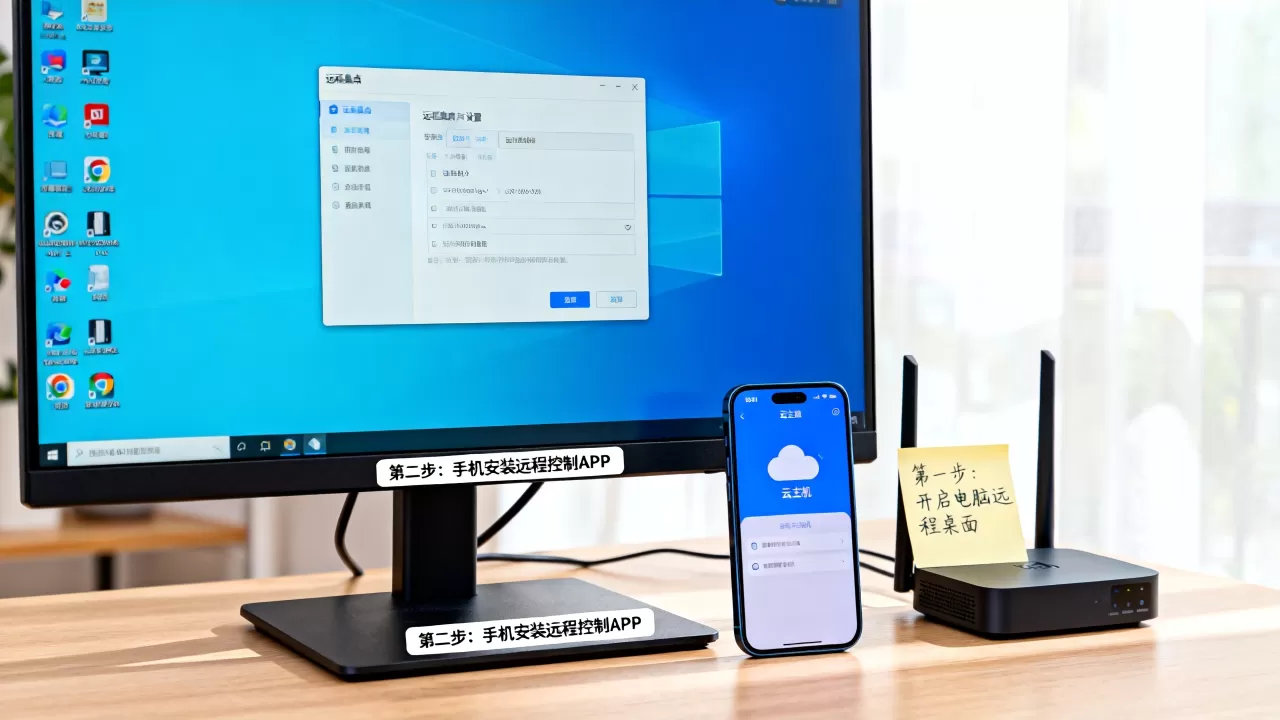
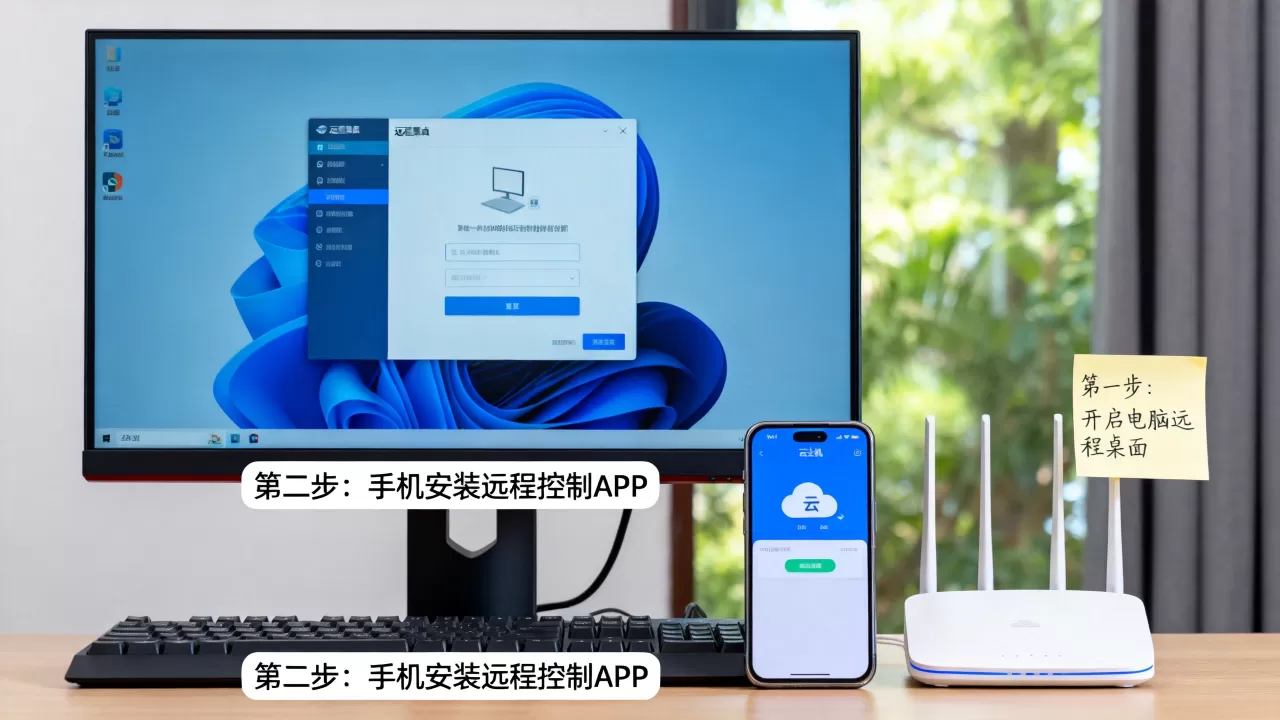
具体操作路径如下:
- 在PC端和手机端(iOS/Android)分别下载安装同款远程软件。
- 使用同一账号登录两端软件。
- 在PC端软件中,设置“始终允许连接”或设置高强度密码。
- 在手机端点击PC设备图标,即可发起连接。
对于追求极致速度和低延迟的用户,可以考虑搭建FRP(Fast Reverse Proxy)服务端,这需要你拥有一台具备公网IP的VPS。
- 在VPS上部署FRP服务端。
- 在PC上配置FRP客户端,指定远程端口映射。
- 通过手机访问VPS的IP和映射端口,即可穿透到家中的PC。
第三步:移动端适配与体验优化
手机屏幕小、触控操作不便,直接运行桌面软件体验较差,需要进行针对性的优化。
调整显示比例与触控设置
在远程连接软件中,开启“自适应分辨率”或“强制全屏”模式,对于Windows远程桌面,可以在连接前调整显示设置,将分辨率调整为适合手机竖屏或横屏的比例。
映射物理按键与手势
许多远程软件支持自定义按键映射,将手机屏幕的双指缩放映射为鼠标的滚轮,将长按映射为右键,这能极大提升操作效率,让你在处理文档或浏览网页时更加得心应手。
常见应用场景与价值挖掘
将PC转化为云主机后,你可以解锁许多以前无法实现的使用场景。
随时随地访问私有NAS
如果你家中搭建了群晖或威联通NAS,通过远程桌面或WebDAV协议,你可以用手机直接访问家里的照片库、电影库,无需将视频上传到百度网盘,直接在手机上播放高清原盘,且流量完全由家庭宽带承担,不消耗手机流量。
移动办公与代码开发
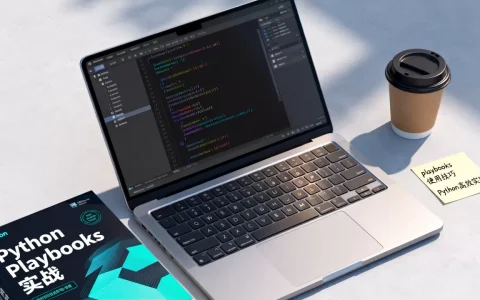
对于程序员而言,可以在手机上通过远程连接运行VS Code或IDEA,虽然输入代码不便,但用于查看日志、重启服务、提交代码或进行简单的代码审查,效率极高,配合蓝牙键盘,甚至可以完成简单的编码工作。
游戏串流与云游戏
借助Moonlight或Steam Link等工具,你可以将PC上运行的3A大作串流到手机上,只要家庭上行带宽达到20Mbps以上,且手机连接5G WiFi,就能获得接近本地游玩的流畅体验,这让你可以在床上、沙发上享受高画质游戏,而无需抱着沉重的游戏本。
安全注意事项与风险规避
虽然自建云主机成本低廉,但安全性不容忽视,一旦暴露在互联网上,可能成为黑客攻击的目标。
强化身份验证
务必为远程连接设置强密码,最好包含大小写字母、数字和特殊字符,如果使用的是支持双因素认证(2FA)的软件,务必开启,对于FRP等自建方案,禁止使用默认端口,并配置防火墙仅允许特定IP段访问。
定期更新与漏洞修复
保持操作系统和远程软件的最新版本,及时修补安全漏洞,关闭不必要的端口和服务,减少攻击面。
数据备份策略
虽然数据在本地,但硬件故障(如硬盘损坏)仍可能导致数据丢失,建议采用“3-2-1”备份原则:至少3份数据副本,存储在2种不同介质上,其中1份异地备份(如加密后上传至公有云)。
Q&A:关于个人电脑变手机云主机的常见疑问
个人电脑变手机云主机需要公网IP吗?
不需要,目前主流的远程桌面软件(如ToDesk、向日葵)和P2P穿透技术(如RustDesk)都通过中继服务器或打洞技术解决了无公网IP的问题,只有在使用FRP等自建穿透方案时,才需要一台具有公网IP的VPS作为跳板,家庭宽带本身无需公网IP。
手机远程连接PC会有延迟吗?
延迟主要取决于网络质量,在5G网络或高质量WiFi环境下,使用优化良好的远程软件,画面延迟可控制在50-100毫秒以内,对于办公、浏览网页和轻度游戏完全够用,但在进行高强度竞技游戏或专业视频剪辑时,仍建议连接有线网络并优化编码参数,以减少卡顿。
这种方案适合长期7×24小时运行吗?
适合,但需考虑硬件寿命和电费成本,普通家用PC并非为7×24小时高负载设计,长期运行可能导致硬件老化加速,建议定期清理灰尘,监控温度,并选择低功耗的CPU和固态硬盘,对于非关键业务,这种方案完全可行;对于关键业务,建议定期重启以释放内存和更新系统补丁。
首发原创文章,作者:王坚,如若转载,请注明出处:https://idctop.com/article/243046.html