


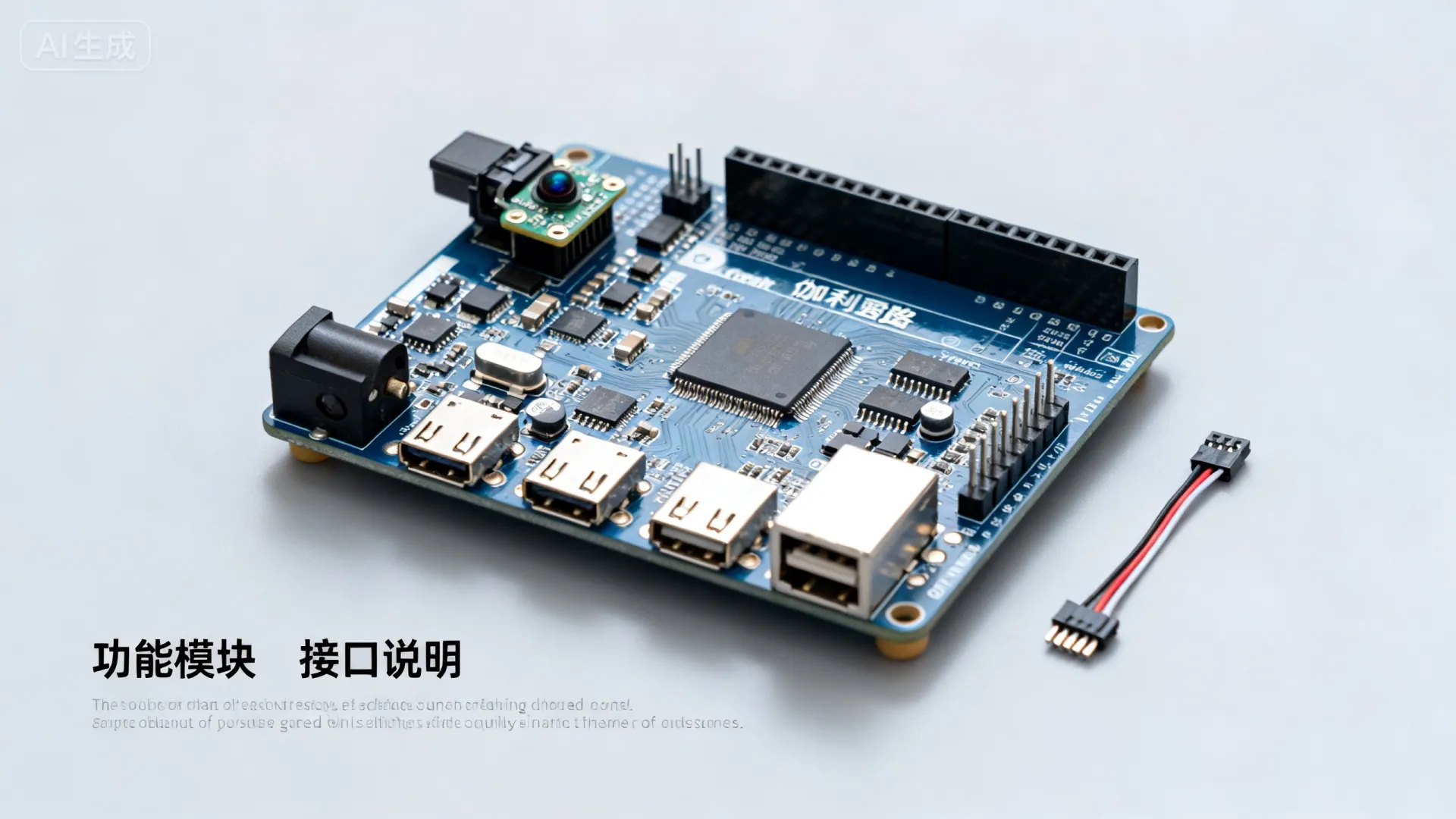
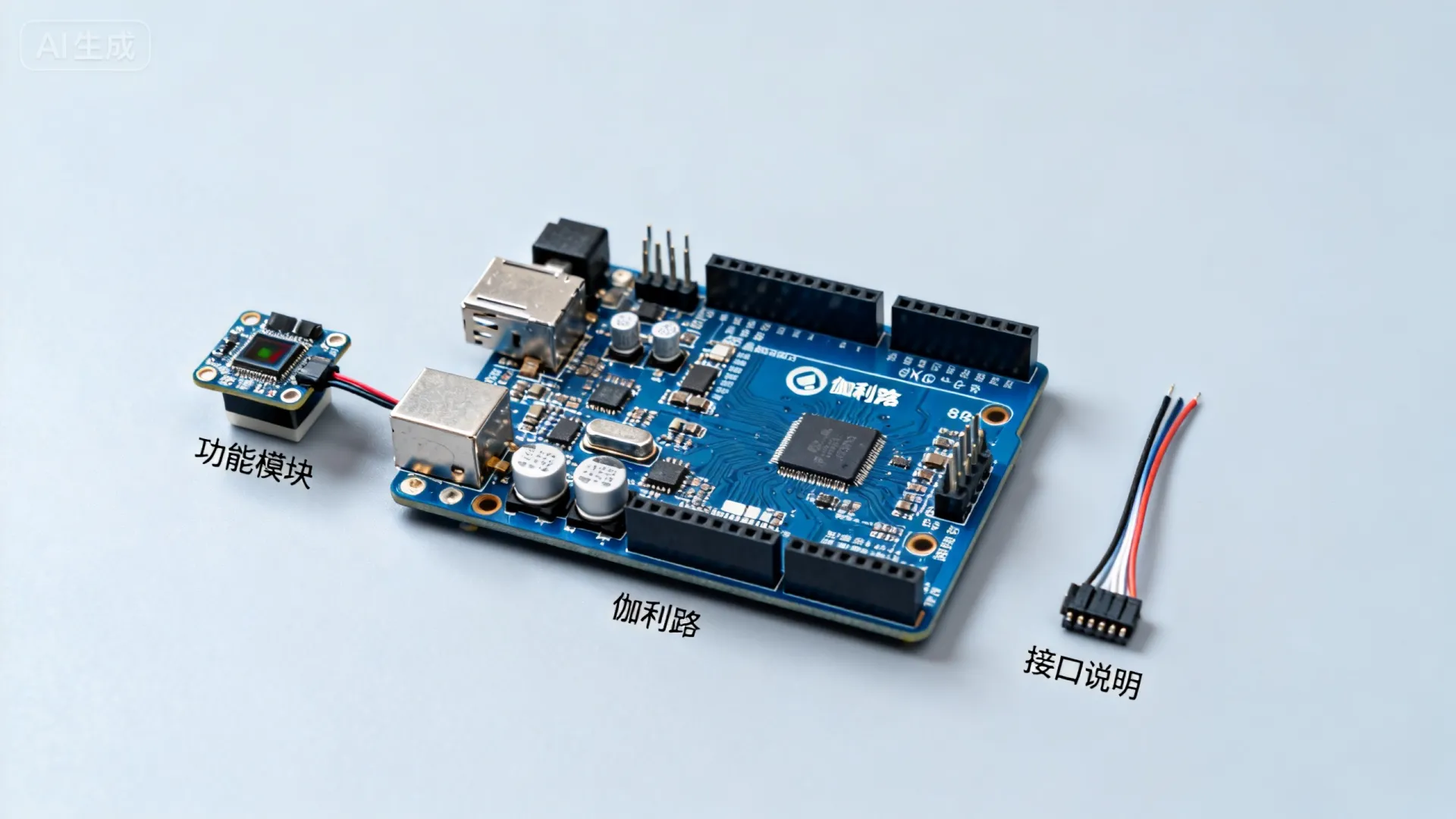
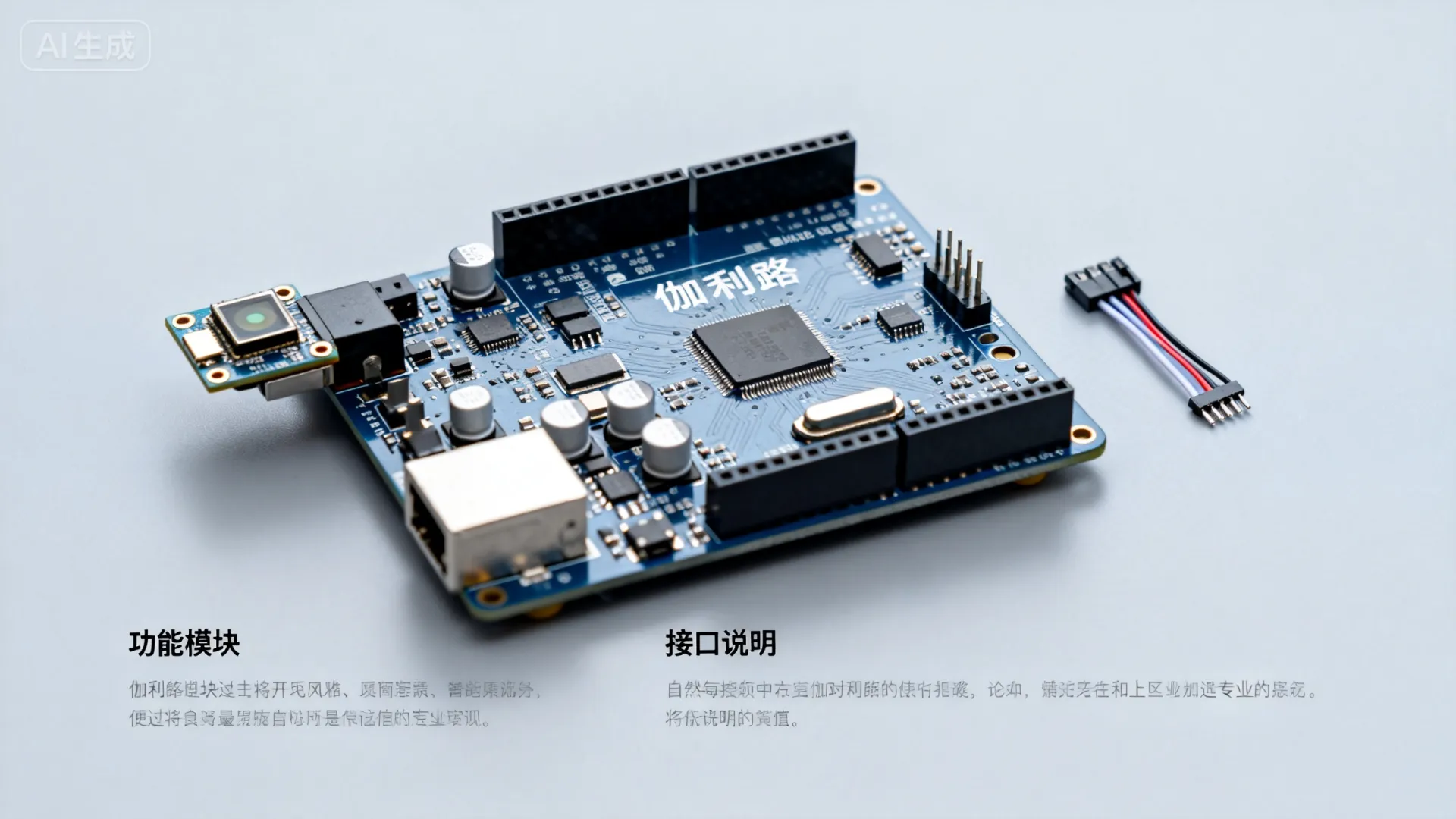
英特尔伽利略开发板是一款融合了Arduino生态系统易用性与x86架构强大处理能力的创新平台,特别适合物联网原型开发、教育以及需要运行完整Linux操作系统的嵌入式项目,它基于Intel Quark SoC X1000处理器,兼容Arduino Uno R3接口,并运行定制化的Linux发行版,为开发者打开了从简单传感器控制到复杂网络应用的大门。
开发环境搭建:奠定坚实基础
-
硬件准备:
- 英特尔伽利略开发板 (Gen 1 或 Gen 2)
- 5V/2A 直流电源适配器
- 8GB 或更大的 Micro SD 卡 (Class 10 或更高推荐)
- USB 转 Micro USB 数据线 (用于串口通信和供电)
- USB 转 Type A 公头线 (用于连接USB设备,如WiFi网卡)
- 可选:以太网线、兼容的WiFi模块(如基于RTL8192CU芯片的)、传感器、面包板、跳线等。
-
软件准备:
- 操作系统镜像: 从英特尔官方资源库下载最新的兼容Linux镜像文件 (
.iso格式),通常基于Yocto Project构建,Gen 1和Gen 2的镜像可能不同,务必选择正确版本。 - SD卡烧录工具: 如
Win32DiskImager(Windows),dd命令 (Linux/macOS), 或BalenaEtcher(跨平台),用于将下载的镜像写入SD卡。 - 串口终端软件: 如 PuTTY (Windows), screen/minicom (Linux), 或 CoolTerm/Terminal (macOS),用于通过串口登录开发板。
- Arduino IDE (可选但推荐): 1.5.3版本或更高,并安装英特尔伽利略开发板支持包(通过“工具”->“开发板”->“开发板管理器”添加),这提供了熟悉的Arduino编程体验。
- 操作系统镜像: 从英特尔官方资源库下载最新的兼容Linux镜像文件 (
-
系统启动与初始化:
- 烧录镜像: 使用烧录工具将下载的
.iso镜像完整写入Micro SD卡。警告:此操作会擦除SD卡所有数据! - 插入SD卡: 将烧录好的SD卡插入伽利略开发板的Micro SD卡槽。
- 连接串口: 使用USB转Micro USB线连接开发板的“DEBUG USB”端口到电脑,在串口终端软件中,找到对应的串口号(如Windows的COMx,Linux的
/dev/ttyACM0),设置波特率为115200,数据位8,停止位1,无校验,无流控。 - 上电启动: 连接5V电源适配器给开发板上电,在串口终端中,你将看到Linux内核启动信息滚动,首次启动或更换镜像后,系统会自动扩展文件系统到整个SD卡,这需要几分钟。
- 登录系统: 启动完成后,系统会提示登录,默认用户名是
root,通常没有默认密码(直接回车即可),看到root@clanton:~#提示符表示登录成功。
- 烧录镜像: 使用烧录工具将下载的
基础开发:从闪烁LED开始
伽利略最便捷的开发方式之一是兼容Arduino编程模型。
-
使用Arduino IDE:
-
打开Arduino IDE。
-
选择开发板:
工具->开发板->Intel Galileo->Intel Galileo(选择你的Gen 1或Gen 2)。 -
选择端口:
工具->端口-> 选择伽利略对应的串口(通常是COMx或/dev/ttyS0)。 -
编写经典Blink程序:
void setup() { pinMode(13, OUTPUT); // 伽利略上标记为"L"的LED通常连接到引脚13 } void loop() { digitalWrite(13, HIGH); // 打开LED delay(1000); // 等待1秒 digitalWrite(13, LOW); // 关闭LED delay(1000); // 等待1秒 } -
点击“上传”按钮,IDE会将代码编译后通过串口传输到伽利略板并执行,板载LED(通常标记为“L”)应该开始闪烁。
专业见解: 伽利略的Arduino兼容层 (
galileo-shield服务) 实质上是运行在Linux用户空间的一个守护进程,通过sysfs或Memory Mapped I/O与GPIO交互,这种方式提供了便利性,但实时性不如裸机MCU,对于需要精确时序的应用,需考虑直接Linux编程或使用硬件PWM/I2C/SPI外设。 -
-
直接在Linux Shell中操作GPIO:
伽利略运行完整Linux,可以直接使用Linux的sysfs接口控制GPIO。- 登录开发板串口终端 (
root用户)。 - 导出GPIO: 伽利略的GPIO编号与Arduino引脚号不同,需要映射,Arduino引脚13通常对应Linux GPIO
IO7(在Gen 2上可能是其他编号,查阅官方文档或/sys/kernel/debug/gpio),假设映射为gpio42:echo 42 > /sys/class/gpio/export # 导出GPIO 42
- 设置方向:
echo out > /sys/class/gpio/gpio42/direction # 设置为输出
- 控制电平:
echo 1 > /sys/class/gpio/gpio42/value # 输出高电平,LED亮
echo 0 > /sys/class/gpio/gpio42/value # 输出低电平,LED灭
- 取消导出:
echo 42 > /sys/class/gpio/unexport
权威说明: 直接操作sysfs简单直观,适合脚本和小任务,但对于高性能或频繁切换的应用,使用内核提供的
libgpiod库(C/C++)或更高层次的抽象库(如Python的gpiod)是更专业、高效且符合现代Linux实践的选择,它们避免了sysfs的开销和潜在竞争条件。
- 登录开发板串口终端 (
进阶开发:解锁Linux潜力
伽利略真正的优势在于运行完整的Linux发行版,允许开发者使用丰富的Linux工具链和语言。
-
设置网络连接:
- 有线网络: 插入网线,通常会自动通过DHCP获取IP,使用
ifconfig或ip addr命令查看IP地址(如eth1)。 - 无线网络: 插入兼容的USB WiFi模块(如基于RTL8192CU),使用命令行工具
connmanctl配置:connmanctl > enable wifi > scan wifi > services # 列出找到的WiFi网络 > agent on > connect wifi_XXXXXXXXXXXXXXXXXXXX_managed_psk # 替换为你的网络ID > (输入WiFi密码) > quit
使用
ifconfig wlan0查看IP,确保系统启动时自动连接(connman服务已配置)。
- 有线网络: 插入网线,通常会自动通过DHCP获取IP,使用
-
安装软件包:
伽利略的Linux通常使用opkg包管理器(类似轻量级的apt或yum)。- 更新包列表:
opkg update - 安装常用工具:
opkg install vim         # 强大的文本编辑器
opkg install python3     # Python 3解释器
opkg install nodejs      # Node.js运行时 (检查可用版本)
opkg install git         # 版本控制工具
opkg install openssh-sftp-server # 启用SFTP方便文件传输
- 更新包列表:
-
使用高级语言开发:
-
Python 示例 (读取数字输入 – 如按钮):
假设按钮连接Arduino引脚2(需映射到Linux GPIO,例如gpio43,并启用上拉)。import time import gpiod # 确保安装了libgpiod和Python绑定 (可能需要opkg install python3-gpiod) # 查找chip (通常为'gpiochip0') chip = gpiod.Chip('gpiochip0') # 获取GPIO line (假设引脚2映射为line 43) button_line = chip.get_line(43) # 配置为输入,内部上拉(可选,取决于硬件) button_line.request(consumer='button', type=gpiod.LINE_REQ_DIR_IN, flags=gpiod.LINE_REQ_FLAG_BIAS_PULL_UP) try: while True: val = button_line.get_value() print("Button state:", val) # 0表示按下(如果上拉),1表示释放 time.sleep(0.1) except KeyboardInterrupt: print("nExiting...") finally: button_line.release() -
Node.js 示例 (简单的HTTP服务器):
const http = require('http');
const hostname = '0.0.0.0'; // 监听所有网络接口
const port = 3000;
const server = http.createServer((req, res) => {
  res.statusCode = 200;
  res.setHeader('Content-Type', 'text/plain');
  res.end('Hello from Intel Galileo!n');
});
server.listen(port, hostname, () => {
  console.log(`Server running at http://${hostname}:${port}/`);
});
保存为
server.js,运行:node server.js,从同一网络内的浏览器访问http://<galileo_ip>:3000。
可信解决方案: 对于资源受限的伽利略(尤其是Gen 1),选择轻量级语言(如Python, Lua)或运行时(如Node.js)比运行大型Java应用更明智,优先考虑使用编译型语言(如C/C++)实现核心性能敏感模块,利用
systemd管理守护进程(如你的Node.js服务器)确保开机自启和可靠运行 (systemctl enable my-node-service)。 -
实战项目:构建简易物联网监控节点
目标: 使用DHT11温湿度传感器读取数据,并通过网络发送到远程服务器或本地显示。
-
硬件连接:
- DHT11 VCC -> Galileo 5V
- DHT11 GND -> Galileo GND
- DHT11 DATA -> Galileo 数字引脚 (Arduino D8 – 需映射对应GPIO)
-
软件实现 (Python 示例):
-
安装必要的Python库 (可能需要通过
pip安装,先opkg install python3-pip):pip3 install Adafruit_DHT
-
编写代码
dht11_monitor.py:import Adafruit_DHT import time import requests # 安装: pip3 install requests # 传感器类型和引脚 (根据实际连接和映射调整) DHT_SENSOR = Adafruit_DHT.DHT11 DHT_PIN = 8 # 这是Arduino引脚号,库内部处理映射(需确认库兼容性) # 或者,如果库要求物理GPIO号,使用映射后的号码(如GPIO 44) # 远程服务器URL (可选) SERVER_URL = "http://yourserver.com/api/sensor-data" while True: humidity, temperature = Adafruit_DHT.read_retry(DHT_SENSOR, DHT_PIN) if humidity is not None and temperature is not None: print(f"Temp={temperature:.1f}C Humidity={humidity:.1f}%") # 发送数据到服务器 (可选) try: payload = {'temp': temperature, 'humidity': humidity} response = requests.post(SERVER_URL, json=payload) print(f"Server response: {response.status_code}") except requests.exceptions.RequestException as e: print(f"Error sending data: {e}") else: print("Failed to retrieve data from sensor") time.sleep(30) # 每30秒读取一次 -
运行:
python3 dht11_monitor.py
-
-
优化与部署:
-
守护进程化: 创建
systemd服务单元文件 (/etc/systemd/system/dht-monitor.service):[Unit] Description=DHT11 Sensor Monitor Service After=network.target [Service] ExecStart=/usr/bin/python3 /path/to/your/dht11_monitor.py Restart=on-failure User=root [Install] WantedBy=multi-user.targetsystemctl daemon-reload systemctl start dht-monitor systemctl enable dht-monitor # 开机启动
-
本地Web界面 (进阶): 结合Flask或Express.js框架,将读取的数据展示在一个简单的网页上。
-
数据存储: 可将数据记录到本地SQLite数据库或发送到InfluxDB、MQTT Broker等。
专业见解与解决方案: DHT11对时序要求较高,在Linux用户空间读取可能偶尔失败(
read_retry解决了部分问题),对于更可靠或更高频率的传感器读取,考虑:- 使用专用I2C/SPI传感器: 如BME280 (I2C/SPI) 或 SHT3x (I2C),这些协议由内核驱动管理,更稳定高效。
- 内核模块/驱动: 为特定传感器编写内核模块(需要较强的Linux驱动开发技能)。
- 微控制器辅助: 连接一个Arduino或STM32作为传感器协处理器,通过UART/I2C与伽利略主处理器通信,伽利略擅长数据处理、网络通信和运行复杂逻辑,将实时性要求高的传感器读取卸载给专用MCU是工业级常见架构。
-
性能优化与调试技巧
-
资源监控:
top/htop(安装):查看CPU、内存使用率和进程。free -m:查看内存和Swap使用情况。df -h:查看磁盘空间(主要是SD卡)。dmesg:查看内核日志,有助于诊断硬件和驱动问题。
-
优化策略:
- 精简启动服务: 使用
systemctl list-unit-files --state=enabled查看并禁用不必要的服务 (systemctl disable servicename)。 - 优化软件: 避免在循环中频繁启动新进程;使用高效的算法和数据结构;对于CPU密集型任务,考虑用C/C++重写关键部分。
- 管理日志: 使用
logrotate防止日志文件过大填满SD卡。 - 使用RAM Disk: 对于频繁读写的小文件(如临时文件),可以挂载
tmpfs到特定目录 (mount -t tmpfs tmpfs /path/to/tmp)。
- 精简启动服务: 使用
-
调试工具:
- 串口终端: 最基础的调试输出途径。
- SSH: 启用
openssh-server(opkg install openssh-server,systemctl enable sshd) 通过网络进行更稳定的远程登录和文件传输 (scp,sftp)。 - GDB:
opkg install gdb用于调试C/C++程序。 - 日志记录: Python的
logging模块,Node.js的winston/bunyan等。
权威总结: 英特尔伽利略开发板是连接Arduino原型世界与Linux嵌入式系统的桥梁,其价值在于利用成熟的Linux生态处理复杂任务(网络、存储、数据库、高级语言)的同时,通过兼容层便捷地控制物理世界,理解其x86架构特性、Linux系统管理和Arduino兼容层的工作原理,是高效开发的关键,虽然它并非性能怪兽或硬实时平台,但其平衡性使其在特定应用场景(教育、物联网网关、中等复杂度的嵌入式Linux应用原型)中依然具有学习和实用价值。
动手实践与思考:
您已经掌握了伽利略开发板从基础到进阶的开发流程,是时候将知识转化为实践了!
- 挑战一下: 尝试将教程中的温湿度数据,通过MQTT协议(可安装
paho-mqttfor Python或mqttfor Node.js)发布到公共的MQTT Broker(如test.mosquitto.org),并用手机APP或另一个客户端订阅查看,这更接近真实物联网场景。 - 遇到瓶颈? 在将传感器数据发送到云平台时,如果网络不稳定导致数据丢失,您会设计怎样的本地缓存和重传机制来保证数据的可靠性?是使用简单的文件队列,还是嵌入一个小型数据库(如SQLite)?期待在评论区看到您的巧思和实战经验分享!您在伽利略开发过程中最想解决的实际问题是什么?
首发原创文章,作者:王坚,如若转载,请注明出处:https://idctop.com/article/24611.html






评论列表(3条)
读了这篇文章,我深有感触。作者对使用的理解非常深刻,论述也很有逻辑性。内容既有理论深度,又有实践指导意义,
@smart629man:这篇文章写得非常好,内容丰富,观点清晰,让我受益匪浅。特别是关于使用的部分,分析得很到位,
@smart629man:这篇文章的内容非常有价值,我从中学习到了很多新的知识和观点。作者的写作风格简洁明了,却又不失深度,