在ASP.NET应用程序中,高效、准确地将数据导出为Excel格式是一个高频且关键的需求,无论是生成报表、数据备份还是用户下载,掌握几种可靠的方法至关重要,以下是ASP.NET(包括Web Forms和MVC/Core)中导出Excel数据的三种最常用且实用的方法,各有其适用场景和优缺点:

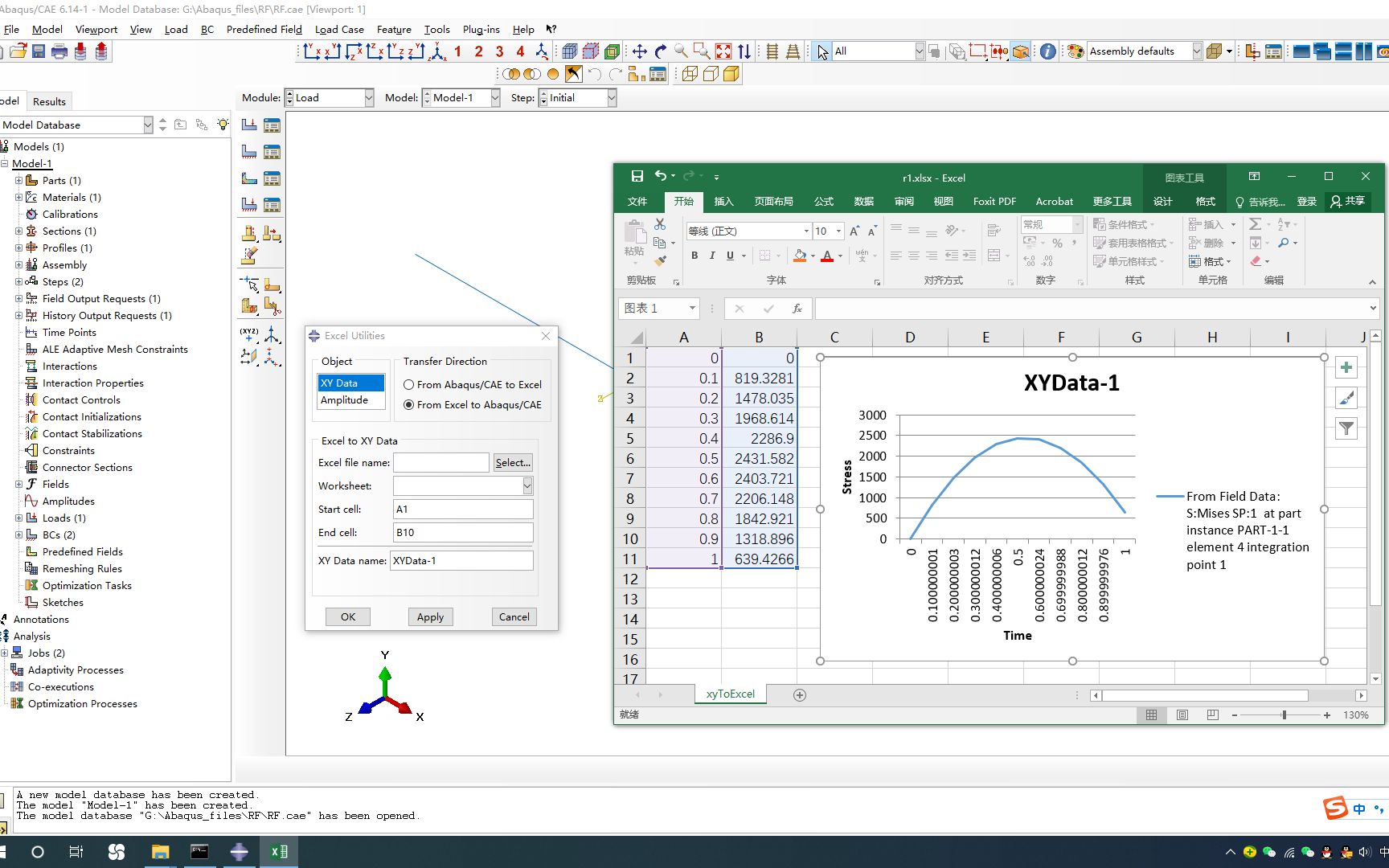

Office Interop (Microsoft.Office.Interop.Excel)
-
核心原理: 通过COM接口与本地安装的Microsoft Excel应用程序进行交互,它提供了对Excel对象模型(工作簿、工作表、单元格、格式等)最精细的控制。
-
典型使用步骤 (C# 示例):
// 添加引用: Microsoft.Office.Interop.Excel using Excel = Microsoft.Office.Interop.Excel; public void ExportUsingInterop(DataTable data) { Excel.Application excelApp = new Excel.Application(); excelApp.Visible = false; // 后台运行 Excel.Workbook workbook = excelApp.Workbooks.Add(); Excel.Worksheet worksheet = (Excel.Worksheet)workbook.Sheets[1]; // 写入列标题 for (int i = 0; i < data.Columns.Count; i++) { worksheet.Cells[1, i + 1] = data.Columns[i].ColumnName; } // 写入数据行 for (int r = 0; r < data.Rows.Count; r++) { for (int c = 0; c < data.Columns.Count; c++) { worksheet.Cells[r + 2, c + 1] = data.Rows[r][c]; } } // 保存文件 (通常先保存到服务器临时路径) string filePath = Server.MapPath("~/Exports/report.xlsx"); workbook.SaveAs(filePath); // 清理资源 (非常重要!) workbook.Close(false); excelApp.Quit(); ReleaseObject(worksheet); ReleaseObject(workbook); ReleaseObject(excelApp); // 手动释放COM对象 } private void ReleaseObject(object obj) { try { System.Runtime.InteropServices.Marshal.ReleaseComObject(obj); obj = null; } finally { GC.Collect(); } } -
优点:
- 功能最强大: 支持所有Excel原生功能(公式、图表、宏、复杂格式、VBA等)。
- 所见即所得: 导出的文件与用户在Excel中手动创建的效果高度一致。
-
缺点:
- 严重依赖环境: 服务器上必须安装匹配版本的Microsoft Excel,这在共享主机环境或Docker容器中通常不可行或不被允许。
- 性能瓶颈: 启动Excel进程开销大,处理大量数据时速度慢,资源消耗高(内存、CPU)。
- 并发问题: 多用户同时导出时,多个Excel实例竞争资源,极易导致进程挂起、崩溃或死锁。
- 许可风险: 在服务器端自动化Office可能违反Microsoft许可协议。
- 资源泄漏风险: COM对象释放不当会导致内存泄漏和Excel进程残留,必须严格按示例清理。
-
专业见解: 强烈不建议在Web服务器环境(尤其是高并发场景)使用Interop。 它更适合在已安装Excel的客户端应用程序或受控的单用户桌面环境中使用,服务器端使用风险极高,是稳定性和可维护性的噩梦。
EPPlus (推荐的主流方案)
-
核心原理: 一个开源的 .NET 库(基于 Open Office XML 标准,即 .xlsx 格式),完全在内存中操作,无需安装 Excel,它通过操作 OpenXML 的底层结构来创建和修改 Excel 文件。

-
典型使用步骤 (C# 示例 – 需通过NuGet安装
EPPlus):using OfficeOpenXml; public ActionResult ExportUsingEPPlus() { // 获取数据 (例如从数据库) var data = GetDataFromDatabase(); // 创建Excel包 using (ExcelPackage package = new ExcelPackage()) { // 添加工作表 ExcelWorksheet worksheet = package.Workbook.Worksheets.Add("Report"); // 加载数据 (高效方式 - 推荐) worksheet.Cells["A1"].LoadFromCollection(data, true); // true 表示包含列标题 // 或者手动写入 (更灵活控制) // worksheet.Cells[1, 1].Value = "ID"; // worksheet.Cells[1, 2].Value = "Name"; // ... 循环写入数据 ... // 格式化 (可选) worksheet.Cells[1, 1, 1, data.Columns.Count].Style.Font.Bold = true; // 标题加粗 worksheet.Cells.AutoFitColumns(); // 自动调整列宽 // 设置文件类型和文件名 string fileName = "DataExport.xlsx"; string contentType = "application/vnd.openxmlformats-officedocument.spreadsheetml.sheet"; // 将包转换为字节数组返回 (MVC/Core 常用) byte[] fileBytes = package.GetAsByteArray(); // 返回文件 (MVC Action 示例) return File(fileBytes, contentType, fileName); } } -
优点:
- 无需安装Excel: 纯托管代码库,服务器部署无忧。
- 高性能: 专为 .NET 设计,处理速度快,内存效率高,尤其擅长处理大数据集。
- 功能丰富: 支持现代Excel功能(公式、条件格式、图表、数据验证、数据透视表、切片器等),格式控制精细。
- 开源免费 (LGPL): 可自由用于商业项目。
- 易于集成: NuGet安装简单,API设计直观。
-
缺点:
- 仅支持 .xlsx: 不支持旧的 .xls (二进制) 格式。
- 学习曲线: 高级功能(如复杂图表、宏)的API需要学习。
- 内存占用: 处理超大文件(数十万行以上)时仍需注意内存管理。
-
专业解决方案: EPPlus 是目前 ASP.NET 项目中导出 Excel (.xlsx) 的绝对首选方案。 它完美平衡了功能、性能、部署便利性和许可友好性,对于绝大多数报表和数据导出需求,它都能胜任,务必使用
using语句或确保正确释放ExcelPackage对象以优化内存。

NPOI
-
核心原理: 一个开源的 .NET 库,移植自 Java 的 POI 项目,它能够读写 Microsoft Office 格式(包括旧的 .xls 和现代的 .xlsx)。
-
典型使用步骤 (C# 示例 – 需通过NuGet安装
NPOI):using NPOI.SS.UserModel; using NPOI.XSSF.UserModel; // for .xlsx using NPOI.HSSF.UserModel; // for .xls using System.IO; public ActionResult ExportUsingNPOI(string format = "xlsx") { var data = GetDataFromDatabase(); IWorkbook workbook; string contentType; string fileExtension; // 根据需求选择创建 .xlsx 或 .xls 工作簿 if (format.ToLower() == "xls") { workbook = new HSSFWorkbook(); // .xls contentType = "application/vnd.ms-excel"; fileExtension = ".xls"; } else { workbook = new XSSFWorkbook(); // .xlsx contentType = "application/vnd.openxmlformats-officedocument.spreadsheetml.sheet"; fileExtension = ".xlsx"; } ISheet sheet = workbook.CreateSheet("Report"); // 创建标题行 IRow headerRow = sheet.CreateRow(0); for (int i = 0; i < data.Columns.Count; i++) { headerRow.CreateCell(i).SetCellValue(data.Columns[i].ColumnName); } // 创建数据行 for (int r = 0; r < data.Rows.Count; r++) { IRow dataRow = sheet.CreateRow(r + 1); for (int c = 0; c < data.Columns.Count; c++) { dataRow.CreateCell(c).SetCellValue(data.Rows[r][c].ToString()); } } // 自动调整列宽 (可选) for (int i = 0; i < data.Columns.Count; i++) { sheet.AutoSizeColumn(i); } // 写入内存流 MemoryStream memoryStream = new MemoryStream(); workbook.Write(memoryStream, false); // 第二个参数表示不保留工作簿到流后 byte[] fileBytes = memoryStream.ToArray(); // 清理 (NPOI对象通常不需要特殊清理,但流要处理) memoryStream.Close(); memoryStream.Dispose(); string fileName = $"DataExport{fileExtension}"; return File(fileBytes, contentType, fileName); } -
优点:
- 双格式支持: 同时支持读写旧的 .xls (HSSF) 和现代的 .xlsx (XSSF) 格式,这是其最大优势。
- 无需安装Excel: 纯托管库。
- 开源免费 (Apache 2.0): 商业友好。
- 稳定成熟: 源自Java POI,经过长期测试。
-
缺点:
- API相对原始: 相比 EPPlus,API 设计更底层,有时不够直观,代码量可能稍多。
- 性能: 对于 .xlsx 操作,通常认为 EPPlus 性能更优,尤其是在处理大型文件时,处理 .xls 是其强项。
- 功能: 虽然功能齐全,但在某些高级特性(如图表、条件格式的易用性)上可能略逊于 EPPlus。
-
专业见解: 当您的项目有明确需求必须导出为旧的
.xls格式时,NPOI 是最佳也是最主要的选择。 如果需要同时支持.xls和.xlsx,NPOI 提供了一致的 API,如果只需要.xlsx且追求更现代的 API 和可能的性能优势,EPPlus 通常是更好的选择。

总结与最佳实践建议
- 首选 EPPlus (用于 .xlsx): 对于绝大多数 ASP.NET 应用,导出现代 Excel 格式 (.xlsx),EPPlus 是最佳实践,它功能强大、性能优异、部署简单、API友好。
- 需要 .xls 格式时选 NPOI: 如果业务强制要求兼容非常旧的系统(只能打开 .xls 文件),则 NPOI 是唯一可靠的托管库方案。
- 避免服务器端 Interop: 强烈反对在 ASP.NET Web 服务器上使用 Office Interop,它的环境依赖、性能问题、并发风险、许可问题和资源管理复杂性使其成为服务器端应用的糟糕选择,只应在特定客户端场景考虑。
- 内存与性能考量: 无论使用 EPPlus 还是 NPOI,处理超大数据集(>10万行)时:
- 考虑分页/分块导出。
- 使用
LoadFromCollection或批量数据填充方法(如果库支持)通常比逐单元格写入快得多。 - 确保及时释放资源(
using语句、关闭流)。
- 文件响应: 在 ASP.NET MVC/Core 中,使用
File(byte[], contentType, fileName)将生成的字节数组直接返回给客户端是最佳方式,避免不必要的服务器磁盘 I/O,Web Forms 可使用Response对象写入二进制流。 - 安全: 对用户提供的文件名进行严格验证和清理,防止路径遍历攻击,设置正确的
Content-Disposition头。
选择哪种方法最终取决于您的具体需求:目标文件格式 (.xlsx/.xls)、功能要求、性能预期以及服务器环境限制,在大多数现代 ASP.NET 项目中,EPPlus 凭借其综合优势已成为事实上的标准。
您在项目中主要使用哪种方法导出Excel?有没有遇到过特别棘手的问题或性能挑战?或者对于EPPlus/NPOI的高级功能(如生成复杂图表、数据透视表)有深入的使用心得?欢迎在评论区分享您的实战经验和见解!
首发原创文章,作者:王坚,如若转载,请注明出处:https://idctop.com/article/24774.html