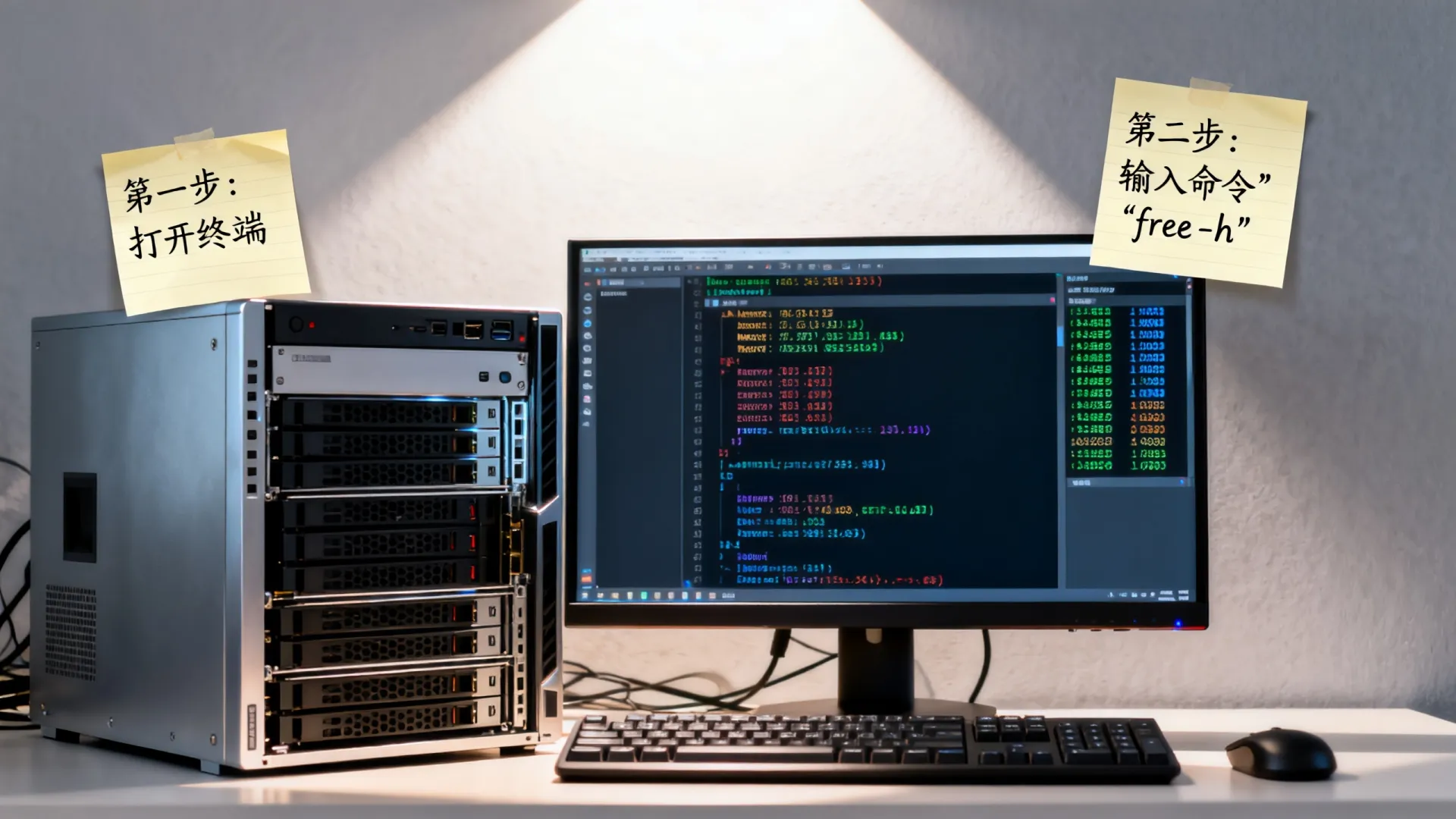
在Linux系统中使用 free -h 命令,在Windows系统中通过任务管理器或 systeminfo 命令可快速查看服务器物理内存大小,以下为专业级操作指南:
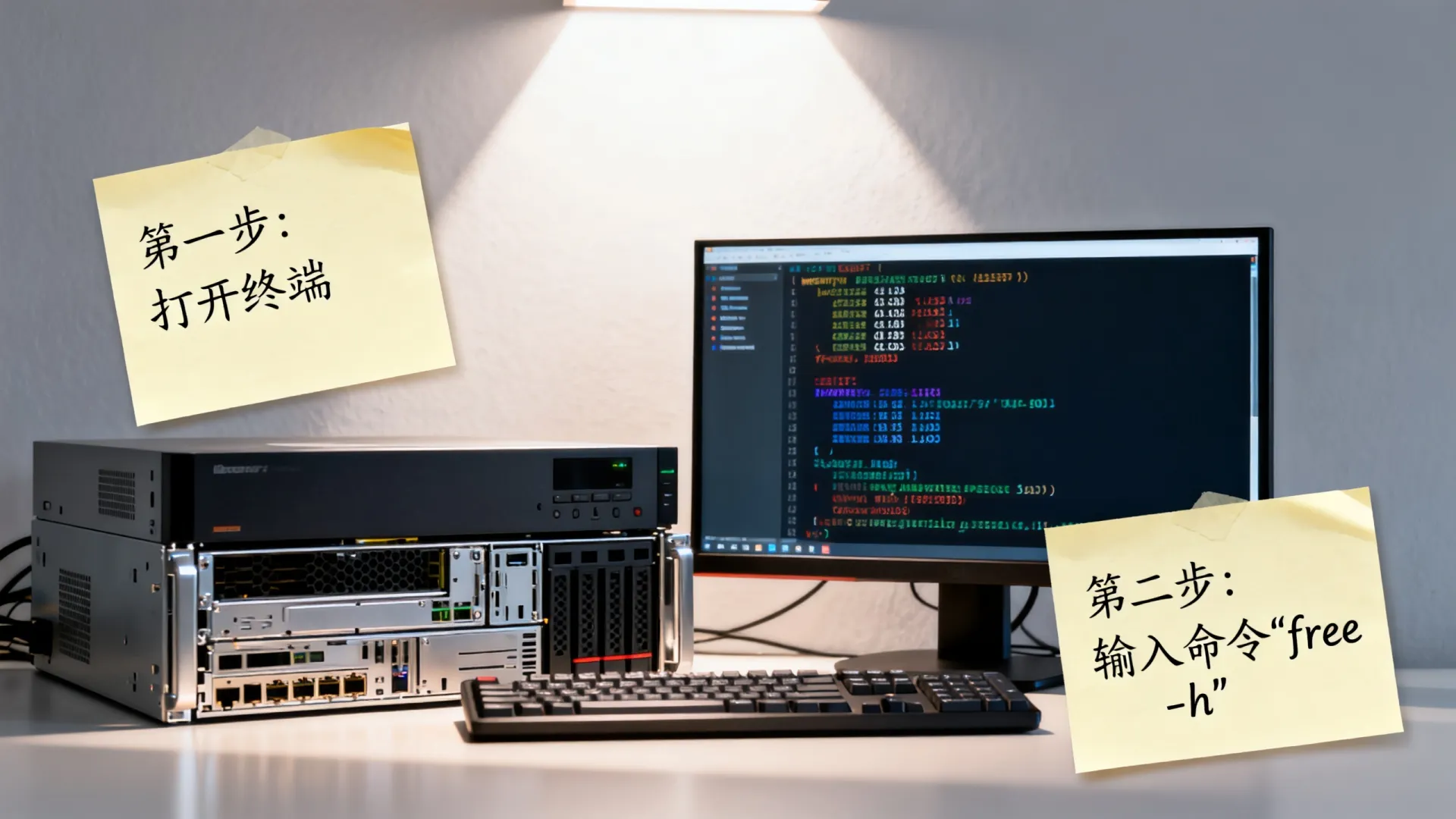


Linux系统查看内存的四种方法
free 命令(推荐)
free -h
输出示例:
              total    used    free  shared  buff/cache   available
Mem:           62G     12G    3.2G     1.1G         46G        48G
Swap: 0B 0B 0B- 关键字段:
total:物理内存总量(示例中62G)available:系统可用内存(含缓冲/缓存)
/proc/meminfo 文件解析
cat /proc/meminfo | grep MemTotal
输出:MemTotal: 65970660 kB(需转换为GB:65970660/1024²≈62.9GB)
dmidecode(需root权限)
sudo dmidecode -t memory | grep -A5 "Memory Device" | grep Size
输出特点:
- 显示每个内存条容量(如
Size: 16384 MB) - 可计算总容量(16GB x 4条=64GB)
top/htop 工具
启动后首行显示:KiB Mem : 65970660 total, 3356884 free
Windows服务器内存查看方案
图形化界面(适用于本地操作)
- 任务管理器 → 性能 → 内存(显示物理内存总量及使用率)
- 系统属性:设置 → 系统 → → 已安装的RAM
命令行工具
systeminfo | findstr /C:"Total Physical Memory"
输出示例:Total Physical Memory: 65,536 MB
PowerShell高级查询
Get-CimInstance -ClassName Win32_PhysicalMemory |
Measure-Object -Property Capacity -Sum |
Select-Object @{Name="总内存(GB)"; Expression={$_.Sum / 1GB}}
专业运维场景进阶操作
▶ 云服务器特殊处理(AWS/Aliyun/腾讯云)
- AWS EC2:
curl http://169.254.169.254/latest/meta-data/memory-info
- 阿里云:
查看/proc/meminfo或云监控API
▶ 虚拟化环境检测(VMware/KVM/Hyper-V)
- 通过宿主机查看真实内存:
virsh dominfo <虚拟机ID> | grep memory
▶ 内存硬件信息深度获取
lshw -class memory # Linux全量内存硬件报告
输出包含:
- 内存插槽数量
- 当前运行频率
- 厂商序列号
内存识别差异的深度解决方案
问题场景:系统识别内存小于实际安装量
排查步骤:
-
硬件层面
- 使用主板诊断工具(如Dell DDR4 Diagnostics)
- 检查内存插槽物理损坏
-
系统层限制
- 32位系统内存上限:4GB(需升级64位)
- 内核参数限制:检查
/proc/meminfo中HugePages占用
-
BIOS/UEFI 配置
- 禁用
Memory Remap功能导致内存截断 - 更新主板固件解决兼容性问题
- 禁用
行业洞察:企业级服务器需关注 ECC内存校验机制,通过
edac-util工具(Linux)可监控内存错误率,命令:edac-util -v高频纠错提示需立即更换内存模组,避免数据损坏。
互动讨论:您在服务器维护中是否遇到过内存识别异常?欢迎分享具体场景及解决方案,共同探讨硬件诊断的最佳实践!
首发原创文章,作者:王坚,如若转载,请注明出处:https://idctop.com/article/25936.html