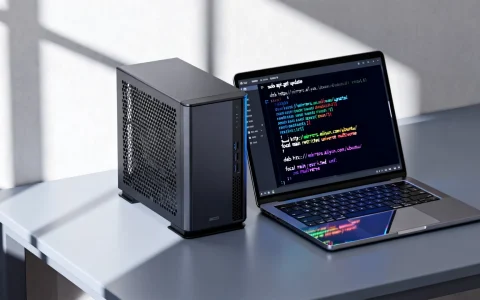
个人电脑设置PHP服务器最稳妥的方案是安装XAMPP或LAMP集成环境,它们能一键配置Apache、MySQL和PHP,无需手动处理复杂的依赖关系,适合开发者在本地快速搭建测试环境。
在2026年的今天,虽然云端部署已成为主流,但本地开发环境依然是每一位PHP开发者不可或缺的“数字工作台”,无论是调试复杂的业务逻辑,还是测试新的框架特性,拥有自己掌控的服务器环境意味着更快的响应速度和更低的试错成本,很多初学者往往被“服务器”这个词吓退,以为需要购买昂贵的硬件或精通Linux内核,其实只需在现有的Windows或macOS电脑上运行几个简单的安装包,就能构建出一个功能完备的私有服务器。


为什么选择本地搭建PHP环境
业内专家指出,本地环境的核心价值在于“隔离”与“可控”,将开发环境与生产环境分离,可以避免因配置差异导致的“在我机器上是好的”这类经典Bug。
开发效率与隐私保护
在本地环境中,你不需要担心网络延迟影响代码调试,也不需要担心敏感数据泄露到公网,对于涉及用户隐私或商业机密的项目,本地存储数据是最安全的做法,本地服务器允许你随意修改配置而无需担心影响线上业务,这种自由度是云端沙箱环境难以比拟的。
成本效益分析
对于个人开发者或小型团队而言,租用云服务器需要持续支付费用,而本地服务器利用现有硬件资源,边际成本几乎为零,据行业共识认为,对于日均访问量低于1万次的中小型项目,本地开发环境足以支撑从开发到初步测试的全流程。
主流本地服务器方案对比
选择哪种方案取决于你的操作系统和使用习惯,目前市场上主要有集成安装包和手动配置两种路径。
集成环境:XAMPP与Laragon
集成环境适合追求快速上手的用户,它们将Apache/Nginx、MySQL/MariaDB、PHP和Perl打包在一起,安装后即可使用。
- XAMPP:跨平台支持好,社区庞大,插件丰富,但配置灵活性稍弱。
- Laragon:专为Windows设计,启动速度极快,支持虚拟主机自动配置,深受Laravel开发者喜爱。
手动配置:WAMP与MAMP
如果你希望更深入了解各个组件的工作原理,手动安装各组件是更好的选择,这种方式允许你独立更新PHP版本或更换Web服务器,但配置过程较为繁琐,容易遇到端口冲突或路径错误。
具体操作路径建议
对于Windows用户,推荐优先尝试Laragon,因为它能自动识别项目目录,无需手动修改hosts文件,对于macOS用户,由于系统自带PHP环境,建议使用Homebrew进行安装,命令为brew install httpd php mysql,这样能更好地利用系统资源。
个人电脑设置服务器php实操指南
这里以目前最流行的XAMPP为例,演示如何快速搭建环境,整个过程通常不超过15分钟。
第一步:下载与安装
访问Apache Friends官网,根据你的操作系统下载对应版本的XAMPP,安装时,建议修改默认安装路径,避免路径中包含中文或特殊字符,这能减少后续路径解析错误,安装完成后,启动控制面板,点击Apache和MySQL旁边的Start按钮。
第二步:验证环境状态
打开浏览器,访问http://localhost,如果看到XAMPP的欢迎页面,说明Web服务器已正常运行,接着访问http://localhost/phpmyadmin,如果能看到数据库管理界面,说明MySQL服务也已就绪,你可以创建一个名为test.php的文件,内容如下:
<?php
phpinfo();
?>
将其放入htdocs目录下,访问http://localhost/test.php,如果看到详细的PHP配置信息,恭喜你,环境搭建成功。
第三步:配置虚拟主机
为了方便开发,建议配置虚拟主机,这样可以通过http://myproject.local而非http://localhost/myproject来访问项目,编辑httpd-vhosts.conf文件,添加如下配置:
<VirtualHost :80>
    DocumentRoot "C:/xampp/htdocs/myproject"
    ServerName myproject.local
</VirtualHost>
在系统的hosts文件中添加0.0.1 myproject.local,即可实现域名映射。
常见问题与故障排除
在设置过程中,用户常遇到端口占用或权限问题,以下是几种典型场景的解决方案。
端口冲突处理
如果80端口被IIS或Skype占用,Apache将无法启动,解决方法是修改Apache配置文件httpd.conf中的Listen 80为Listen 8080,并在浏览器中访问http://localhost:8080。
PHP版本升级
随着PHP 8.2及更高版本的普及,旧版XAMPP可能无法支持最新语法,建议定期更新XAMPP,或手动替换php文件夹中的文件,并重新加载模块,注意,升级前务必备份php.ini配置文件中的自定义设置。
数据库连接失败
如果PHP无法连接MySQL,检查php.ini中的mysqli扩展是否已启用,在Windows系统中,通常只需取消注释extension=mysqli即可,在Linux系统中,需确保php-mysql包已安装。
个人电脑搭建PHP服务器的价格与性能权衡
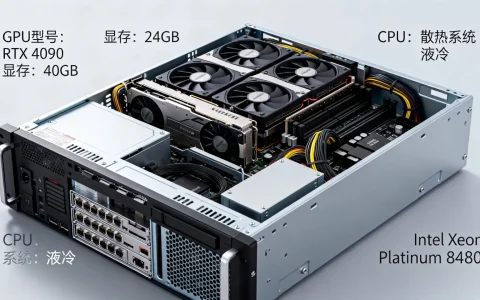
许多用户关心本地服务器是否足以应对生产需求,本地服务器的性能受限于你的硬件配置,对于大多数Web应用,8GB内存和SSD硬盘已能提供流畅的开发体验。
硬件需求评估
- 内存:建议至少8GB,若同时运行多个服务(如Redis、Elasticsearch),建议16GB以上。
- 存储:SSD是必须的,机械硬盘会导致数据库查询和文件读取显著变慢。
- CPU:双核以上即可,多核有助于并行处理请求。
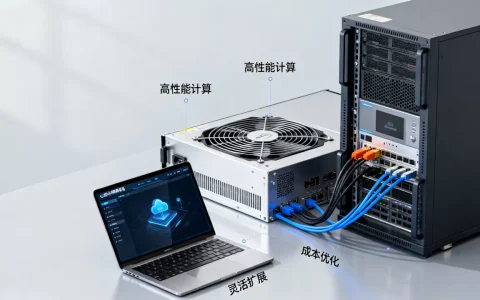
与云服务器的对比
| 特性 | 本地服务器 | 云服务器 |
|---|---|---|
| 初始成本 | 零(利用现有硬件) | 每月几十至数百元 |
| 配置难度 | 低(集成包) | 中(需手动配置) |
| 网络访问 | 仅限局域网 | 全球可达 |
| 数据安全性 | 依赖本地备份 | 服务商提供冗余 |
| 适用场景 | 开发、测试、学习 | 生产、高并发、公开服务 |
据工信部数据,近年来本地开发环境在中小型项目中的使用率保持稳定,主要因其灵活性和低成本优势。
个人电脑设置服务器php常见问题解答
个人电脑设置服务器php需要购买域名吗?
不需要,在本地环境中,你可以使用localhost或自定义的本地域名(如myproject.local)进行访问,这些域名仅在本地解析,无需向注册商购买,也无需配置DNS记录。
个人电脑设置服务器php能否直接部署上线?
不能直接上线,本地服务器通常配置为仅监听本地回环地址,且缺乏必要的安全加固(如防火墙规则、SSL证书),上线前必须迁移至具备公网IP的生产服务器,并重新配置Web服务器和数据库权限。
个人电脑设置服务器php遇到500错误怎么办?
500错误通常由代码语法错误或权限问题引起,首先检查PHP错误日志,路径通常在xampp/apache/logs/error.log,查看具体的报错信息,如“Call to undefined function”或“Permission denied”,根据提示修正代码或调整文件权限。
首发原创文章,作者:王坚,如若转载,请注明出处:https://idctop.com/article/260340.html